Afbeeldingen naar video omzetten
Voeg losse PNG- of JPG-frames direct samen tot een MP4-videobestand, zonder watermerk of account. Het omzetten van afbeeldingen naar video gebeurt volledig lokaal in je eigen browser via WebAssembly. Je bestanden blijven op je eigen apparaat en worden nooit naar een externe server geüpload.
Hoe zet je afbeeldingen naar video om?
Het omzetten van een reeks losse frames naar een MP4-bestand vereist geen ingewikkelde software. Je kiest de bestanden en kiest de afspeelsnelheid.
- Selecteer de frames: Sleep tot 1.000 PNG- of JPG-bestanden in het vak of kies ze uit je mappen. Alle bestanden in een selectie moeten hetzelfde formaat hebben.
- Controleer de weergave en framesnelheid: Bekijk de voorvertoning, het aantal gedetecteerde frames en de totale tijdsduur. Pas de schuifbalk aan tussen 1 en 120 fps (standaard staat deze op 24 fps).
- Genereer de MP4: Klik op de knop om het coderen te starten. Zodra de voortgangsbalk klaar is, kun je de H.264-video direct bekijken en downloaden.
Bestandsnamen worden automatisch op natuurlijke numerieke volgorde gesorteerd. Hierdoor komt frame_2 netjes voor frame_10 te staan, ongeacht of er voorloopnullen in de bestandsnaam gebruikt zijn.
Foto's samenvoegen tot video met transparantie en resolutie
Het MP4-formaat ondersteunt geen alphakanaal voor transparantie. Wanneer je PNG-frames met transparante delen verwerkt, worden deze pixels samengevoegd met een dekkende achtergrond.
Vouw Geavanceerde instellingen open en kies bij Achtergrondkleur de gewenste kleur (standaard zwart). De voorvertoning van het eerste frame toont een schaakbordpatroon op de plekken die transparant zijn.
De breedte en hoogte van de video worden bepaald door het eerste frame. H.264 vereist even getallen, dus de afmetingen worden automatisch naar het dichtstbijzijnde even getal afgerond. Als latere frames een afwijkend formaat hebben, worden ze geschaald zodat ze binnen het canvas passen zonder te vervormen. Is het eerste frame erg groot, dan wordt de langste zijde geschaald naar maximaal 3.840 pixels.
Framesnelheid en eerste framenummer instellen
De gekozen framesnelheid (fps) bepaalt hoe snel de beelden elkaar opvolgen. Een reeks van 240 frames duurt op 24 fps precies tien seconden, terwijl dezelfde reeks op 12 fps twintig seconden duurt. 24 fps is de standaard voor film, 30 fps past bij schermopnames en webvideo, en 60 fps zorgt voor extra vloeiende beweging. Voor stop-motion en handgetekende animaties wordt vaak 12 fps gekozen.
Als je reeks niet bij het eerste bestand moet beginnen, kun je in Geavanceerde instellingen een waarde invullen bij Eerste framenummer. Bestanden waarvan het laatste nummer in de bestandsnaam lager is dan deze waarde, worden overgeslagen.
Sneller een foto naar video omzetten zonder installatie
Videobewerkers en 3D-pakketten zoals Blender, Premiere Pro of After Effects kunnen afbeeldingenreeksen exporteren, maar vereisen het opstarten van zware projecten en exportinstellingen. Met FFmpeg op de opdrachtregel kan het met één commando, maar dan moet de software geïnstalleerd zijn en moet je de exacte syntaxis kennen.
Deze tool draait FFmpeg met libx264 rechtstreeks in de browsertab. Je krijgt exact dezelfde H.264 MP4-codering in het yuv420p-pixelformaat zonder iets te installeren. De totale batch kan maximaal 1.000 frames en 500 MB bevatten.
Veelgestelde vragen
Hoe zet ik een reeks afbeeldingen om naar een video?
Selecteer al je genummerde PNG- of JPG-bestanden tegelijk, kies de gewenste framesnelheid en genereer het MP4-bestand. De frames worden automatisch op numerieke volgorde gezet en gecodeerd als H.264-video in het yuv420p-formaat. Alles draait in je browser, dus er worden geen bestanden geüpload.
Hoe kan ik gratis een foto naar video omzetten zonder watermerk?
Kies je foto's in één keer of sleep ze naar het selectievak, stel eventueel de fps in en start de verwerking. Het resultaat is een MP4-bestand zonder watermerk en zonder dat je een account hoeft aan te maken. Omdat de conversie lokaal plaatsvindt op je eigen apparaat, kost het niets.
Wat gebeurt er bij het foto's samenvoegen tot video met een transparante achtergrond?
Het MP4-formaat ondersteunt geen transparantie. Transparante delen in PNG-bestanden worden opgevuld met een dekkende achtergrondkleur. Je kunt via "Geavanceerde instellingen" bij "Achtergrondkleur" een specifieke tint kiezen, zoals wit of groen; standaard is dit zwart.
Kan ik zowel PNG- als JPG-bestanden gebruiken?
Ja, je kunt zowel PNG als JPG verwerken. Alle bestanden binnen één batch moeten wel van hetzelfde formaat zijn, dus uitsluitend PNG of uitsluitend JPG. Als je een map hebt met gemengde bestandstypen, moet je deze vooraf splitsen.
Welke framesnelheid (fps) moet ik kiezen voor mijn beelden?
Kies de framesnelheid die past bij jouw bronmateriaal. De standaard is 24 fps voor film, 30 fps is gebruikelijk voor schermopnames en webvideo, en 60 fps levert zeer vloeiende beweging op. Voor stop-motion en handgetekende animaties wordt vaak 12 fps gebruikt.
Worden mijn bestanden geüpload naar een externe server?
Nee, al je afbeeldingen worden uitsluitend in het werkgeheugen van je eigen apparaat verwerkt via WebAssembly en FFmpeg. Er worden geen foto's of video's over het netwerk verzonden. Je behoudt zo de volledige controle over al je bestanden.
Hoeveel bestanden kan ik in één keer omzetten?
Je kunt per keer maximaal 1.000 frames en een totale grootte van 500 MB selecteren. De maximale resolutie wordt bepaald door het eerste frame, waarbij de langste zijde automatisch wordt geschaald naar maximaal 3.840 pixels indien nodig. Voor heel lange reeksen kun je de conversie in delen uitvoeren.
Kan ik renders uit Blender of After Effects direct verwerken?
Ja, zolang je animatie is geëxporteerd als genummerde PNG- of JPG-frames. Selecteer de gewenste mappeninhoud en stel de framesnelheid in op de fps van je originele project. De tool sorteert de framenummers automatisch op natuurlijke volgorde.
Aanbevolen
-
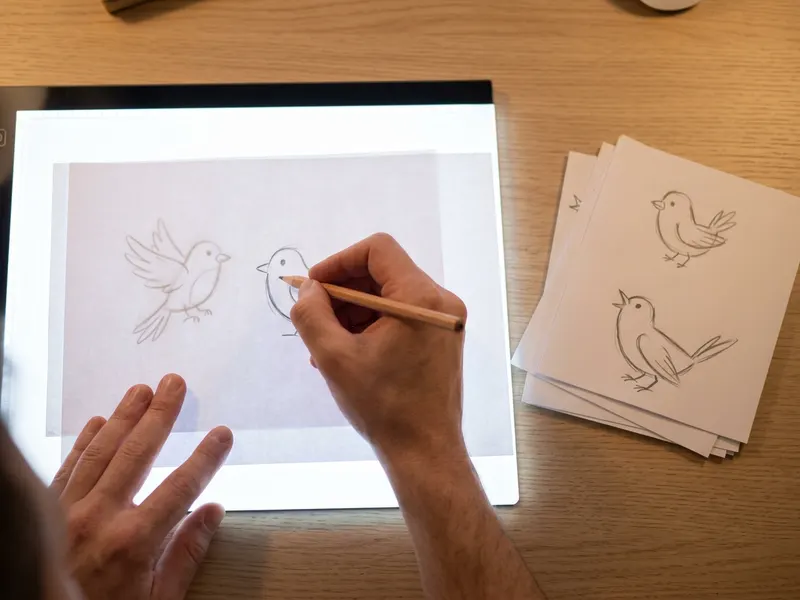 LitEnergy A4 LED Lichtbak
Trek je handgetekende frames over en maak er daarna een MP4 van.
-
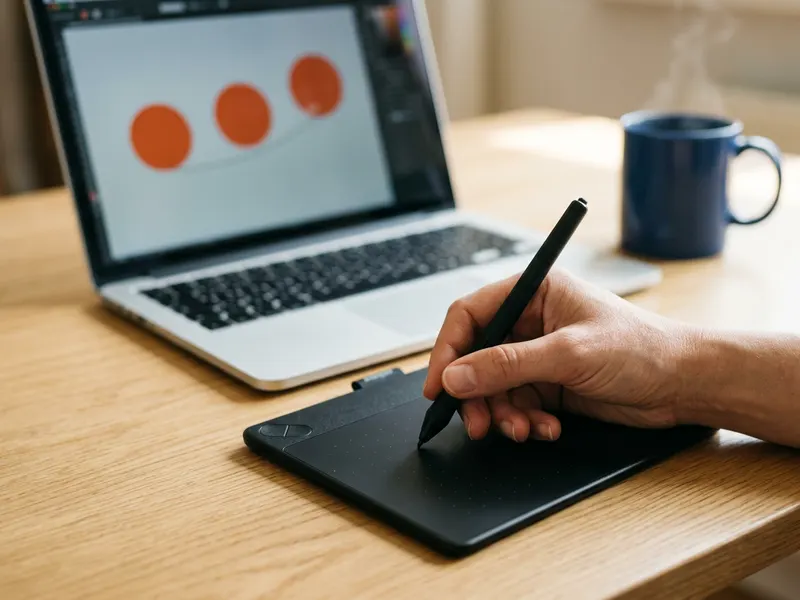 Wacom Intuos Small Tekentablet (Bluetooth)
Teken je animaties frame voor frame en exporteer ze als een reeks.
-
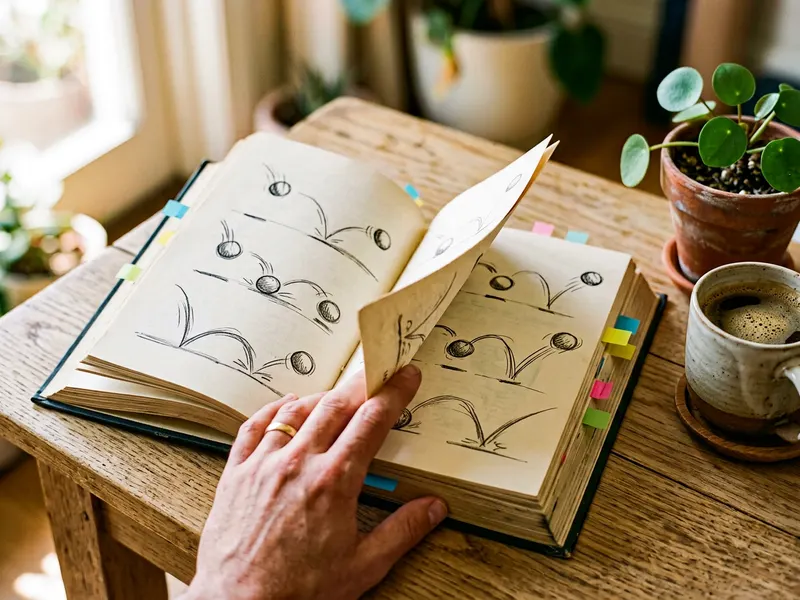 The Animator's Survival Kit (Richard Williams)
De klassieker over timing en beweging, voor vloeiende animaties.
Help de tools gratis te houden. ✨
Afbeeldingen dienen ter illustratie. Als Amazon-Partner verdien ik aan in aanmerking komende aankopen.