Générateur JSON-LD : schema markup pour FAQ, produit et article
Ce générateur JSON-LD transforme un formulaire en données structurées, celles qui indiquent aux moteurs de recherche de quoi parle une page. Choisissez un Type de schema, remplissez les champs et copiez la balise script terminée dans votre page. Le code se met à jour à mesure que vous saisissez, et tout se fait dans votre navigateur : rien de ce que vous entrez n'est envoyé.
Créer du JSON-LD pas à pas
- Choisissez un type dans Type de schema : Page FAQ, Article, Produit, Commerce local, Événement, Personne ou Organisation.
- Remplissez les champs sous le code. Le bloc Code JSON-LD au-dessus se réécrit à chaque frappe et affiche une indication tant que vous n'avez rien saisi.
- Si vous avez besoin d'une propriété schema.org absente du formulaire, appuyez sur Ajouter une propriété personnalisée sous Propriétés personnalisées.
- Appuyez sur Copier le JSON-LD. Le bouton affiche « Copié » un instant, et la balise script complète est dans votre presse-papiers.
- Collez la balise dans le HTML de votre page, puis testez la page avec le test des résultats enrichis de Google ou le Schema Markup Validator.
Il n'y a pas de bouton de génération. Un champ vide n'est jamais écrit : un formulaire à moitié rempli donne donc un JSON propre et valide, sans valeur vide ni virgule en trop.
Commerce local, événement, article, personne et organisation
- Commerce local : les champs d'adresse (Adresse, Ville, Région, Code postal, Pays) sont regroupés en une PostalAddress. Il n'y a pas de champ pour les horaires d'ouverture : ajoutez openingHours comme propriété personnalisée.
- Événement : Nom du lieu et Adresse du lieu deviennent un Place, et Organisateur une Organization. Les sélecteurs de date écrivent la date et l'heure telles que vous les choisissez, sans décalage de fuseau horaire. Si votre événement en a besoin, ajoutez-le avec une propriété personnalisée, par exemple startDate.
- Article : Auteur devient une Person et Éditeur une Organization. Date de publication et Date de modification sont écrites comme de simples dates.
- Personne et organisation : saisissez une adresse par ligne sous URL de profils, une par ligne et elles forment une liste sameAs. Une ligne qui n'est pas une adresse web complète est ignorée.
Générateur schema FAQ : paires question-réponse
Choisissez Page FAQ et le formulaire affiche une carte « Question 1 » avec les champs Question et Réponse. Ajouter une question ajoute une autre paire, et la croix de la carte la supprime. Une paire a besoin de ses deux moitiés : avec seulement la question ou seulement la réponse, elle est ignorée dans le code, et une note sous le formulaire vous le signale.
Le balisage FAQ est une FAQPage qui contient, pour chaque paire, une Question et une acceptedAnswer. Utilisez-le uniquement sur une page qui montre aux visiteurs ces mêmes questions et réponses.
Données structurées JSON-LD d'un produit : prix et disponibilité
Le type Produit écrit une Brand à partir de Marque et, seulement si vous saisissez un Prix, une Offer contenant l'URL de la page, le prix, le Code de devise et la Disponibilité. Le prix est écrit comme un nombre JSON, le code de devise est mis en majuscules et la disponibilité devient une adresse schema.org comme https://schema.org/InStock. Vous pouvez choisir En stock, Rupture de stock, Précommande ou Arrêté. Sans prix, il n'y a pas d'Offer, et l'URL de la page est écrite sur le Product lui-même.
Le formulaire ne génère ni avis ni notes, car il ne peut pas savoir ce que de vrais clients ont dit. Il ne vérifie pas non plus les exigences de Google pour les produits : confirmez-les pour votre page.
Ajouter des propriétés personnalisées au JSON-LD
Ajouter une propriété personnalisée ajoute une ligne avec Nom de la propriété et Valeur, ainsi qu'une croix pour la supprimer. La ligne est placée à la fin du code. La façon dont la valeur est écrite dépend de ce que vous saisissez :
42outrue: un nombre ou une valeur vrai/faux{"@type": "Place"}ou["a", "b"]: un objet ou une liste JSONMo-Fr 09:00-17:00: du texte simple"12345"entre guillemets : le texte 12345, pas un nombre
Une propriété personnalisée portant le même nom qu'un champ du formulaire remplace ce champ. Une valeur qui commence comme du JSON mais n'est pas valide, par exemple un objet avec une accolade manquante, est écrite comme du texte, et une note sous la ligne vous le signale.
Ce que le générateur omet et où placer le JSON-LD
Les champs vides ne sont jamais écrits. Une URL qui n'est pas une adresse http ou https complète, un prix qui n'est pas un nombre, un code de devise qui n'a pas trois lettres et une paire de question à moitié remplie sont signalés sous le champ et laissés de côté tant qu'ils ne sont pas valides. Tout signe « inférieur à » dans une valeur est écrit \u003c, pour que rien de ce que vous saisissez ne puisse fermer la balise script trop tôt. L'outil construit seulement le code : il ne le valide pas par rapport aux exigences de Google pour les résultats enrichis et ne peut pas promettre un résultat enrichi.
Collez la balise script entière dans la page qu'elle décrit. Google lit le JSON-LD dans le head ou dans le body : utilisez l'endroit le plus pratique dans votre modèle. Le balisage doit décrire ce que la page montre réellement : un bloc Product pour une page produit, un bloc FAQPage seulement là où ces questions et réponses sont visibles. Pour le titre, la description et les balises sociales du head, utilisez le Générateur de balises meta, et pour reformater ou vérifier un bloc JSON-LD que vous avez déjà, passez-le dans le Formateur JSON.
Ne balisez pas un contenu absent de la page et n'inventez ni avis ni notes. Les moteurs de recherche peuvent ignorer des données structurées qui ne correspondent pas à la page visible, et certains balisages trompeurs peuvent entraîner une action manuelle.
Questions fréquentes
Qu'est-ce que le JSON-LD ?
Le JSON-LD est une façon d'écrire des données structurées en JSON dans une balise script, pour que les moteurs de recherche comprennent de quoi parle une page sans analyser son texte visible. L'outil l'écrit pour vous : le bloc « Code JSON-LD » affiche une balise script complète de type application/ld+json, avec un @context https://schema.org et le @type choisi.
À quoi sert le schema markup SEO ?
Le schema markup décrit le contenu d'une page avec le vocabulaire de schema.org, pour qu'un moteur de recherche sache qu'un bloc de texte est le prix d'un produit, la date d'un événement ou une liste de questions et réponses. Il peut rendre la page éligible à des résultats enrichis, mais ne change rien à ce que voient les visiteurs sur la page.
Comment ajouter du schema markup en HTML ?
Appuyez sur « Copier le JSON-LD » et collez la balise script complète dans le HTML de votre page. Dans un créateur de site ou un CMS, cherchez un champ de code personnalisé, de code d'en-tête ou de réglages SEO. Prévoyez un bloc par élément décrit, et assurez-vous que les faits correspondent à la page visible. Google lit le JSON-LD dans le head comme dans le body.
Qu'est-ce que le schema FAQ ?
Le schema FAQ est un balisage FAQPage : une liste de questions, chacune avec une réponse acceptée. Choisissez « Page FAQ » dans « Type de schema », remplissez « Question » et « Réponse » pour chaque paire, puis utilisez « Ajouter une question » pour en ajouter. Utilisez-le uniquement sur une page qui montre ces mêmes questions et réponses.
L'outil garantit-il un résultat enrichi ?
Non. L'outil construit seulement le code et ne le valide pas par rapport aux exigences de Google pour les résultats enrichis. C'est le moteur de recherche qui décide d'afficher ou non un résultat enrichi, et il peut ignorer des données structurées qui ne correspondent pas à la page visible.
Comment tester du schema markup ?
Collez le code dans votre page, puis testez la page avec le test des résultats enrichis de Google ou le Schema Markup Validator. L'outil ne vérifie pas les exigences de Google : pour un produit, contrôlez-les vous-même.
Puis-je ajouter des propriétés absentes du formulaire, comme les horaires d'ouverture ?
Oui. Appuyez sur « Ajouter une propriété personnalisée » sous « Propriétés personnalisées », saisissez le « Nom de la propriété », par exemple openingHours, puis sa « Valeur ». La ligne est placée à la fin du code. Une valeur qui est du JSON valide est écrite en JSON, toute autre en texte.
Pourquoi mon URL, mon prix ou ma devise manque-t-il dans le code ?
L'outil ignore les valeurs non valides et les signale sous le champ. Une URL doit être une adresse http ou https complète, le prix un nombre et le code de devise trois lettres, comme USD, EUR ou JPY. Dès que la valeur est valide, elle apparaît dans le code.
Mon texte est-il envoyé quelque part ?
Non. Le code est construit dans votre navigateur et rien de ce que vous saisissez n'est envoyé. Vous n'avez pas besoin de compte.
Recommandés
-
 Mini-studio photo pliable Neewer
Un fond net et une lumière douce pour les photos produit qui accompagnent votre balisage Product.
-
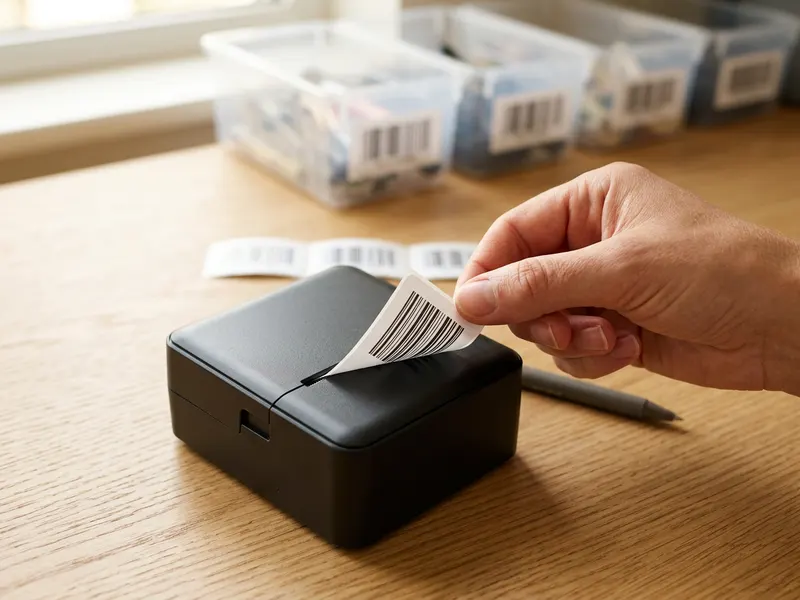 Imprimante d’étiquettes Phomemo M110
Imprimez étiquettes d’expédition et de rayon pour la boutique ou la fiche que décrit votre balisage.
-
 Support pour portable Rain Design mStand
Montez votre portable à hauteur des yeux pour les longues séances d’édition du code de page.
Aide à garder les outils gratuits. ✨
Images non contractuelles. En tant que Partenaire Amazon, je réalise un bénéfice sur les achats remplissant les conditions requises.


