Ampliar imagen sin perder calidad: sube una imagen pequeña a 2× o 4×
Esta herramienta para ampliar una imagen sin perder calidad hace más grande y más nítida una imagen pequeña, borrosa o pixelada. Una red de superresolución de IA de la familia ESRGAN la redibuja con 2× o 4× el tamaño en píxeles y te da un PNG. La red se ejecuta en tu navegador, en tu tarjeta gráfica: la imagen no se sube, no hace falta cuenta y el resultado no lleva marca de agua. Funciona mejor con imágenes de unos 100 a 500 píxeles, como una foto de perfil, una foto antigua de baja resolución, una miniatura, un logotipo pixelado o un gráfico de videojuego.
Cómo ampliar una foto con IA, paso a paso
- Abre Ajustes, debajo de la zona de arrastre. En Tamaño elige 2× más grande o 4× más grande (empieza en 4× más grande) y en Tipo de imagen elige Foto o Ilustración. Hazlo primero: los ajustes se leen cuando eliges el archivo.
- Pulsa Elige una imagen o suéltala aquí y elige el archivo, o suéltalo en esa zona. Acepta JPG, PNG, WebP, RAW o HEIC de hasta 1.000 × 1.000 píxeles, y la ampliación empieza en cuanto eliges el archivo.
- Espera en Ampliando tu imagen. Primero se carga el modelo de IA, después ves el avance mientras se afina la imagen y al final Creando tu PNG…. Deja la pestaña abierta. Con Cancelar lo detienes.
- Arrastra el control entre Antes y Después, o usa las teclas de flecha, para comparar. La línea de debajo muestra el cambio, por ejemplo «de 64 × 64 px a 256 × 256 px».
- Pulsa Descargar en alta resolución para guardar el PNG. Lleva el nombre de tu archivo, como foto-ampliada-4x.png. Con Empezar de nuevo (o la flecha atrás de la barra superior) vuelves a la zona de arrastre para la siguiente imagen.
Aumentar la resolución de una imagen: qué da cada tamaño
El resultado es siempre un PNG con exactamente 2× o 4× el ancho y el alto del original, así que una ampliación de 4× tiene dieciséis veces más píxeles.
- 64 × 64 px pasa a 128 × 128 px (2×) o 256 × 256 px (4×).
- 250 × 250 px pasa a 500 × 500 px o 1.000 × 1.000 px.
- 480 × 360 px pasa a 960 × 720 px o 1.920 × 1.440 px.
- 1.000 × 1.000 px (el límite) pasa a 2.000 × 2.000 px o 4.000 × 4.000 px.
Elige 4× más grande para una imagen pequeña que quieres usar en grande, como un avatar de 200 píxeles para un banner. Elige 2× más grande si la imagen ya está bien y solo necesitas un poco más de espacio.
Foto o ilustración: qué tipo de imagen elegir
- Foto: lo mejor para fotos y otras imágenes del mundo real. Usa el modelo más pequeño, así que carga y funciona rápido.
- Ilustración: lo mejor para dibujos, logotipos, ilustraciones de línea, cómics y gráficos de juegos. Es más lenta, pero mantiene los bordes limpios.
Si dudas, pasa la misma imagen con los dos tipos y compara. Pulsa Empezar de nuevo, cambia el ajuste y elige el archivo otra vez. Un ampliador con IA redibuja los bordes en lugar de copiar píxeles, así que no sirve para conservar bloques de píxeles cuadrados exactamente como están.
Mejorar una imagen borrosa: lo que la IA puede y no puede hacer
Cambiar el tamaño de forma normal estira los píxeles que ya tienes, y por eso una imagen ampliada se ve blanda o con bloques. Ese es el lado Antes del control: tu original ampliado con un simple suavizado. El lado Después es el resultado de la IA. La red ha aprendido cómo suelen verse bordes, piel, pelo, hojas y dibujos de línea, y dibuja bordes suaves y detalles creíbles donde la versión simple muestra bloques.
No recupera información que no está en el archivo. El detalle que añade es verosímil, no el verdadero, así que no la uses para leer una matrícula o una palabra borrosa. El texto de una captura diminuta puede seguir blando, y una cara en un recorte de 40 píxeles será una suposición limpia de una cara. La mejora es mayor en imágenes pequeñas, con bloques o muy comprimidas, y menor en las que ya eran nítidas.
Tamaño máximo, formatos, tiempo y privacidad
- Lado más largo: 1.000 píxeles. Una imagen mayor se rechaza y el mensaje indica su tamaño. Redúcela antes con el Redimensionador en Lote o recorta la parte que quieras con el Recortador de Imágenes, que además ahorra tiempo.
- Formatos: JPG, PNG y WebP. Las fotos RAW y HEIC se decodifican primero, a un máximo de 1.000 píxeles. Un GIF o BMP usa su primer fotograma.
- Transparencia: un PNG transparente conserva su transparencia en el resultado.
- Una imagen cada vez. Usa Empezar de nuevo entre imágenes.
La velocidad depende de tu tarjeta gráfica. Una imagen pequeña tarda segundos. Una de 1.000 píxeles a 4× más grande con Ilustración puede tardar un minuto o más, por eso la pantalla de avance te pide que dejes la pestaña abierta. El modelo de IA es un archivo aparte que se descarga una vez desde una CDN pública y que luego guarda tu navegador: unos 3 MB para Foto y unos 28 MB para Ilustración, con un archivo para 2× y otro para 4×. Por eso la primera vez necesitas conexión.
Tu imagen no se sube. Leerla, afinarla y crear el PNG ocurre en tu dispositivo, en la tarjeta gráfica mediante WebGL. Lo único que se descarga de la red es el archivo del modelo de IA. Si la aceleración por hardware está desactivada o falta WebGL, la herramienta te lo dice en lugar de ir muy lenta con el procesador.
Después de ampliar: comprimir, convertir y recortar
Un PNG a 4× puede ser un archivo grande. Para aligerarlo para una web o un correo, usa el Compresor de Imágenes, o el Convertidor de Imágenes para guardarlo como JPG o WebP. El Eliminador de Fondo recorta el motivo en un PNG transparente, y Comparar imágenes compara dos imágenes con su propio control de antes y después.
Preguntas frecuentes sobre ampliar imágenes
¿Cómo aumentar el tamaño de una imagen online gratis?
Elige una imagen en la zona de arrastre y la ampliación empieza al instante. Abre antes «Ajustes» si quieres 2× más grande o 4× más grande y el tipo «Foto» o «Ilustración», porque deben fijarse antes de elegir el archivo. Cuando aparezca el control, pulsa «Descargar en alta resolución» para guardar el PNG. No hay cuenta ni marca de agua, y la imagen se queda en tu dispositivo.
¿Se puede ampliar una imagen sin perder calidad?
Sí, en el sentido de que no empeora: el resultado es un PNG sin pérdida con exactamente 2× o 4× el tamaño en píxeles, con menos bloques y desenfoque gracias a un modelo de IA. No puede recuperar detalle que el original nunca tuvo, así que añade detalle verosímil y no el verdadero. Usa el control «Antes» y «Después» para juzgarlo con tu propia imagen.
¿Cómo aumentar la resolución de una imagen?
En «Ajustes» elige 4× más grande para el mayor salto, elige la imagen y descarga el PNG. Una imagen de 250 × 250 píxeles pasa a 1.000 × 1.000, y una de 480 × 360 pasa a 1.920 × 1.440. Los resultados son mejores con imágenes de unos 100 a 500 píxeles en el lado más largo, que es donde más ayuda una ampliación.
¿Hay una IA para mejorar fotos gratis, sin registro y sin marca de agua?
Sí. Esta no pide cuenta, correo ni pago, y el PNG que descargas no lleva marca de agua. El modelo de IA se ejecuta en tu navegador, en tu tarjeta gráfica, así que no hay cola de subida ni límite de créditos. Puedes pasar todas las imágenes que quieras, una a una.
¿La herramienta sube mi foto?
No. Tu imagen se lee y se afina en tu propio dispositivo, y el PNG también se crea allí. Solo se descarga el archivo del modelo de IA, una vez, desde una CDN pública, y tu navegador guarda una copia. Pesa unos 3 MB para «Foto» y unos 28 MB para «Ilustración», para cada uno de 2× y 4×.
¿Puedo ampliar una imagen de más de 1.000 píxeles?
No. El lado más largo puede ser como máximo de 1.000 píxeles, y una imagen mayor se rechaza con su tamaño en el mensaje. Redúcela primero, por ejemplo con el Redimensionador en Lote, y luego amplíala. El resultado llega como máximo a 4.000 × 4.000 píxeles.
¿Cómo amplío un logotipo o un PNG con fondo transparente?
Elige el logotipo, pon el «Tipo de imagen» en «Ilustración» dentro de «Ajustes» y escoge 2× más grande o 4× más grande. «Ilustración» mantiene los bordes limpios en dibujos, logotipos, ilustraciones de línea, cómics y gráficos de juegos. Los PNG transparentes conservan su transparencia en el resultado.
¿Por qué dice que WebGL está desactivado o no está disponible?
El modelo de IA necesita tu tarjeta gráfica, a la que el navegador accede mediante WebGL. Si la aceleración por hardware está desactivada en los ajustes del navegador, o el navegador no tiene WebGL, la herramienta lo dice en lugar de ejecutarse despacio con el procesador. Activa la aceleración por hardware en los ajustes del navegador o abre la página en otro navegador.
Recomendado
-
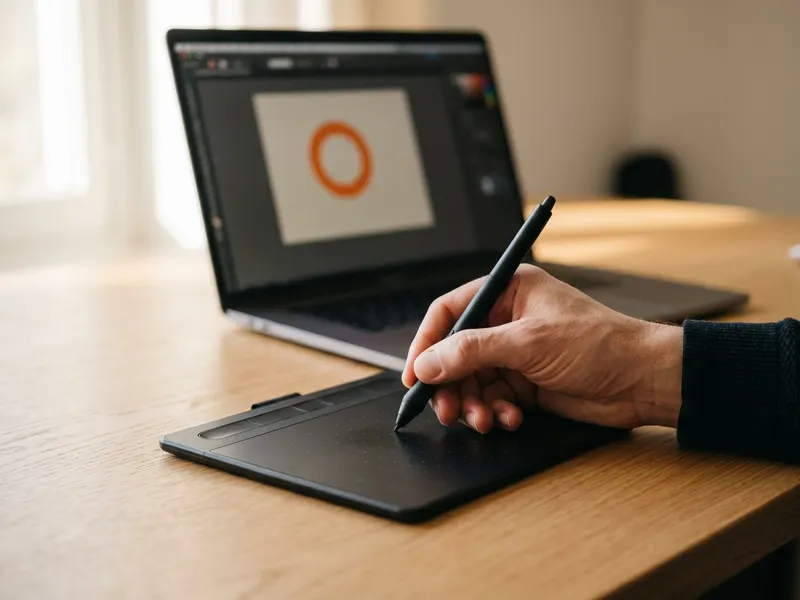 Tableta gráfica Wacom Intuos S
Retoca a mano los bordes toscos de tu avatar o logo ampliado.
-
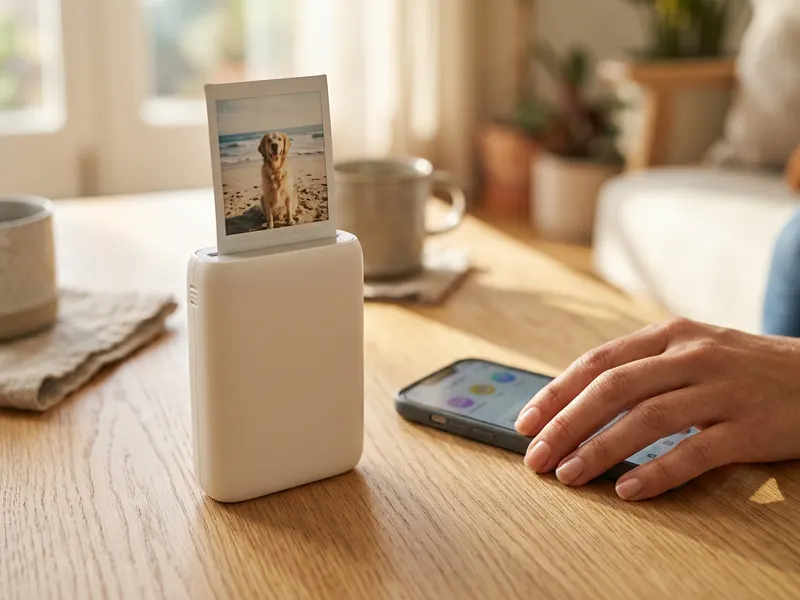 Impresora Fujifilm Instax Mini Link 3
Imprime la imagen mejorada como foto de bolsillo directamente desde el móvil.
-
 Escáner de sobremesa Canon CanoScan LiDE 300
Escanea primero la foto antigua y luego amplíala aquí.
Ayuda a mantener las herramientas gratis. ✨
Imágenes meramente ilustrativas. En calidad de Afiliado de Amazon, obtengo ingresos por las compras adscritas que cumplen los requisitos aplicables.


