QR-Code erstellen: statisch und ohne Ablaufdatum
Ein statischer QR-Code speichert deinen Link oder Text direkt in seinen Quadraten. Er funktioniert deshalb so lange, wie die Seite dahinter online ist. Gib deinen Inhalt unter Link oder Text ein, der Code zeichnet sich beim Tippen neu, und du lädst ihn als PNG oder SVG herunter. Der Text wird genau so kodiert, wie du ihn eingibst, ohne Kurzlink, ohne Umleitung und ohne Tracking, und er verlässt dein Gerät nicht.
QR-Code erstellen online: so gehst du vor
- Füge einen Link ein oder gib beliebigen Text in Link oder Text ein. Mit Löschen leerst du das Feld und beginnst von vorn.
- Sieh dir den Code unter dem Feld an. Er aktualisiert sich einen Moment nach jedem Tastendruck, und die Zeile darunter nennt seine Größe in Quadraten und seine Version.
- Achte auf den Bytezähler unter dem Feld. Er zeigt zum Beispiel „19 / 2.331 Byte“ und schlägt an, wenn der Text für die gewählte Fehlerkorrektur zu lang ist.
- Wähle PNG herunterladen oder SVG herunterladen. Sobald die Datei auf deinem Gerät liegt, erscheint der Hinweis Gespeichert.
- Das Aussehen änderst du unter Darstellung & Fehlerkorrektur: dort stellst du die Fehlerkorrektur, Codefarbe, Hintergrundfarbe, Transparenter Hintergrund und Rand (Ruhezone) ein.
Scanne den Code vor dem Drucken oder Teilen einmal mit dem Handy. Ein Barcode-Scanner liest QR-Codes mit der Kamera und zeigt dir schnell, ob der Code genau den gewünschten Link öffnet.
Statischer QR-Code oder dynamisch: warum dieser nie abläuft
Viele Anbieter drucken einen dynamischen Code. Seine Quadrate enthalten nur eine kurze Adresse auf dem Server des Anbieters, der den Scan an deinen Link weiterleitet. So zählen sie Scans und lassen dich das Ziel ändern. Es ist aber auch der Grund, warum ein gedruckter Code nicht mehr funktioniert, wenn die Testphase oder das Abo endet.
Ein statischer QR-Code hat keinen Mittelsmann. Die Quadrate enthalten deinen Text selbst, deshalb lässt sich der Code weder abschalten noch bearbeiten, und er kann später keine andere Seite zeigen. Der Preis dafür ist dieselbe Tatsache: Willst du das Ziel ändern, erstellst und druckst du einen neuen Code.
Ein Code, der nie abläuft, hält keine Webseite am Leben. Wird die verlinkte Seite verschoben oder gelöscht, lässt sich der Code weiter scannen und führt zu einer Fehlermeldung. Verlinke also eine Adresse, die du behalten willst.
QR-Code als SVG oder PNG herunterladen
- PNG herunterladen speichert ein Bild von etwa 1.024 px Breite. Jedes Quadrat besteht aus ganzen Pixeln, deshalb bleiben die Kanten scharf.
- SVG herunterladen speichert eine Vektordatei, die sich auf jede Größe skalieren lässt. Das passt zu Plakaten, Schildern, Aufklebern und Verpackungsdateien.
- Transparenter Hintergrund lässt den Hintergrund in beiden Dateien weg, damit du den Code auf eigene Gestaltung setzen kannst. Platziere ihn auf einer hellen Fläche. Wer einen QR-Code mit transparentem Hintergrund braucht, bekommt ihn hier ohne Umweg.
- Rand (Ruhezone) fügt leere Quadrate um den Code hinzu, von 0 bis 10. Für den Druck bleiben es 4.
Scanner brauchen einen starken Kontrast zwischen Code und Hintergrund. Eine Warnung erscheint, wenn Codefarbe und Hintergrundfarbe zu nah beieinander liegen oder der Code heller ist als sein Hintergrund, denn nicht jeder Scanner liest das. Ein dunkler Code auf hellem Grund ist die sichere Wahl.
Fehlerkorrektur: welche Stufe passt?
Die Fehlerkorrektur fügt Reservedaten hinzu, damit ein Scanner auch einen zerkratzten, verschmierten oder teilweise verdeckten Code liest. Eine höhere Stufe repariert mehr Schäden, macht den Code aber dichter und senkt die Textmenge, die hineinpasst.
- L: repariert etwa 7 %, bis 2.953 Byte. Kleinster, einfachster Code, für sauberen Druck oder Bildschirm.
- M: repariert etwa 15 %, bis 2.331 Byte. Die Standardstufe und für die meisten Codes gut.
- Q: repariert etwa 25 %, bis 1.663 Byte. Für Codes, die verkratzen können.
- H: repariert etwa 30 %, bis 1.273 Byte. Für ein Logo über dem Code.
Der Generator hat keinen Logo-Upload. Wenn du selbst in einem Grafikprogramm ein Logo einfügst, wähle zuerst H, halte das Logo klein und zentriert und scanne das fertige Design vor dem Druck.
Wie viel Text passt in einen QR-Code?
Die Grenze gilt in Byte, nicht in Zeichen, und sie sinkt mit der Fehlerkorrektur: 2.953 bei L, 2.331 bei M, 1.663 bei Q und 1.273 bei H. Einfacher Text aus lateinischen Buchstaben braucht 1 Byte pro Zeichen, Umlaute sowie kyrillische oder griechische Buchstaben brauchen 2, chinesische, japanische und koreanische Zeichen 3 und Emoji 4. Ein Text mit 300 japanischen Zeichen sind also 900 Byte.
Mehr Text bedeutet mehr Quadrate. Ein kurzer Link wie https://example.com ergibt nur 25 × 25 Quadrate, ein Text an der Grenze dagegen einen Code der Version 40 mit 177 × 177 Quadraten. Ab Version 15 erscheint ein Hinweis, den Code groß zu drucken oder den Text zu kürzen, damit Handys ihn zuverlässig lesen. Ein kürzerer Link ist die einfachste Lösung.
Beginnt oder endet der Text mit einem Leerzeichen oder Zeilenumbruch, wird er genau so kodiert, was einen Link kaputt machen kann. Der Generator warnt dich davor.
Was dieser QR-Code-Generator nicht kann
Er erzeugt eine einzige Art von Code: den Text, den du eingibst, und sonst nichts. Es gibt keinen Logo-Upload, keine dynamischen oder getrackten Codes, keine Scanzähler und keine Formulare für Visitenkarten oder WLAN. Du kannst aber einen WLAN- oder Kontakttext selbst in Link oder Text einfügen, und er wird so kodiert, wie du ihn schreibst.
Häufige Fragen zum statischen QR-Code-Generator
Laufen statische QR-Codes ab?
Nein. Ein statischer QR-Code trägt deinen Link oder Text in seinen Quadraten, dahinter steht also kein Konto, kein Abo und kein Server, der auslaufen könnte. Dieser Generator schreibt den Text genau so, wie du ihn eingibst, ohne Kurzlink und ohne Umleitung. Ein gedruckter Code lässt sich daher so lange scannen, wie die verlinkte Seite online bleibt. Verschwindet die Webseite selbst, lässt sich der Code weiter scannen, führt aber ins Leere.
Was ist der Unterschied zwischen statischem und dynamischem QR-Code?
Ein statischer Code speichert den endgültigen Link oder Text in den Quadraten und lässt sich nie ändern. Ein dynamischer Code speichert eine kurze Weiterleitungsadresse, die dem Dienst gehört. So kann der Dienst das Ziel ändern und Scans zählen, doch der gedruckte Code funktioniert oft nicht mehr, wenn das Abo endet. Dieses Tool erzeugt nur statische Codes, es gibt also keine Scanzähler und nichts zu verlängern.
Kann man statische QR-Codes tracken?
Der Code selbst enthält kein Tracking: Er trägt nur den Text, den du eingegeben hast, und dieses Tool fügt weder eine Umleitung noch einen Scanzähler hinzu. Scans lassen sich also nicht zählen. Wer die verlinkte Seite betreibt, sieht trotzdem seine eigenen Besucher, und ein Link mit Tracking-Parametern wie utm_source behält sie.
Wie viele Daten passen in einen QR-Code?
Bis zu 2.953 Byte bei Fehlerkorrektur L, 2.331 bei M, 1.663 bei Q und 1.273 bei H. Lateinische Buchstaben, Ziffern und Symbole brauchen je 1 Byte, Umlaute sowie kyrillische oder griechische Buchstaben je 2, chinesische, japanische und koreanische Zeichen je 3 und Emoji je 4. Der Zähler unter „Link oder Text“ zeigt beim Tippen die genutzten und die maximalen Byte.
Welche Fehlerkorrektur sollte ich für einen QR-Code wählen?
Lass es bei M, das passt für die meisten Codes. Wähle L für den kleinsten, einfachsten Code, wenn der Druck sauber bleibt, Q für Codes, die verkratzen können, und H, wenn du ein Logo über den Code legst, denn H repariert etwa 30 % Schaden. Jede höhere Stufe macht den Code dichter und senkt die Byte-Grenze.
Wie erstelle ich einen QR-Code mit transparentem Hintergrund?
Öffne „Darstellung & Fehlerkorrektur“, setze den Haken bei „Transparenter Hintergrund“ und lade den Code herunter. PNG und SVG haben dann keine Hintergrundfüllung, und die Vorschau zeigt ein Schachbrettmuster. Halte den Code dunkel: Ein transparenter Code wird gegen weißes Papier beurteilt, und ein Code, der heller ist als sein Hintergrund, wird nicht von jedem Scanner gelesen.
Was ist die Ruhezone eines QR-Codes?
Die Ruhezone ist der leere Rand um den Code, an dem Scanner erkennen, wo er beginnt. „Rand (Ruhezone)“ stellt ihn von 0 bis 10 Quadraten ein und beginnt bei 4, der Breite, die der QR-Standard verlangt. Für den Druck bleiben es 4, 0 nutzt du nur, wenn der Code in einem Rahmen sitzt, der schon leeren Raum lässt.
Kann ich einen WLAN-QR-Code erstellen?
Ein WLAN-Formular gibt es nicht, aber du kannst den WLAN-Text selbst in „Link oder Text“ eingeben, zum Beispiel WIFI:T:WPA;S:CafeGuest;P:espresso42;; und viele Handykameras bieten dann an, dem Netzwerk beizutreten. Dieses Beispiel ergibt bei Stufe M einen Code mit 29 × 29 Quadraten (Version 3). Jeder, der den Code scannt, kann das Passwort lesen, nutze ihn also nur dort, wo das in Ordnung ist.
Empfohlen
-
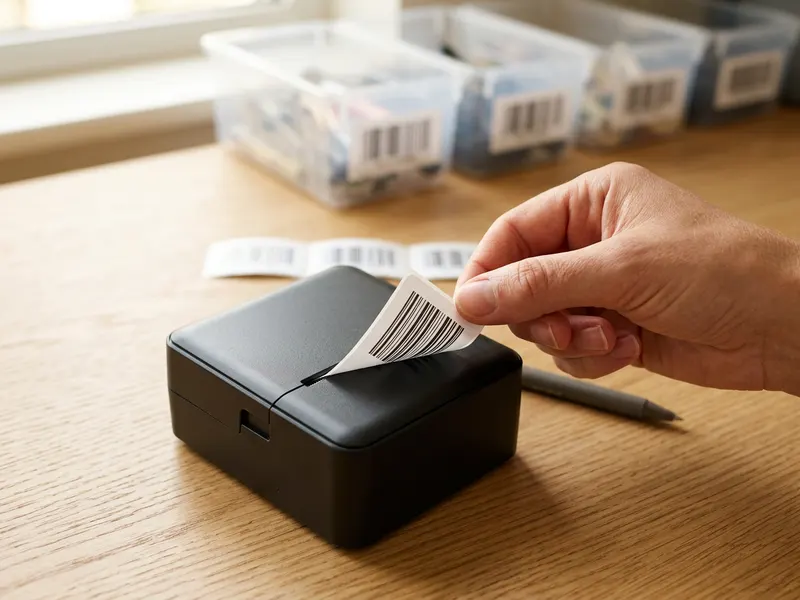 Phomemo M110 Etikettendrucker
Schick das heruntergeladene PNG vom Handy und drucke den Code als Aufkleber für Speisekarte, Gläser oder Tür.
-
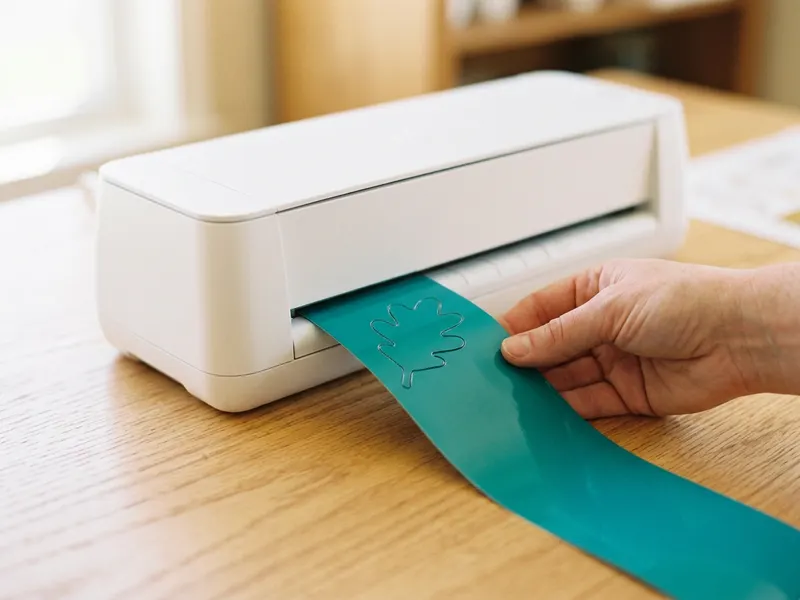 Cricut Joy Xtra Schneideplotter
Importiere die SVG-Datei und schneide deinen Code als Vinyl-Aufkleber für Schaufenster oder Schild.
-
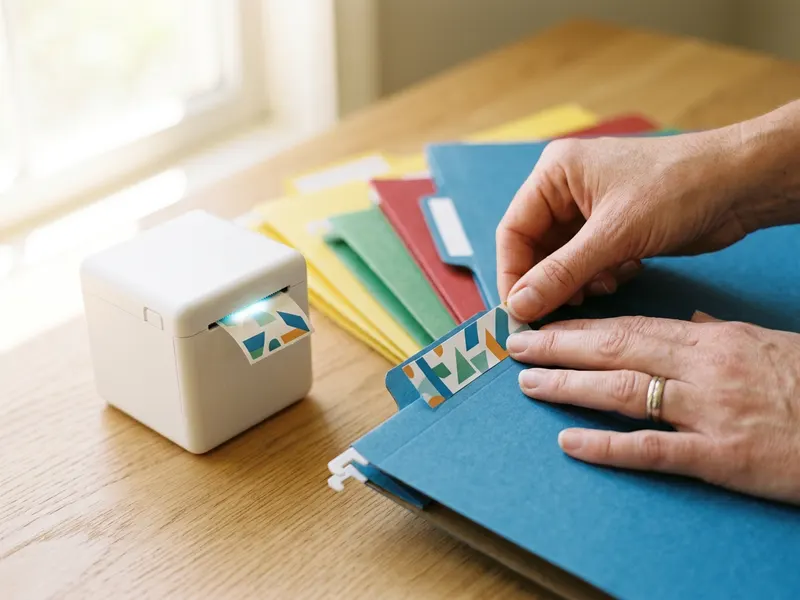 Brother P-touch Cube Beschriftungsgerät
Drucke ein kurzes Etikett wie „Scannen für die Speisekarte“ und klebe es direkt neben den Code.
Hilft, die Tools kostenlos zu halten. ✨
Symbolbilder. Als Amazon-Partner verdiene ich an qualifizierten Verkäufen.


