Bild invertieren: Farben online umkehren
Wähle ein Foto oder eine Grafik aus, und du bekommst sofort das Farbnegativ: Weiß wird Schwarz, Rot wird Cyan, dunkle Töne werden hell. Transparente Bereiche bleiben transparent, die volle Auflösung bleibt erhalten. Das Bild wird in deinem Browser invertiert und nirgendwohin hochgeladen.
Bild invertieren online: so geht's
- Klicke auf Bild auswählen oder hier ablegen und wähle eine Datei aus, oder ziehe sie direkt darauf.
- Prüfe die Vorschau. Sie zeigt das invertierte Bild auf einem Schachbrettmuster, damit transparente Bereiche als durchscheinendes Muster zu erkennen sind.
- Klicke auf Invertiertes Bild herunterladen, um das Ergebnis zu speichern. Danach heißt der Button Erneut herunterladen.
- Für ein Schwarzweiß-Negativ hakst du unter dem Button Zuerst Graustufen an. Die Vorschau aktualisiert sich sofort, und du kannst auch diese Version erneut herunterladen.
- Für ein anderes Bild klickst du oben in der Leiste auf Neu starten. Du landest wieder auf dem ersten Bildschirm.
Farben umkehren: Was passiert mit jeder Farbe?
Ein Bild besteht aus einem Rot-, Grün- und Blauwert von 0 bis 255 für jeden Pixel. Beim Invertieren wird jeder dieser drei Werte durch 255 minus seinen Wert ersetzt. Das ist ein echtes fotografisches Negativ. Deshalb bekommst du die ursprünglichen Farben zurück, wenn du ein zweites Mal invertierst.
- Weiß (255, 255, 255) wird Schwarz (0, 0, 0).
- Rot (255, 0, 0) wird Cyan (0, 255, 255).
- Grün (0, 255, 0) wird Magenta (255, 0, 255).
- Blau (0, 0, 255) wird Gelb (255, 255, 0).
- Orange #FF8800 wird Blau #0077FF.
- Mittelgrau (128, 128, 128) wird fast gleich (127, 127, 127).
Mitteltöne bewegen sich kaum. Ein Bild aus Grautönen um 128 sieht nach dem Invertieren fast gleich aus, ein kontrastreiches Bild verändert sich dagegen komplett. Den genauen Farbwert im fertigen Ergebnis liest du mit der Bild-Farbauswahl ab, sie zeigt HEX und RGB.
Bild negativ machen und Transparenz behalten
Nur die drei Farbwerte werden invertiert. Der Alphawert, der angibt, wie durchsichtig ein Pixel ist, wird nie verändert. Ein Logo mit transparentem Hintergrund oder weichem Schatten bleibt also an genau denselben Stellen transparent.
Aus einem PNG wird wieder ein PNG, ohne Qualitätsverlust. Das ist genau richtig, wenn ein weißes Logo schwarz werden soll oder umgekehrt. Wer Farben invertieren will, ohne den Hintergrund anzutasten, braucht dafür nichts weiter einzustellen.
Foto invertieren als Schwarzweiß-Negativ
Mit Zuerst Graustufen wird jeder Pixel zuerst auf eine einzige Graustufe reduziert, mit den Gewichten 0,299 für Rot, 0,587 für Grün und 0,114 für Blau. Erst danach wird dieses Grau invertiert. Das Ergebnis hat keine Farbe mehr, nur noch ein reines graues Negativ.
Das ist praktisch, wenn du Berge und Täler einer Graustufen-Heightmap umdrehen willst oder die Form eines Bildes, das als Wavetable gelesen wird, ohne Farbstich. Reines Rot wird so zum Beispiel zu Grau 179 statt zu Cyan. Willst du nur die Schwarzweiß-Version ohne Invertieren, dann nimm Bild in Graustufen umwandeln.
Welches Format und welche Größe bekommst du zurück?
- PNG wird PNG, verlustfrei.
- JPG wird JPG, mit Qualität 95 neu gespeichert, also nicht Byte für Byte dieselbe Datei.
- WebP wird WebP in voller Qualität. Kann dein Browser kein WebP schreiben, bekommst du stattdessen ein PNG.
- GIF und BMP werden PNG. Bei einem animierten GIF wird nur das erste Bild verwendet.
- HEIC und Kamera-RAW werden JPG, nachdem sie zuerst in deinem Browser decodiert wurden.
Der Dateiname bleibt erhalten, mit angehängtem -invertiert: aus logo.png wird logo-invertiert.png. Die volle Originalauflösung bleibt bestehen. Nur ein Bild mit mehr als 6000 px an der langen Kante wird auf 6000 px verkleinert. Ein Wasserzeichen kommt nicht dazu. Für ein anderes Format schickst du das Ergebnis anschließend durch den Bildkonverter.
Was das Tool nicht kann
- Es invertiert immer das ganze Bild, nicht nur einen ausgewählten Teil.
- Es ist ein reines Negativ. Farbtöne bleiben nicht erhalten, und einen Modus nur für die Helligkeit gibt es nicht.
- Es ändert weder Helligkeit noch Kontrast oder Farben und tauscht keine ausgewählte Farbe aus.
- Es verarbeitet ein Bild nach dem anderen, einen Stapelmodus gibt es nicht.
- Ein animiertes GIF wird nicht Bild für Bild verarbeitet, nur das erste Bild zählt.
- Es spiegelt oder dreht das Bild nicht. „Invertieren“ meint hier die Farben. Zum Spiegeln von links nach rechts oder von oben nach unten nimmst du Bild spiegeln.
Häufige Fragen
Wie kann ich ein Bild invertieren?
Klicke auf „Bild auswählen oder hier ablegen“ und wähle ein Bild aus. Die Vorschau zeigt sofort das invertierte Ergebnis. Mit „Invertiertes Bild herunterladen“ speicherst du es. Dabei wird der Rot-, Grün- und Blauwert jedes Pixels durch 255 minus seinen Wert ersetzt, aus Weiß wird also Schwarz und aus hellem Himmel ein dunkler.
Wie kann ich ein Bild auf dem iPhone oder Android invertieren?
Öffne diese Seite im Browser deines Handys, klicke auf „Bild auswählen oder hier ablegen“ und wähle ein Foto aus deiner Mediathek. HEIC-Fotos vom iPhone werden akzeptiert und als JPG heruntergeladen. Die Datei landet dort, wo der Browser deines Handys Downloads ablegt.
Bleibt die Transparenz bei einem PNG erhalten?
Ja. Es werden nur die Rot-, Grün- und Blauwerte invertiert, der Alphawert jedes Pixels bleibt unberührt. Transparente und halbtransparente Bereiche sind danach genau wie vorher. In der Vorschau siehst du sie auf einem Schachbrettmuster, und der Download ist wieder ein PNG.
Wie kann ich ein Schwarzweiß-Bild invertieren?
Wähle es aus wie jedes andere Bild. Schwarz wird Weiß, Weiß wird Schwarz, und jedes Grau kippt um die Mitte, aus 64 wird also 191. „Zuerst Graustufen“ brauchst du bei einem Bild, das schon grau ist, nicht. Die Option ist nur für Farbbilder gedacht, die vor dem Invertieren schwarzweiß werden sollen.
Kann ich ein JPG, WebP, GIF oder HEIC-Foto invertieren, und wie heißt die Datei danach?
Ja, auch BMP und Kamera-RAW funktionieren. Ein JPG bleibt JPG, ein WebP bleibt WebP und ein PNG bleibt PNG. HEIC und RAW werden zu JPG, GIF und BMP zu PNG. Der Dateiname bekommt „-invertiert“ angehängt, aus foto.png wird also foto-invertiert.png.
Was macht „Zuerst Graustufen“?
Die Option macht das Bild vor dem Invertieren schwarzweiß, mit den Gewichten 0,299 für Rot, 0,587 für Grün und 0,114 für Blau. Das Ergebnis ist ein reines graues Negativ ohne Farbe. Sie ist standardmäßig aus, die Vorschau reagiert sofort, und gedacht ist sie für Heightmaps und Wavetables.
Verschlechtert das Invertieren die Bildqualität, oder kommt ein Wasserzeichen dazu?
Es kommt kein Wasserzeichen dazu. Die volle Auflösung bleibt erhalten, nur Bilder mit mehr als 6000 px an der langen Kante werden auf 6000 px verkleinert. Ein PNG wird verlustfrei gespeichert, ein JPG mit Qualität 95 neu gespeichert, ein WebP in voller Qualität.
Wird mein Bild irgendwohin hochgeladen?
Nein. Dein Browser invertiert das Bild auf deinem eigenen Gerät, und es wird nichts an einen Server gesendet.
Empfohlen
-
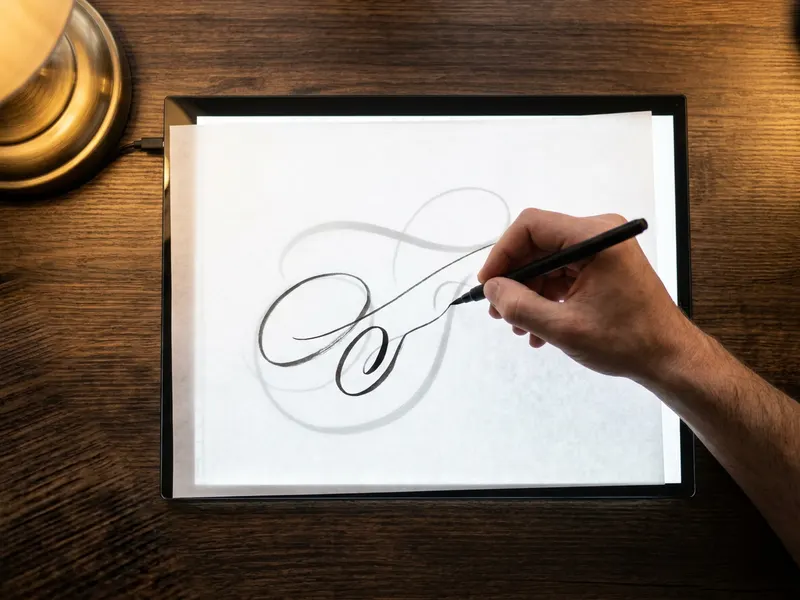 LitEnergy A4 LED-Leuchtplatte
Übertrage dein invertiertes Logo oder deine Skizze auf Papier, mit hellem, gleichmäßigem Licht darunter.
-
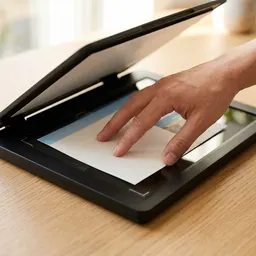 Canon CanoScan LiDE 300 Flachbettscanner
Scanne einen Abzug oder ein altes Foto und kehre dann die Farben zum Negativ um.
-
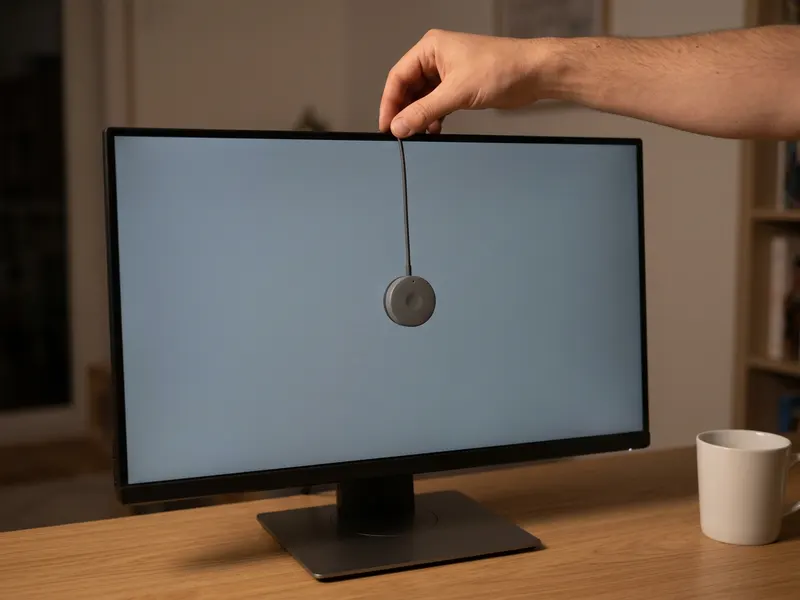 Calibrite Display 123 Kolorimeter
Prüfe, ob dein Bildschirm die umgekehrten Farben korrekt zeigt, bevor du exportierst.
Hilft, die Tools kostenlos zu halten. ✨
Symbolbilder. Als Amazon-Partner verdiene ich an qualifizierten Verkäufen.


