Bilder vergleichen mit dem Vorher-Nachher-Slider
Dieses Werkzeug hilft Ihnen dabei, zwei Bilder zu vergleichen und Unterschiede direkt im Browser sichtbar zu machen. Laden Sie einfach zwei Aufnahmen hoch, um sie mit einem Schieberegler oder durch Überblendung Schritt für Schritt gegenüberzustellen. Die gesamte Verarbeitung läuft vollständig lokal auf Ihrem Gerät ab, sodass keine Daten auf einen externen Server übertragen werden.
Wie kann man zwei Bilder vergleichen?
Das Gegenüberstellen von zwei Aufnahmen gelingt ohne Registrierung oder Installation in wenigen Schritten:
- Wählen Sie Ihr erstes Foto für Bild 1 (Vorher) aus. Sie können die Datei anklicken oder direkt per Drag-and-Drop auf das Feld ziehen.
- Laden Sie die zweite Aufnahme bei Bild 2 (Nachher) hoch. Sobald beide Dateien bereitstehen, öffnet sich der Vergleichsmodus.
- Bewegen Sie den Schieberegler mit der Maus, dem Finger oder den Pfeiltasten der Tastatur, um die Unterschiede aufzudecken.
Sollte die Reihenfolge vertauscht sein, klicken Sie auf Tauschen. Mit Zurücksetzen leeren Sie beide Felder und beginnen von vorne.
Vorher-Nachher-Bild erstellen: Schieben oder Überblenden
Für den Bildvergleich stehen zwei Modi zur Verfügung. Im Modus Schieben wird der Rahmen geteilt. Sie wählen zwischen Links / Rechts für eine vertikale Trennlinie und Oben / Unten für einen horizontalen Schnitt. Dieser Modus eignet sich besonders gut, um feine Retuschen oder Details an einer bestimmten Stelle zu prüfen.
Im Modus Überblenden liegen die Aufnahmen exakt übereinander. Über den Regler Deckkraft des Nachher-Bildes steuern Sie die Transparenz schrittweise von allen Vorher-Details bis hin zum vollständigen Nachher-Bild. Das ist ideal für Farbkorrekturen oder geänderte Lichtverhältnisse.
Auf dem PC lässt sich der Regler auch barrierefrei mit den Pfeiltasten steuern. Halten Sie die Shift-Taste gedrückt, um den Schieberegler in größeren Schritten zu bewegen.
Vorher-Nachher-Slider kostenlos nutzen und das Ergebnis speichern
Sobald der Schnitt oder die Überblendung passt, können Sie den Vergleich als einzelne Datei auf Ihrem Gerät sichern. Klicken Sie dazu auf Geteiltes Bild speichern.
Wählen Sie vor dem Download PNG für eine verlustfreie Qualität oder JPG für eine kleinere Dateigröße. Das heruntergeladene Standbild übernimmt genau den aktuell eingestellten Schnitt und nutzt die volle Auflösung Ihres ersten Bildes von bis zu 16 Millionen Pixeln.
Zwei Bilder vergleichen bei unterschiedlichen Bildgrößen
Sie müssen Ihre Fotos vor dem Vergleich nicht manuell zuschneiden. Der Rahmen orientiert sich grundsätzlich an den Abmessungen von Bild 1 (Vorher).
Ein abweichend großes zweites Foto wird automatisch im Rahmen zentriert eingepasst. Es wird weder gestaucht noch verzerrt oder abgeschnitten. Kleinere Aufnahmen zeigen stattdessen einen leeren Rand. Wenn das zweite Bild den Hauptrahmen vorgeben soll, nutzen Sie einfach die Schaltfläche Tauschen.
Bilder vergleichen nebeneinander oder auf dem Smartphone
Auf Mobilgeräten lässt sich der Schieberegler flüssig mit dem Finger bewegen. Der Griff ist groß genug gestaltet, dass die Bedienung auf dem Touchscreen leicht fällt. Durch Wischen außerhalb der Bewegungsrichtung des Reglers können Sie die Seite weiterhin ganz normal scrollen.
Beim Vergleichen sehen Sie beide Ausschnitte im selben Rahmen direkt nebeneinander oder übereinander. So lassen sich Veränderungen bei Renovierungen, Grafikdesigns oder Fotoretuschen schnell überprüfen.
Häufig gestellte Fragen
Wie kann ich zwei Bilder online vergleichen?
Wählen Sie Ihre Fotos für Bild 1 (Vorher) und Bild 2 (Nachher) aus. Sobald beide Dateien geladen sind, öffnet sich der Vergleichsmodus und Sie können den Schieberegler ziehen. Die komplette Verarbeitung läuft lokal in Ihrem Browser ab.
Wie erstelle ich kostenlos ein Vorher-Nachher-Bild mit Schieberegler?
Fügen Sie zwei Bilder in das Werkzeug ein und bewegen Sie den Schieberegler, um die Unterschiede freizulegen. Stellen Sie den gewünschten Ausschnitt ein und klicken Sie auf Geteiltes Bild speichern, um das Ergebnis als einzelne Datei herunterzuladen. Das Tool ist völlig kostenlos und erfordert keine Registrierung.
Kann man zwei Fotos nebeneinander oder übereinander vergleichen?
Ja, der Modus Schieben zeigt beide Aufnahmen geteilt im selben Rahmen an. Sie können die Ausrichtung zwischen Links / Rechts und Oben / Unten umschalten. Alternativ wählen Sie Überblenden, um die Aufnahmen transparent übereinanderzulegen.
Werden meine Bilder auf einen Server hochgeladen oder gespeichert?
Nein, Ihre Daten werden niemals auf einen externen Server hochgeladen. Die Analyse und Darstellung erfolgen ausschließlich lokal im Arbeitsspeicher Ihres Browsers über HTML5 Canvas. Sobald Sie die Seite schließen, werden alle Daten gelöscht.
Kann ich den Vorher-Nachher-Vergleich als einzelnes Bild herunterladen?
Ja, mit einem Klick auf Geteiltes Bild speichern laden Sie den aktuellen Vergleichszustand als fertiges Bild herunter. Sie können dabei zwischen den Dateiformaten PNG und JPG wählen. Das exportierte Bild behält die volle Auflösung des Vorher-Bildes mit bis zu 16 Millionen Pixeln bei.
Was passiert, wenn die beiden Bilder unterschiedlich groß sind?
Der Rahmen passt sich der Größe des ersten Bildes an. Ein abweichendes zweites Bild wird im Rahmen zentriert eingepasst und weder gestaucht noch abgeschnitten.
Funktioniert der Vorher-Nachher-Slider auch auf dem Smartphone oder iPhone?
Ja, das Werkzeug ist für Touchscreens optimiert und lässt sich auf dem Smartphone oder iPhone per Fingergeste steuern. Sie wählen die Bilder aus Ihrer Fotogalerie aus und ziehen den Regler direkt auf dem Bildschirm.
Welche Bildformate kann ich verwenden?
Sie können gängige Web-Bildformate wie JPG, PNG oder WebP direkt im Browser verwenden. Der finale Download lässt sich anschließend wahlweise als PNG oder JPG abspeichern.
Empfohlen
-
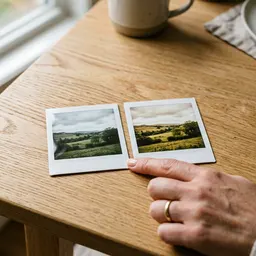 Fujifilm Instax Mini Film (20 Aufnahmen)
Drucke Vorher und Nachher als kleine Sofortbilder.
-
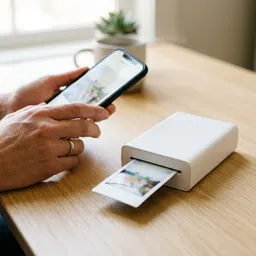 Fujifilm Instax Mini Link 3 Smartphone-Drucker
Drucke den fertigen Vergleich direkt vom Handy.
-
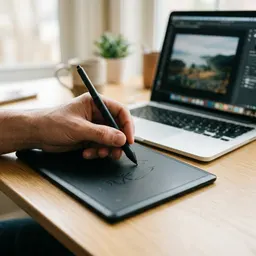 Wacom Intuos Small Stifttablett
Bearbeite das Foto mit dem Stift nach und vergleiche erneut.
Hilft, die Tools kostenlos zu halten. ✨
Symbolbilder. Als Amazon-Partner verdiene ich an qualifizierten Verkäufen.