Webcam test: camera en microfoon in je browser
Doe de webcam test vóór een gesprek in Zoom, Teams, Meet of Discord, of als een nieuwe webcam of headset niets lijkt te doen. In één stap zie je een gespiegeld live beeld, de echte resolutie en framerate van de camera, een niveaubalk voor je microfoon en een terugluisterfragment van 5 seconden met je eigen stem. Er wordt niets op schijf bewaard of geüpload.
Webcam testen en microfoon testen: zo doe je het
- Selecteer Test starten. De browser vraagt toestemming voor camera en microfoon; kies Toestaan.
- Bekijk het beeld onder Camera. Zie je jezelf, dan werkt de camera. Selecteer Spiegelen om het beeld om te draaien.
- Praat. De balk onder Microfoon beweegt mee met je stem.
- Selecteer Hoor jezelf. De test neemt 5 seconden op en speelt het daarna af, zodat je hoort wat anderen horen.
- Kijk hoe de Checklist zich vult en tik dan op Stop om camera en microfoon los te laten. Het lampje van de camera gaat uit.
Webcam test online: resolutie, framerate en apparaat
Onder het beeld toont het camerapaneel drie gegevens. Ze worden allemaal gemeten aan de lopende videostroom en niet uit een specificatieblad gehaald.
- Resolutie is de grootte van de beelden die de browser ontvangt, als breedte × hoogte. De test vraagt tot 1920 × 1080, dus een 4K-webcam kan hier 1080p melden. Een telefoon die rechtop wordt gehouden meldt een staand formaat zoals 1080 × 1920.
- Framerate is het aantal beelden per seconde dat echt binnenkomt, afgerond op een geheel getal. De eerste een of twee seconden staat er Meten…, daarna ververst de waarde tijdens de test. Sommige camera's schakelen bij weinig licht terug naar een lagere framerate.
- Apparaat is de naam die je systeem aan de camera geeft. Het microfoonpaneel toont de naam van de microfoon op dezelfde manier.
Camera en microfoon testen: van apparaat wisselen en de checklist
De keuzelijsten voor camera en microfoon tonen elk apparaat dat de browser ziet, en de test schakelt zodra je er een kiest. Op een telefoon verschijnen de voor- en achtercamera als keuzes. Het huidige apparaat wordt losgelaten voordat het volgende opent, dus het beeld kan even knipperen. De microfoonkeuze is vergrendeld terwijl Hoor jezelf opneemt of afspeelt. Zo test je achter elkaar een ingebouwde webcam en een usb-headset.
- „Camera werkt” is gehaald als er ongeveer een seconde videobeelden binnenkomen. De regel toont dan de grootte en snelheid, zoals 1920×1080 @ 30 fps.
- „Microfoon vangt geluid op” is gehaald als je stem in totaal een fractie van een seconde luid genoeg was.
- „Afspelen voltooid” is gehaald als het fragment van 5 seconden tot het einde is afgespeeld.
Elk onderdeel toont In afwachting, Geslaagd of „Niet beschikbaar”. Niet beschikbaar betekent dat dat apparaat ontbreekt of is mislukt. Na Stop blijven de resultaten op het beginscherm staan tot de volgende test.
Webcam werkt niet of microfoon werkt niet: wat nu?
Elk probleem toont een eenvoudige melding in het paneel waar het om gaat, zodat de helft die wel werkt doorloopt.
- „Toegang tot camera en microfoon is geblokkeerd.” De browser heeft toestemming geweigerd. Klik op het camera- of slotpictogram in de adresbalk, sta beide toe en laad de pagina opnieuw. Open op een telefoon de site-instellingen via het menu van de adresbalk. Staat het al toe, controleer dan de privacy-instellingen voor Camera en Microfoon op je computer of telefoon. Tik daarna op Probeer opnieuw.
- „Geen camera gevonden. Je microfoon kun je nog wel testen.” Er is geen camera gedetecteerd. Controleer de kabel of de privacyschakelaar en selecteer Probeer opnieuw.
- „Geen microfoon gevonden. Je camera kun je nog wel testen.” Hetzelfde geldt voor de microfoon. Hoor jezelf blijft verborgen tot er een microfoon actief is.
- In gebruik door een andere app: Zoom, Teams of een ander tabblad heeft het apparaat. Sluit die en selecteer Probeer opnieuw.
- „Camera losgekoppeld” of „Microfoon losgekoppeld”: het apparaat is midden in de test losgetrokken. Sluit het weer aan of kies een ander apparaat in de keuzelijst.
- De microfoonbalk blijft vlak: na ongeveer 8 seconden verschijnt een tip om te controleren of de microfoon of headset niet gedempt is en of de juiste microfoon is gekozen.
- Deze browser heeft geen toegang tot een camera of microfoon: sommige browsers binnen apps blokkeren beide. Open de pagina in Chrome, Safari, Edge of Firefox.
Jezelf horen via je microfoon, zonder opname
Beeld en geluid blijven op je apparaat. Er wordt niets geüpload of opgeslagen en er valt niets te downloaden. Het fragment van 5 seconden staat in het geheugen en wordt na het afspelen weggegooid. Je kunt dus je microfoon terugluisteren zonder dat er een bestand ontstaat.
Dit is een controle en geen recorder: wil je een opname bewaren, gebruik dan Dictafoon, en wil je het volume in decibel meten, gebruik dan Decibelmeter.
Camera test laptop en microfoon testen met headset: browsers en apparaten
De test werkt in Chrome, Edge, Firefox en Safari op de computer, plus in Safari op iPhone en Chrome op Android. Voor een camera test op je laptop open je de pagina in een van die browsers. Wil je een microfoon test met je headset doen, sluit die dan aan en kies hem in de microfoonkeuze. Je hebt geen account nodig en er valt niets te installeren. Op Windows 11 werkt het hetzelfde.
Veelgestelde vragen over de webcam test
Hoe doe ik een webcam test online?
Selecteer „Test starten” en geef toestemming voor camera en microfoon als de browser erom vraagt. Je ziet jezelf in een live beeld, de niveaubalk beweegt als je praat en de checklist vinkt „Camera werkt” en „Microfoon vangt geluid op” af. Selecteer „Hoor jezelf” om ook het afspelen te controleren.
Hoe kan ik mijn webcam en microfoon testen op de computer?
Gebruik de pagina in Chrome, Edge, Firefox of Safari op Windows, Mac of Linux. Er hoeft niets geïnstalleerd te worden. De keuzelijsten voor camera en microfoon tonen elk apparaat van je computer, dus je kunt een ingebouwde webcam en een usb-headset na elkaar controleren.
Hoe hoor ik mezelf via de microfoon?
Selecteer „Hoor jezelf”. De test neemt 5 seconden op van de gekozen microfoon, telt af op de knop en speelt het fragment daarna automatisch af via je luidsprekers of koptelefoon. Het fragment blijft alleen in het geheugen en wordt na het afspelen weggegooid.
Hoe zie ik de resolutie van mijn webcam?
Start de test en lees „Resolutie” onder het beeld. Daar staat de grootte van de beelden die de camera echt levert, zoals 1280 × 720 of 1920 × 1080. De test vraagt tot 1920 × 1080, dus een camera die meer kan, toont hier mogelijk 1080p.
Waarom werkt mijn camera niet in Zoom?
Start de test om te zien of de browser de camera überhaupt bereikt. Werkt het beeld hier, dan is de camera in orde en zit het probleem in de Zoom-instellingen of de gekozen camera. Zie je de melding dat een andere app de camera gebruikt, sluit dan Zoom of Teams en selecteer „Probeer opnieuw”.
Waarom staat er dat mijn camera in gebruik is door een andere app?
Meestal kan maar één app tegelijk een camera openen. Sluit videobel-apps, andere tabbladen die de camera gebruiken en opnamesoftware en tik dan op „Probeer opnieuw”. De microfoon wordt apart getest, dus een bezette camera houdt de microfoontest niet tegen.
Waarom werkt mijn microfoon niet en hoor ik niets?
Praat en kijk naar de niveaubalk. Blijft die vlak, dan verschijnt na ongeveer 8 seconden een tip. Controleer of de microfoon of headset niet gedempt is, of in de microfoonkeuze het juiste apparaat staat en of de privacy-instellingen van je computer of telefoon de browser de microfoon laten gebruiken.
Hoe sta ik cameratoegang toe in Chrome?
Klik op het camera- of slotpictogram in de adresbalk, sta camera en microfoon toe en laad de pagina opnieuw. Open op een telefoon de instellingen van deze site via het menu van de adresbalk van de browser. Staat het daar al toe, controleer dan de privacy-instellingen voor Camera en Microfoon op je computer of telefoon.
Wordt mijn video of audio opgenomen of geüpload?
Nee. De video wordt live getoond en nooit opgeslagen. Het fragment van 5 seconden van „Hoor jezelf” blijft in het geheugen van je apparaat en wordt weggegooid na het afspelen, bij de volgende opname en als je op „Stop” tikt. Er wordt niets geüpload en er valt niets te downloaden.
Aanbevolen
-
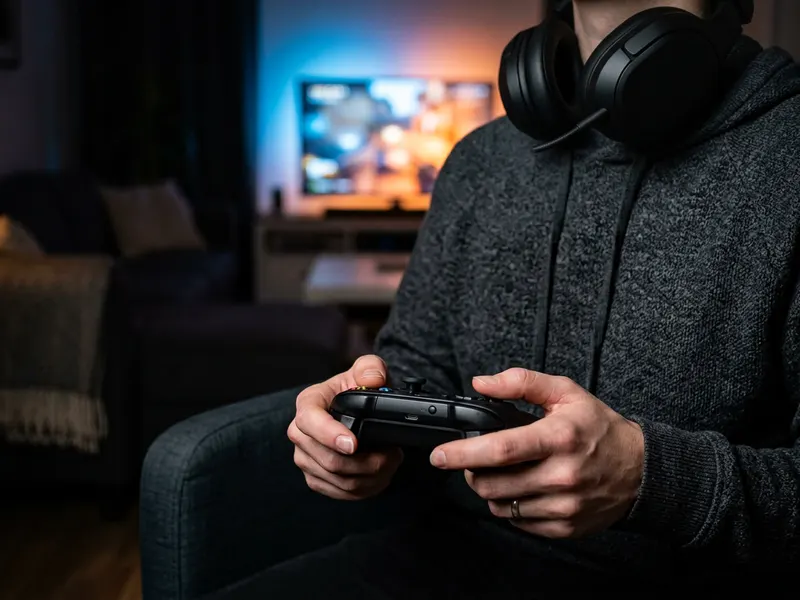 Turtle Beach Recon 50 gaming headset
Een headset met eigen microfoon, zodat je stem helder blijft in het gesprek.
-
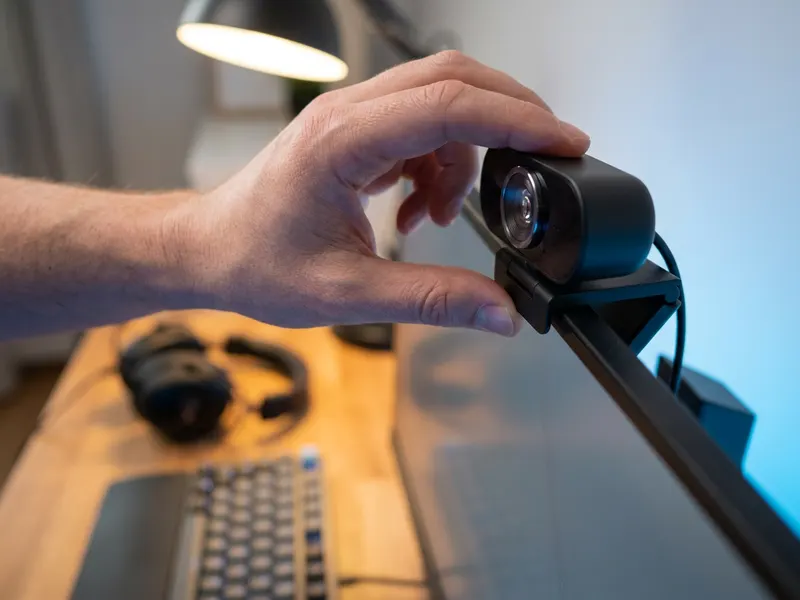 EMEET S600 4K streaming webcam
Zag je ingebouwde camera er korrelig uit in de preview? Dit is een scherpere upgrade.
-
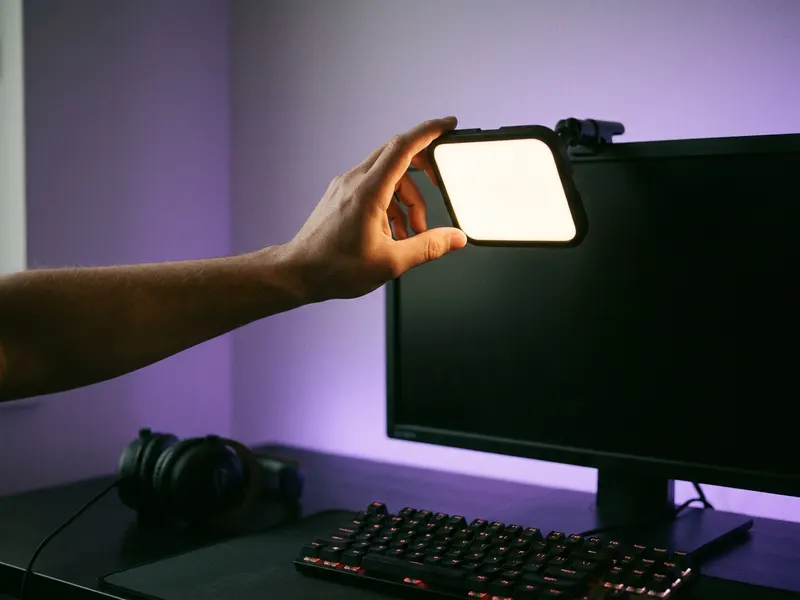 Logitech Litra Glow streaminglamp
Zacht licht op je gezicht, zodat je helder en fris in beeld komt.
Help de tools gratis te houden. ✨
Afbeeldingen dienen ter illustratie. Als Amazon-Partner verdien ik aan in aanmerking komende aankopen.


