Geluid opnemen online zonder account of installatie
Met de gratis Geluidsrecorder kun je direct geluid opnemen via de microfoon van je computer of telefoon. Er is geen account nodig, er geldt geen tijdslimiet en je audio wordt nooit naar een externe server geüpload. Na het opnemen beluister je de spraakopname en sla je het bestand lokaal op.
Hoe werkt geluid opnemen online in je browser?
Geluid opnemen in de browser werkt heel eenvoudig in drie stappen:
- Start de opname: klik op de grote microfoonknop. De browser vraagt eenmalig om microfoontoegang; kies voor toestaan.
- Spreek in en stop: een live timer geeft de duur aan. Klik nogmaals op de knop als je klaar bent.
- Beluister en download: speel de spraakopname af in de speler en klik op downloaden. Met Nog een opnemen wis je de huidige opname en start je opnieuw.
Geluid opnemen op pc en laptop
Of je nu geluid wilt opnemen op je pc of audio wilt opnemen op een laptop, de tool werkt direct in elke moderne browser op Windows 10, Windows 11, macOS en Linux. Je hoeft geen software te installeren.
Heb je meerdere microfoons op je computer aangesloten? Via de knop Instellingen kies je eenvoudig de gewenste microfoon. Voor snelle toegang kun je de pagina vanuit het browsermenu toevoegen aan je startscherm of bureaublad.
Bestandsformaten: WebM, M4A en WAV
Standaard slaat de browser je opname op in het eigen gecomprimeerde formaat: WebM in Chrome en Firefox, of MP4/M4A in Safari. Dit zorgt voor compacte bestanden met goede audiokwaliteit.
Wil je een ongecomprimeerd bestand voor verdere bewerking? Open vóór het opnemen de Instellingen en kies bij het opslaan voor WAV. Het WAV-bestand wordt lokaal op jouw apparaat opgebouwd, zonder externe conversie.
Online dictafoon gratis en privé
Deze online dictafoon is gratis te gebruiken zonder account of tijdslimieten. Je kunt een korte spraakmemo opnemen of een langer interview vastleggen.
Het opnemen, afspelen en opslaan gebeurt volledig lokaal binnen de browseromgeving van je eigen apparaat. Omdat er geen geluidsbestanden naar een externe cloudserver worden verzonden, blijven je opnames privé.
Veelgestelde vragen
Hoe kan ik gratis geluid opnemen op mijn pc of laptop?
Klik op de grote microfoonknop en geef de browser toestemming om je microfoon te gebruiken. Spreek je bericht in en klik nogmaals op de knop om de opname te stoppen. Je kunt de spraakopname direct terugluisteren en downloaden naar je computer.
Waarom vraagt mijn browser om microfoontoegang en hoe sta ik dit toe?
Browsers vragen om microfoontoegang om je privacy te beschermen. Wanneer de melding verschijnt, kies je voor toestaan. Als je de melding per ongeluk hebt geweigerd, kun je op het slotje in de adresbalk klikken om de microfoontoegang bij de site-instellingen aan te passen.
Is deze gratis spraakrecorder echt zonder tijdslimiet?
Ja, de gratis spraakrecorder heeft geen tijdslimiet en vereist geen account. Je kunt zo lang en zo vaak opnemen als je wilt, van een snelle herinnering tot een lang gesprek.
Wordt mijn spraakopname geüpload naar een server of blijft deze privé?
Al je opnames blijven volledig op je eigen apparaat. Het opnemen, afspelen en opslaan vindt lokaal in je browser plaats, waardoor er geen audio naar een externe server wordt gestuurd.
In welk bestandsformaat wordt mijn audio opgeslagen?
Standaard gebruikt de browser het eigen gecomprimeerde formaat, zoals WebM op Chrome en Firefox of M4A op Safari. Als je liever een ongecomprimeerd bestand downloadt, kun je in "Instellingen" het formaat "WAV" selecteren.
Kan ik de online dictafoon ook op mijn iPhone of Android-telefoon gebruiken?
Ja, de online dictafoon werkt op elk mobiel apparaat in browsers zoals Safari en Chrome. Je kunt de pagina ook toevoegen aan je startscherm om deze als een app te openen.
Hoe kies ik een andere externe microfoon via de instellingen?
Open voor het opnemen het menu "Instellingen". Als er meerdere microfoons op je apparaat zijn aangesloten, kun je daar de gewenste microfoon selecteren uit de lijst.
Hoe kan ik een stem opnemen gratis als WAV opslaan?
Open "Instellingen" voordat je de opname start en kies "WAV" onder het formaat. Na het opnemen klik je op de downloadknop om het lossless audiobestand lokaal op te slaan.
Aanbevolen
-
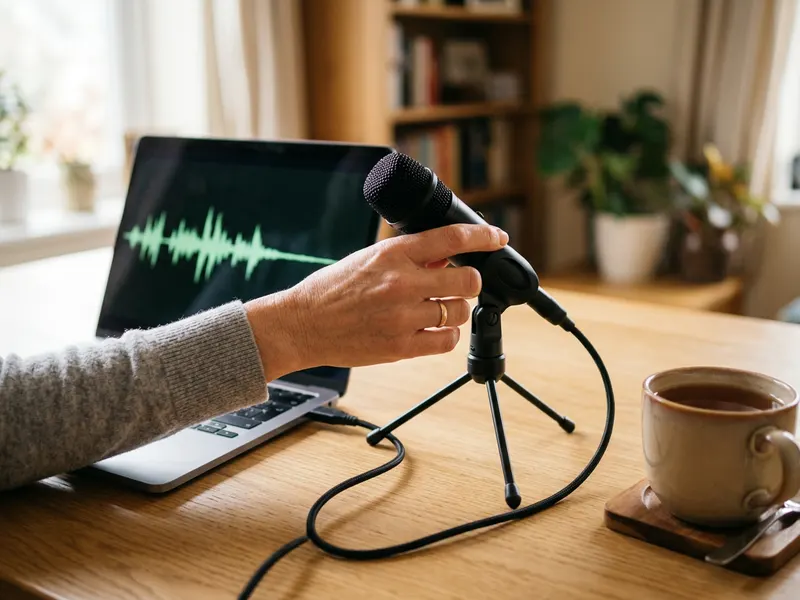 FIFINE K669B USB Microfoon
Geen goede microfoon op je pc? Sluit deze aan voor heldere spraak.
-
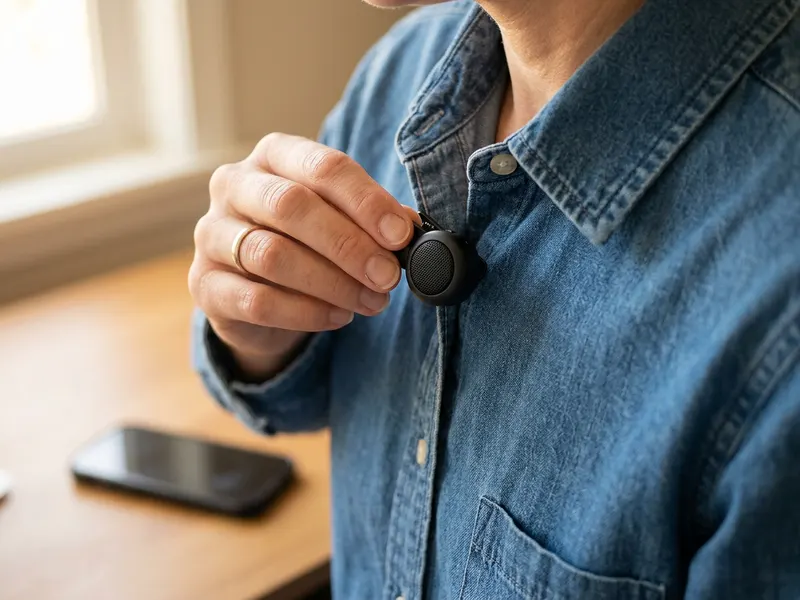 DJI Mic Mini Draadloze Microfoon (2 stuks)
Speldmicrofoons voor haarscherpe interviews en memo's op je telefoon.
-
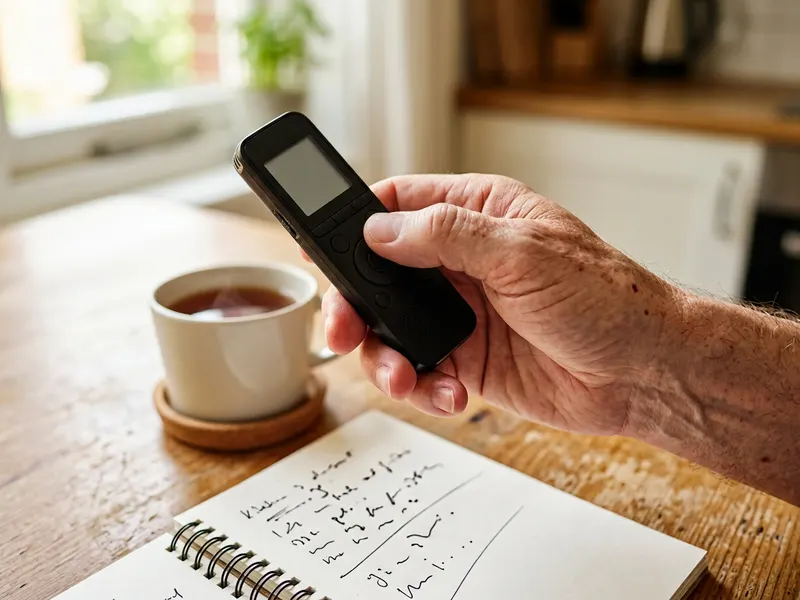 EVIDA 128GB Digitale Voice Recorder
Neem colleges en vergaderingen op met één druk op de knop.
Help de tools gratis te houden. ✨
Afbeeldingen dienen ter illustratie. Als Amazon-Partner verdien ik aan in aanmerking komende aankopen.