Keyboard tester voor online toetsenbord test
Met deze gratis keyboard tester kun je direct je toetsenbord testen op kapotte toetsen, ghosting en n-key rollover. Zodra je een toets indrukt op je fysieke toetsenbord, licht de bijbehorende toets op het scherm op en blijft deze daarna gedimd gemarkeerd. De tool draait volledig in je browser, zonder gegevens op te slaan of te uploaden.
Stap voor stap je toetsenbord testen
Met de online Toetsenbordtester controleer je eenvoudig elk gedeelte van je toetsenbord. Je hoeft geen software of stuurprogramma's te installeren.
- Druk één voor één op de toetsen van je fysieke toetsenbord.
- Controleer of de overeenkomstige toets op het scherm direct oplicht en na het loslaten gedimd blijft.
- Bekijk de teller om te zien hoeveel toetsen van de volledige indeling je al hebt geraakt.
- Klik op Begin opnieuw om het virtuele bord leeg te maken en een nieuwe test te starten.
Toetsenbord tester online voor ghosting en rollover
Bij intensief gebruik of tijdens het gamen is het belangrijk te weten hoeveel gelijktijdige toetsaanslagen je hardware kan verwerken. Met een n-key rollover test meet je tot hoeveel toetsen je toetsenbord exact tegelijk kunt registreren.
Houd zoveel mogelijk toetsen tegelijk ingedrukt en let op de tellers Nu ingedrukt en Max. tegelijk. Bij een mechanisch toetsenbord met volledige n-key rollover stijgt dit getal probleemloos. Bij eenvoudige membraantoetsenborden treedt ghosting op: extra toetsaanslagen worden door de interne toetsmatrix genegeerd en verschijnen niet op het scherm.
Keyboard tester mac en Windows-ondersteuning
Onze keyboard tester werkt in elke moderne browser op macOS, Windows, Linux en Chromebook. Omdat laptoptoetsenborden exact dezelfde signaalgebeurtenissen verzenden als externe toetsenborden, kun je hier net zo gemakkelijk je laptoptoetsenbord testen.
Met de schakelaar voor Windows en macOS pas je de labels van de modifier-toetsen aan. Op een Mac veranderen deze in ⌘ Command en ⌥ Option, terwijl op een pc Win en Alt getoond worden. Zo komt het schermbord altijd overeen met het bord voor je.
Browsergebeurtenissen en het logboek (event.key, event.code, keyCode)
Elke toetsaanslag genereert drie browserwaarden die live in het logboek verschijnen: event.key (het gegenereerde teken), event.code (de fysieke positie op het toetsenbord) en keyCode (de verouderde numerieke id).
Omdat het virtuele toetsenbord koppelt op basis van event.code, licht op het scherm altijd de juiste fysieke toets op, ongeacht of je in AZERTY of Dvorak typt. Gebruik Logboek pauzeren om de lijst stil te zetten en specifieke gegevens te analyseren.
Een defecte toets verzendt geen enkel event en licht niet op. Een vastzittende toets blijft herhaaldelijk keydown-events afvuren en blijft verlicht op het scherm.
Defecten opsporen en toetsenbord checken
Wanneer je een gebruikt laptoptoetsenbord of een nieuw mechanisch toetsenbord wilt controleren, helpt deze tool om grondig alle toetsen te testen. Zo ontdek je snel of een toets reageert, blijft steken of helemaal geen signaal geeft.
Met deze tester weet je direct na een reparatie of voor verkoop of alle hardwarefuncties naar behoren werken.
Veelgestelde vragen
Hoe kan ik de toetsen van mijn toetsenbord testen op defecten?
Druk één voor één op elke toets op je fysieke toetsenbord en kijk naar het virtuele toetsenbord op het scherm. Een werkende toets licht direct op bij het indrukken en blijft gedimd gemarkeerd nadat je hem loslaat. Een toets die nooit oplicht en geen gebeurtenis in het logboek geeft, is defect of niet aangesloten.
Wat is het verschil tussen ghosting en n-key rollover?
N-key rollover geeft aan hoeveel toetsen een toetsenbord exact gelijktijdig onafhankelijk aan de computer kan doorgeven. Ghosting treedt op wanneer een toetsenbord extra gelijktijdige aanslagen niet registreert doordat signaallijnen in de interne matrix botsen. Met de teller "Max. tegelijk" in de tester zie je precies hoeveel toetsen jouw toetsenbord tegelijkertijd ondersteunt.
Wat betekent een vastzittende toets in de tester?
Een vastzittende of hangende toets blijft continu ingedrukt lijken voor het systeem. In het logboek van de tester zie je bij een vastzittende toets herhaalde "keydown"-gebeurtenissen binnenkomen, terwijl de toets op het virtuele scherm verlicht blijft zonder dat je hem fysiek aanraakt.
Werkt deze keyboard tester ook op Mac en Chromebook?
Ja, deze tester draait volledig in elke moderne browser op macOS, Windows, Linux en Chromebook zonder dat je iets hoeft te installeren. Met de wisselknop voor Windows en macOS pas je de labels van de modifier-toetsen aan, zodat Command en Option op een Mac correct worden weergegeven.
Waarom verlicht de tester de juiste toets bij een AZERTY- of Dvorak-indeling?
De tester koppelt de virtuele toetsen op basis van de browserwaarde "event.code", die de fysieke positie van de toets op het bord representeert. Hierdoor licht altijd de juiste fysieke toets op het scherm op, ongeacht welke indeling in je besturingssysteem is ingesteld.
Hoe controleer ik een laptoptoetsenbord voor verkoop of na een reparatie?
Een laptoptoetsenbord verstuurt exact dezelfde toetsgebeurtenissen naar de browser als een extern toetsenbord. Druk alle toetsen afzonderlijk in om te zien of elke rij, inclusief de functietoetsen en pijltoetsen, correct reageert en oplicht op het scherm.
Aanbevolen
-
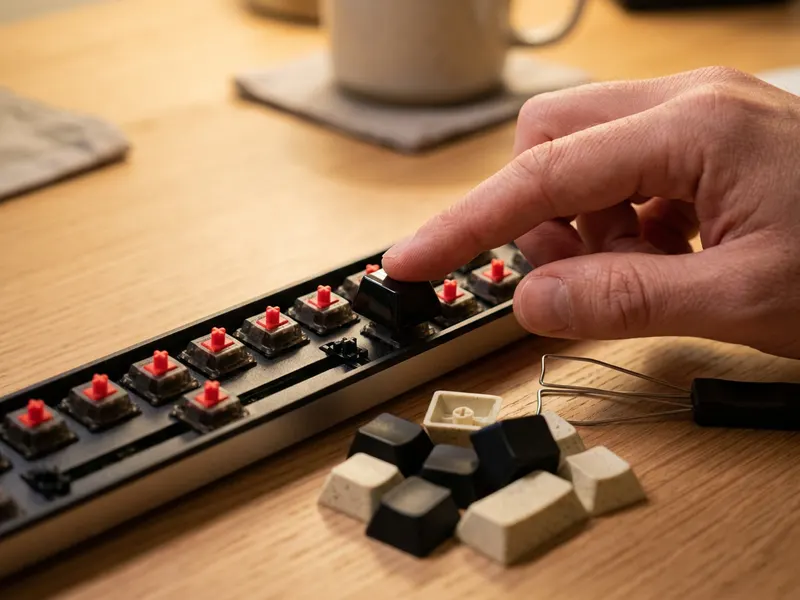 Womier Double-Shot PBT Keycaps (138 toetsen)
Werken alle toetsen nog? Geef je toetsenbord een stevige en frisse nieuwe look.
-
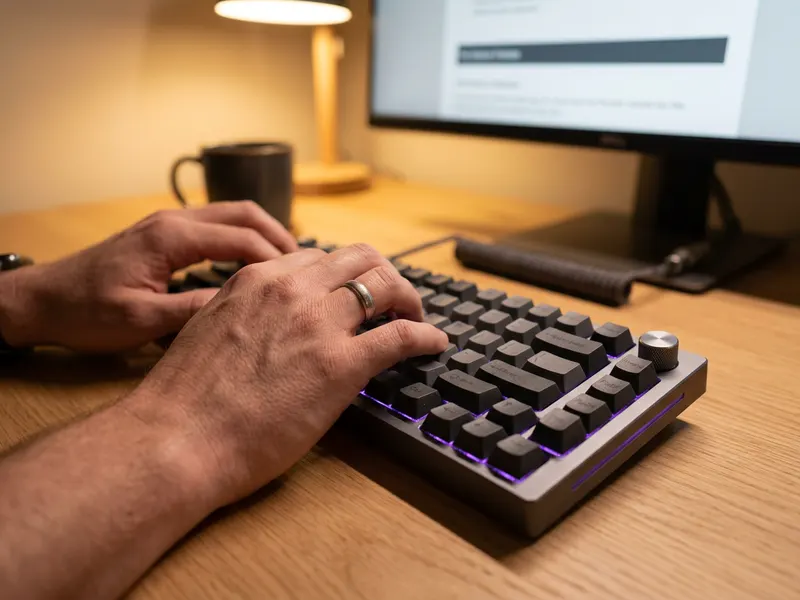 AULA F75 Pro Hot-Swap Toetsenbord
Een kapotte switch vervang je bij dit bord in 10 seconden, zonder te solderen.
-
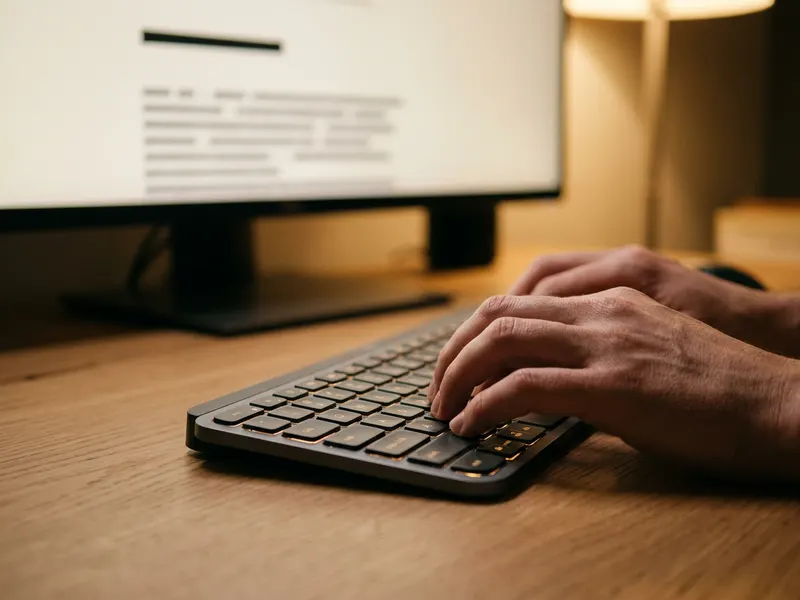 Logitech MX Keys S Draadloos Toetsenbord
Defecte toetsen op je laptop? Een stil, verlicht alternatief voor op je bureau.
Help de tools gratis te houden. ✨
Afbeeldingen dienen ter illustratie. Als Amazon-Partner verdien ik aan in aanmerking komende aankopen.