Hz test monitor: live ververssnelheid meten
Deze online hz test monitor meet direct de actieve ververssnelheid van je beeldscherm in Hz en de gemiddelde frametijd in milliseconden. Met de optionele frametijd-grafiek zie je de exacte tijd per frame, zodat haperingen en micro-stutters meteen opvallen. De tool werkt volledig in je browser via de Vernieuwingsfrequentie test zonder uploads of accounts.
Hz test monitor online gebruiken
De weergave start automatisch zodra de pagina is geladen. Volg deze stappen om je beeldscherm nauwkeurig te testen:
- Wacht twee seconden tot het grote Hz-getal op het scherm stabiliseert.
- Vergelijk de gemeten waarde met de specificaties van je beeldscherm.
- Kies Frametijdgrafiek tonen om individuele frames te controleren op haperingen.
144Hz monitor test online en frametijd
De meting maakt gebruik van de browser-callbacks requestAnimationFrame en meet het precieze tijdsverschil tussen frames met performance.now(). De tool houdt een voortschrijdend gemiddelde bij van de laatste 120 intervallen en schrapt de hoogste en laagste 5% als uitschieters.
De ververssnelheid en frametijd zijn mathematisch gekoppeld via de formule 1000 / frametijd in ms = Hz. Een stabiele 16,7 ms komt overeen met 60 Hz, terwijl 6,9 ms precies 144 Hz geeft. Wanneer de gemeten waarde dicht bij een standaard hardwarefrequentie ligt, rondt de tool deze automatisch af naar bijvoorbeeld 60, 120 of 144 Hz.
FPS en Hz test met de frametijd-grafiek
Een enkel gemiddeld getal kan incidentele stotters en micro-stutters verbergen. Een monitor die afwisselt tussen 8 ms en 25 ms kan gemiddeld nog steeds op een normale waarde uitkomen, terwijl het beeld in de praktijk schokkerig aanvoelt.
Met de frametijd-grafiek zie je een rechte lijn bij een vloeiende weergave. Scherpe pieken in de grafiek geven aan dat losse frames langer duren, wat helpt bij het uitvoeren van een grondige fps en hz test op je systeem.
Throttling en pauzeren in achtergrondtabbladen
Browsers vertragen de weergave via requestAnimationFrame automatisch wanneer een tabblad niet actief in beeld is. Dit gebeurt om rekenkracht en batterij te sparen op je computer.
Als de meting op de achtergrond zou doorlopen, zou er een onjuiste, te lage frequentie worden getoond. De tool detecteert daarom wanneer het tabblad naar de achtergrond verhuist, pauzeert de meting en hervat zodra je terugkeert.
Veelgestelde vragen
Hoeveel hz is mijn monitor?
Je leest je actieve ververssnelheid direct af via het grote getal bovenaan de tool. Dit getal wordt live gemeten op basis van de werkelijke frame-timing van je browser. Als de waarde lager uitvalt dan verwacht, staat de scherminstelling in je besturingssysteem mogelijk nog op een lagere standaardwaarde.
Hoeveel hz is mijn beeldscherm?
De tool toont meteen de actieve weergavesnelheid van het scherm waarop het browservenster staat. De meting start automatisch bij het openen van de pagina. Je hoeft niets te downloaden of in te stellen om het resultaat te zien.
Waarom geeft mijn 144Hz monitor slechts 60Hz weer?
Nieuwe monitoren worden door Windows en macOS standaard ingesteld op 60 Hz. Controleer in Windows 11 het pad Instellingen → Systeem → Beeldscherm → Geavanceerd beeldscherm bij het onderdeel Vernieuwingsfrequentie. Op een Mac ga je naar Systeeminstellingen → Beeldschermen bij het onderdeel Verversingssnelheid. Controleer ook je kabel: oudere HDMI-kabels begrenzen de invoer vaak op 60 Hz, terwijl DisplayPort wel voldoende bandbreedte levert.
Wat is frametijd en waarom is het belangrijk?
Frametijd is de tijd in milliseconden die nodig is om één beeldje op het scherm te tekenen. Het is de tegenhanger van Hz: 1000 gedeeld door de frametijd geeft het aantal Hertz. Een schommelende frametijd veroorzaakt een schokkerig beeld, zelfs als het gemiddelde aantal frames per seconde normaal lijkt.
Hoeveel hz kan menselijk oog zien?
Het menselijk oog werkt niet in losse frames en heeft geen biologische limiet op 60 Hz. Bewegingsvloeibaarheid en responsiviteit worden tot 144 Hz, 240 Hz en hoger als merkbaar beter en vloeiender ervaren. De aanname dat het oog niet meer dan 60 Hz kan waarnemen is een mythe.
Maakt een hogere ververssnelheid echt uit voor gaming?
Ja, een hogere ververssnelheid toont meer beelden per seconde en verlaagt de vertraging tussen je invoer en het scherm. Dit zorgt voor een vloeiender beeld bij snelle bewegingen in games. Voor rustige of turn-based spellen is een stabiele 60 Hz over het algemeen voldoende.
Hoe test ik mijn monitor online?
Laat de pagina een paar seconden openstaan in een actief browservenster om de ververssnelheid te meten. De tool registreert de tijdsverschillen tussen schermafbeeldingen live via je browser. Zorg dat er geen zware programma's op de achtergrond draaien die de meting kunnen verstoren.
Aanbevolen
-
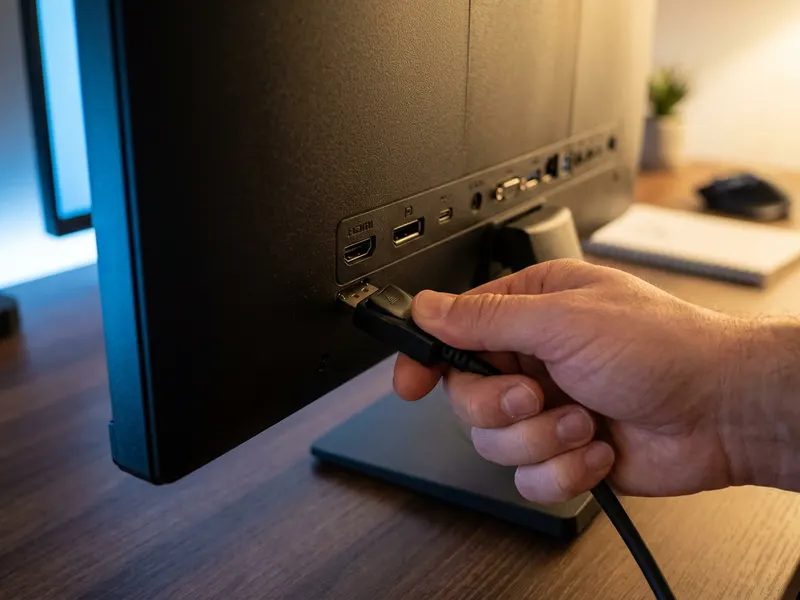 Cable Matters DisplayPort 1.4 Kabel (VESA-gecertificeerd)
Blijf je steken op 60 Hz? Een oude kabel is vaak de boosdoener; deze kan tot 240 Hz aan.
-
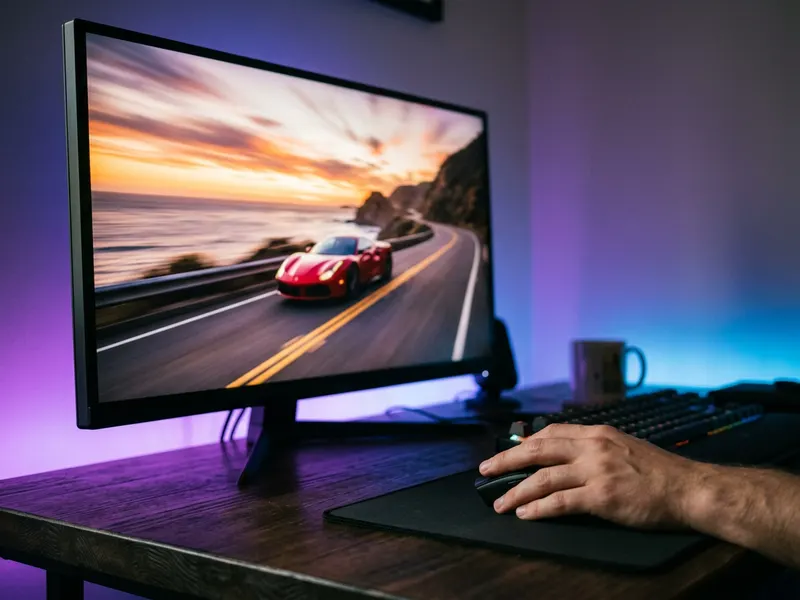 Acer Nitro 24" 180 Hz Gaming Monitor
Zegt de test 60 Hz en wil je sneller? Een betaalbare stap naar 180 Hz.
-
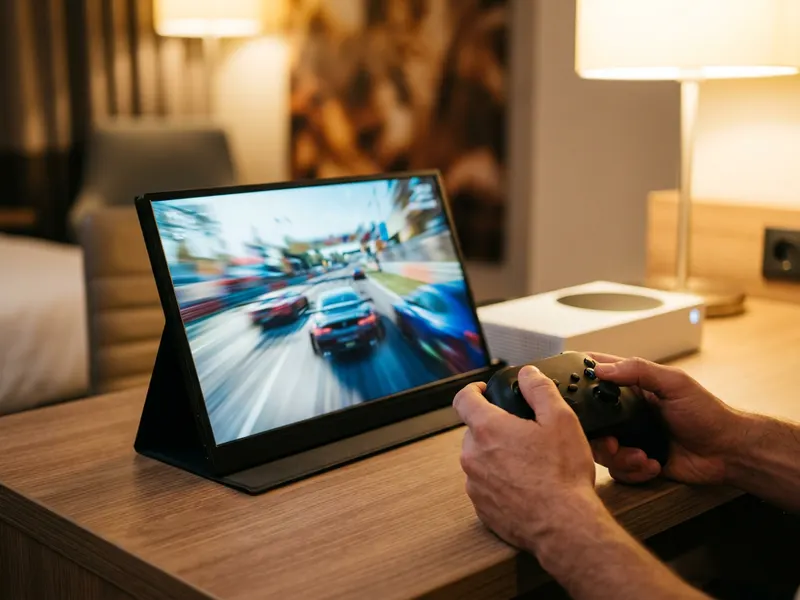 ARZOPA 16" 144 Hz Draagbare Monitor
Een slank 144 Hz scherm voor je laptop of console, waar je ook speelt.
Help de tools gratis te houden. ✨
Afbeeldingen dienen ter illustratie. Als Amazon-Partner verdien ik aan in aanmerking komende aankopen.