SSH key genereren: Ed25519- of RSA-sleutelpaar in je browser
Met deze SSH key generator kun je een SSH key aanmaken zonder terminal of ssh-keygen. Kies een Algoritme, druk op Sleutelpaar genereren, download de privésleutel en kopieer de regel van de publieke sleutel voor GitHub, GitLab of een server. De sleutels worden in je browser gemaakt en verlaten die nooit. De pagina kan ze niet opslaan en ook niet versturen.
SSH key genereren in een paar stappen
- Laat het algoritme op Ed25519 (aanbevolen) staan. Voor een oudere server kies je RSA 4096-bit of RSA 2048-bit.
- Typ eventueel een label bij Opmerking (optioneel), bijvoorbeeld
jij@example.com. Het mag maximaal 100 tekens lang zijn. - Druk op Sleutelpaar genereren. Ed25519 is meteen klaar, RSA 4096-bit kan een paar seconden duren.
- Druk in de rode kaart Privésleutel op Privésleutel downloaden. Het bestand heet
id_ed25519bij Ed25519 enid_rsabij beide RSA-formaten. - Druk in de kaart Publieke sleutel op Naar klembord kopiëren. De knop toont even „Gekopieerd”.
- Met Opnieuw beginnen ga je terug naar het eerste scherm. Het sleutelpaar wordt niet bewaard, dus download eerst.
Privésleutel en publieke sleutel: waar dient elk voor
De privésleutel is een onversleuteld OpenSSH-bestand dat begint met -----BEGIN OPENSSH PRIVATE KEY-----. Hij hoort in je map ~/.ssh en nergens anders. Wie hem heeft, kan als jou inloggen. Daarom markeert de pagina hem rood.
De publieke sleutel is één regel, zoals ssh-ed25519 AAAA... jij@example.com of bij RSA ssh-rsa AAAA.... Die mag je delen: hij hoort in de SSH-instellingen van GitHub of GitLab of in het bestand authorized_keys op een server. Laat je de opmerking leeg, dan eindigt de regel direct na de sleutel, zonder spatie.
Ed25519 of RSA: welk algoritme kies je
Voor een nieuwe Ed25519-sleutel is de standaardkeuze bijna altijd goed. Hij is kort, snel en wordt geaccepteerd door de huidige versies van GitHub, GitLab en OpenSSH. De publieke sleutel begint met ssh-ed25519.
RSA heb je alleen nodig als een oudere server Ed25519 weigert. RSA 4096-bit heeft de grotere marge, RSA 2048-bit is sneller gemaakt. Beide downloaden als id_rsa en beginnen met ssh-rsa. Heb je al een sleutel met die naam, hernoem dan het nieuwe bestand voordat je het op zijn plek zet.
SSH key op Windows, Mac en Linux: rechten instellen
Een gedownload bestand heeft gewone rechten, en ssh weigert een privésleutel die andere gebruikers kunnen lezen, met een melding als UNPROTECTED PRIVATE KEY FILE of permissions are too open. Zet het bestand op macOS en Linux in .ssh en maak het alleen door jou leesbaar:
mkdir -p ~/.sshmv ~/Downloads/id_ed25519 ~/.ssh/chmod 600 ~/.ssh/id_ed25519
Gebruik id_rsa bij een RSA-sleutel. Op Windows moet het bestand om dezelfde reden alleen leesbaar zijn voor je eigen account. De pagina herhaalt het chmod-commando in de notitie Na het downloaden.
SSH key GitLab en GitHub: je publieke sleutel toevoegen
Plak voor GitHub of GitLab de gekopieerde regel in het vak voor een nieuwe SSH-sleutel in je instellingen. Voeg voor een server de regel toe aan ~/.ssh/authorized_keys en maak daarna verbinding met de sleutel:
echo "ssh-ed25519 AAAA... jij@example.com" >> ~/.ssh/authorized_keysssh -i ~/.ssh/id_ed25519 user@host
De pagina heeft geen knop om de publieke sleutel te downloaden. Wil je een .pub-bestand naast de privésleutel, plak dan de gekopieerde regel in een nieuw tekstbestand met de naam id_ed25519.pub.
Wachtwoordzin en opmerking
De gemaakte privésleutel is niet versleuteld en de pagina heeft geen veld voor een wachtwoordzin. Raakt het bestand kwijt of wordt het gekopieerd, dan werkt de sleutel voor iedereen die het heeft. Voeg daarom een wachtwoordzin toe op de computer waar het bestand nu staat: ssh-keygen -p -f ~/.ssh/id_ed25519. De publieke sleutel verandert daarbij niet, dus je hoeft niets te vervangen bij GitHub of op servers.
De opmerking is alleen een label achter aan de publieke sleutel, zoals je e-mailadres of de naam van je laptop. Het helpt sleutels in een lijst uit elkaar te houden en heeft geen invloed op de werking. Heb je een wachtwoord nodig in plaats van een sleutel, dan is er de Wachtwoordgenerator.
Veelgestelde vragen
Hoe kan ik online een SSH key genereren?
Laat het algoritme op „Ed25519 (aanbevolen)”, vul eventueel een opmerking in zoals je e-mailadres en druk op „Sleutelpaar genereren”. Sla het bestand op met „Privésleutel downloaden” en kopieer de regel van de publieke sleutel met „Naar klembord kopiëren”. Ed25519 verschijnt direct, RSA 4096-bit kan een paar seconden duren.
Is het veilig om online een SSH key te genereren?
Hier wordt het sleutelpaar in je browser gemaakt met de veilige willekeurige getallen van de browser zelf, en het bestaat alleen in het geheugen van de pagina totdat je het downloadt. De pagina kan je sleutels niet opslaan of versturen, en de privésleutel is weg zodra je de pagina verlaat. Moet een sleutel een productieserver beschermen, maak hem dan op een computer die je vertrouwt en geef hem daarna een wachtwoordzin.
Moet ik Ed25519 of RSA kiezen?
Kies Ed25519, tenzij een server het weigert. Ed25519-sleutels zijn kort, snel gemaakt en worden geaccepteerd door de huidige versies van GitHub, GitLab en OpenSSH. RSA is voor oudere servers die Ed25519 niet accepteren.
RSA 4096-bit of RSA 2048-bit?
RSA 4096-bit heeft de grotere marge en kost een paar seconden om te maken. RSA 2048-bit is sneller en wordt nog breed geaccepteerd. Beide downloaden als een bestand met de naam id_rsa en geven een publieke sleutel die met ssh-rsa begint.
Waarom zegt ssh dat het bestand met de privésleutel onbeveiligd is of dat de rechten te ruim zijn?
Een gedownload bestand krijgt gewone rechten die andere gebruikers op de computer kunnen lezen, en ssh weigert een privésleutel in die staat. Verplaats het bestand op macOS en Linux naar ~/.ssh en voer chmod 600 ~/.ssh/id_ed25519 uit (id_rsa bij een RSA-sleutel). Op Windows moet het bestand ook alleen leesbaar zijn voor je eigen account.
Waar sla ik de gedownloade privésleutel op?
In de map .ssh in je thuismap: ~/.ssh op macOS en Linux en C:\Users\gebruiker\.ssh op Windows. Houd de naam aan die de pagina geeft, id_ed25519 of id_rsa, dan vindt ssh de sleutel zonder extra opties. Beide RSA-formaten downloaden als id_rsa, dus hernoem het bestand als je al een sleutel met die naam hebt.
Hoe voeg ik de publieke sleutel toe aan GitHub of GitLab?
Druk op „Naar klembord kopiëren”, open de pagina met SSH-sleutels in je accountinstellingen, kies voor een nieuwe sleutel en plak de hele regel in het sleutelvak. Plak alleen de publieke sleutel, de regel die met ssh-ed25519 of ssh-rsa begint, en nooit het bestand met de privésleutel.
Hoe voeg ik de publieke sleutel toe aan authorized_keys op een server?
Voeg de gekopieerde regel, als één regel, toe aan ~/.ssh/authorized_keys op de server, bijvoorbeeld met echo "ssh-ed25519 AAAA... jij@example.com" >> ~/.ssh/authorized_keys. Maak daarna verbinding met ssh -i ~/.ssh/id_ed25519 user@host.
Heeft de sleutel een wachtwoordzin en kan ik er later een toevoegen?
De sleutel heeft geen wachtwoordzin en de pagina heeft er geen veld voor. Om er later een toe te voegen, voer je ssh-keygen -p -f ~/.ssh/id_ed25519 uit op het gedownloade bestand en geef je een nieuwe wachtwoordzin op als erom wordt gevraagd. Tot die tijd kan iedereen die het bestand krijgt de sleutel gebruiken.
Kan ik dezelfde sleutel terugkrijgen nadat ik de pagina sluit?
Nee. Het sleutelpaar wordt nergens opgeslagen, dus als je de pagina verlaat of op „Opnieuw beginnen” drukt zonder de privésleutel te downloaden, is hij weg en maak je een nieuw paar. Download de privésleutel voordat je vertrekt.
Aanbevolen
-
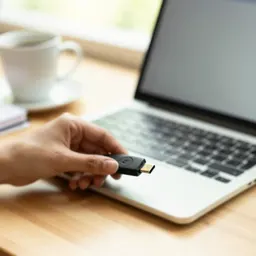 Yubico Security Key C NFC
Houd een extra login op hardware: een beveiligingssleutel voegt een bevestiging met één tik toe aan GitHub, GitLab en je servers.
-
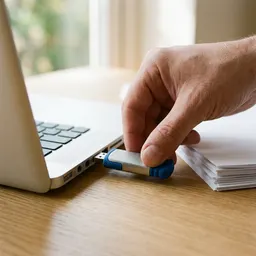 Kingston IronKey Vault Privacy 50 versleutelde USB-stick
Zet een back-up van je privésleutel op een versleutelde schijf die niet op de laptop en niet in de cloud staat.
-
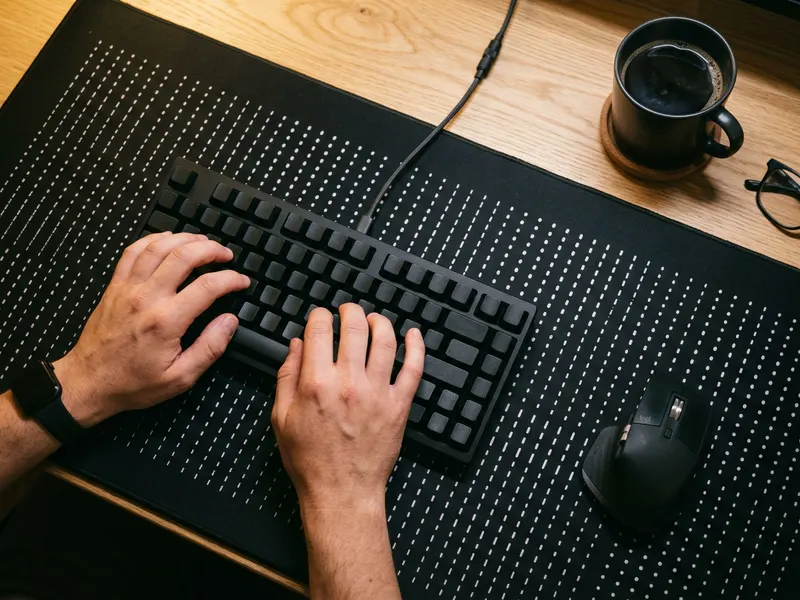 Pixiecube Linux Commands bureauonderlegger (XL)
ssh, chmod en de andere commando's die je nu nodig hebt, direct naast je toetsenbord.
Help de tools gratis te houden. ✨
Afbeeldingen dienen ter illustratie. Als Amazon-Partner verdien ik aan in aanmerking komende aankopen.


