Generare chiave SSH: coppia Ed25519 o RSA nel browser
Con questo strumento puoi creare una chiave SSH senza aprire un terminale né usare ssh-keygen. Scegli un Algoritmo, premi Genera coppia di chiavi, scarica la chiave privata e copia la riga della chiave pubblica per GitHub, GitLab o un server. Le chiavi nascono nel tuo browser e non ne escono mai. La pagina non può né salvarle né inviarle.
Creare chiave SSH passo dopo passo
- Lascia l'algoritmo su Ed25519 (consigliato). Per un server vecchio, scegli RSA a 4096 bit o RSA a 2048 bit.
- Se vuoi, scrivi un'etichetta in Commento (facoltativo), per esempio
tu@example.com. Può contenere fino a 100 caratteri. - Premi Genera coppia di chiavi. Ed25519 è immediato; RSA a 4096 bit può richiedere qualche secondo.
- Nella scheda rossa Chiave privata, premi Scarica la chiave privata. Il file si chiama
id_ed25519per Ed25519 eid_rsaper entrambe le dimensioni di RSA. - Nella scheda Chiave pubblica, premi Copia negli appunti. Il pulsante mostra «Copiato» per un momento.
- Premi Ricomincia per tornare alla prima schermata. La coppia di chiavi non viene conservata, quindi scarica prima.
Chiave privata e chiave pubblica: a cosa serve ciascuna
La chiave privata è un file OpenSSH non cifrato che inizia con -----BEGIN OPENSSH PRIVATE KEY-----. Va nella tua cartella ~/.ssh e da nessun'altra parte. Chi la possiede può accedere al posto tuo, per questo la pagina la segna in rosso.
La chiave pubblica è una sola riga, come ssh-ed25519 AAAA... tu@example.com oppure, per RSA, ssh-rsa AAAA.... Puoi condividerla: va nelle impostazioni delle chiavi SSH di GitHub o GitLab, oppure nel file authorized_keys di un server. Con il commento vuoto, la riga finisce subito dopo la chiave, senza spazio finale.
Ed25519 o RSA: quale algoritmo scegliere
Per una chiave Ed25519 di solito basta l'impostazione predefinita. È corta, veloce e accettata dalle versioni attuali di GitHub, GitLab e OpenSSH. La sua chiave pubblica inizia con ssh-ed25519.
RSA serve solo se un server vecchio rifiuta Ed25519. RSA a 4096 bit ha più margine, RSA a 2048 bit si genera più in fretta. Entrambe si scaricano come id_rsa e iniziano con ssh-rsa. Se hai già una chiave con quel nome, rinomina il nuovo file prima di spostarlo.
Creare chiave SSH su Windows, Mac e Linux: imposta i permessi
Un file scaricato arriva con permessi normali, e ssh rifiuta una chiave privata che altri utenti possono leggere, con un messaggio come UNPROTECTED PRIVATE KEY FILE o permissions are too open. Su macOS e Linux, metti il file in .ssh e rendilo leggibile solo da te:
mkdir -p ~/.sshmv ~/Downloads/id_ed25519 ~/.ssh/chmod 600 ~/.ssh/id_ed25519
Per una chiave RSA usa id_rsa. Su Windows il file deve essere leggibile solo dal tuo account, per lo stesso motivo. La pagina ripete il comando chmod nella nota Dopo il download.
Chiave SSH per GitHub, GitLab o un server
Per GitHub o GitLab, incolla la riga copiata nella casella della nuova chiave SSH nelle impostazioni. Per un server, aggiungi la riga a ~/.ssh/authorized_keys e poi collegati con la chiave:
echo "ssh-ed25519 AAAA... tu@example.com" >> ~/.ssh/authorized_keysssh -i ~/.ssh/id_ed25519 user@host
La pagina non ha un pulsante per scaricare la chiave pubblica. Se vuoi un file .pub accanto alla chiave privata, incolla la riga copiata in un nuovo file di testo chiamato id_ed25519.pub.
Passphrase e commento
La chiave privata generata non è cifrata, e la pagina non ha un campo per la passphrase. Se il file va perso o viene copiato, la chiave funziona per chiunque lo abbia. Per proteggerla, aggiungi una passphrase sul computer dove si trova ora il file: ssh-keygen -p -f ~/.ssh/id_ed25519. La chiave pubblica non cambia, quindi non devi sostituire nulla su GitHub o sui server.
Il commento è solo un'etichetta aggiunta in fondo alla chiave pubblica, per esempio il tuo indirizzo email o il nome del portatile. Serve a distinguere le chiavi in un elenco e non influisce sul funzionamento. Se ti serve una password e non una chiave, c'è il Generatore di password.
Domande frequenti
Come generare una chiave SSH?
Lascia l'algoritmo su «Ed25519 (consigliato)», aggiungi se vuoi un commento come il tuo indirizzo email e premi «Genera coppia di chiavi». Salva il file con «Scarica la chiave privata» e copia la riga della chiave pubblica con «Copia negli appunti». Ed25519 compare subito; RSA a 4096 bit può richiedere qualche secondo.
È sicuro creare una chiave SSH con uno strumento nel browser?
Qui la coppia di chiavi nasce nel tuo browser, con i numeri casuali sicuri del browser stesso, e esiste solo nella memoria della pagina finché non la scarichi. La pagina non può salvare né inviare le tue chiavi, e la chiave privata sparisce quando lasci la pagina. Se la chiave deve proteggere un server di produzione, generala su un computer di cui ti fidi e poi aggiungi una passphrase.
Devo scegliere Ed25519 o RSA?
Scegli Ed25519, a meno che un server lo rifiuti. Le chiavi Ed25519 sono corte, veloci da creare e accettate dalle versioni attuali di GitHub, GitLab e OpenSSH. RSA è per i server vecchi che non accettano Ed25519.
RSA a 4096 bit o RSA a 2048 bit?
RSA a 4096 bit ha più margine e richiede qualche secondo per essere creata. RSA a 2048 bit è più veloce ed è ancora ampiamente accettata. Entrambe si scaricano come un file chiamato id_rsa e danno una chiave pubblica che inizia con ssh-rsa.
Perché ssh dice che il file della chiave privata non è protetto o che i permessi sono troppo aperti?
Un file scaricato riceve permessi normali che gli altri utenti del computer possono leggere, e ssh rifiuta una chiave privata in questo stato. Su macOS e Linux sposta il file in ~/.ssh ed esegui chmod 600 ~/.ssh/id_ed25519 (id_rsa per una chiave RSA). Su Windows il file deve essere leggibile solo dal tuo account.
Dove salvo la chiave privata scaricata?
Nella cartella .ssh della tua home: ~/.ssh su macOS e Linux, C:\Users\utente\.ssh su Windows. Tieni il nome dato dalla pagina, id_ed25519 o id_rsa, così ssh la trova senza opzioni aggiuntive. Le due dimensioni di RSA si scaricano come id_rsa, quindi rinomina il file se hai già una chiave con quel nome.
Come aggiungo la chiave pubblica a GitHub o GitLab?
Premi «Copia negli appunti», apri la pagina delle chiavi SSH nelle impostazioni del tuo account, scegli di aggiungere una nuova chiave e incolla l'intera riga nella casella. Incolla solo la chiave pubblica, la riga che inizia con ssh-ed25519 o ssh-rsa, mai il file della chiave privata.
Come aggiungo la chiave pubblica ad authorized_keys su un server?
Aggiungi la riga copiata, come riga unica, a ~/.ssh/authorized_keys sul server, per esempio con echo "ssh-ed25519 AAAA... tu@example.com" >> ~/.ssh/authorized_keys. Poi collegati con ssh -i ~/.ssh/id_ed25519 user@host.
La chiave ha una passphrase e posso aggiungerla dopo?
La chiave non ha una passphrase e la pagina non ha un campo per inserirla. Per aggiungerne una più tardi, esegui ssh-keygen -p -f ~/.ssh/id_ed25519 sul file scaricato e inserisci una nuova passphrase quando richiesto. Fino ad allora, chiunque ottenga il file può usare la chiave.
Posso riavere la stessa chiave dopo aver chiuso la pagina?
No. La coppia di chiavi non viene salvata da nessuna parte, quindi se lasci la pagina o premi «Ricomincia» senza aver scaricato la chiave privata, è persa e ne generi una nuova. Scarica la chiave privata prima di andare via.
Consigliati
-
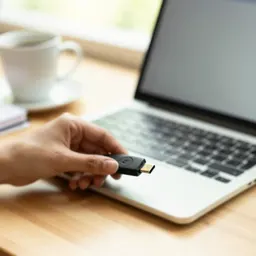 Yubico Security Key C NFC
Tieni un secondo accesso su hardware: una chiave di sicurezza aggiunge una conferma con un tocco a GitHub, GitLab e ai tuoi server.
-
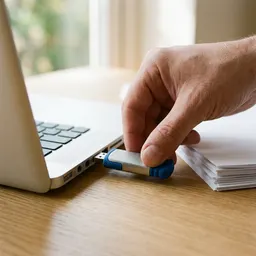 Chiavetta USB cifrata Kingston IronKey Vault Privacy 50
Metti una copia di backup della tua chiave privata su un'unità cifrata, lontana dal portatile e dal cloud.
-
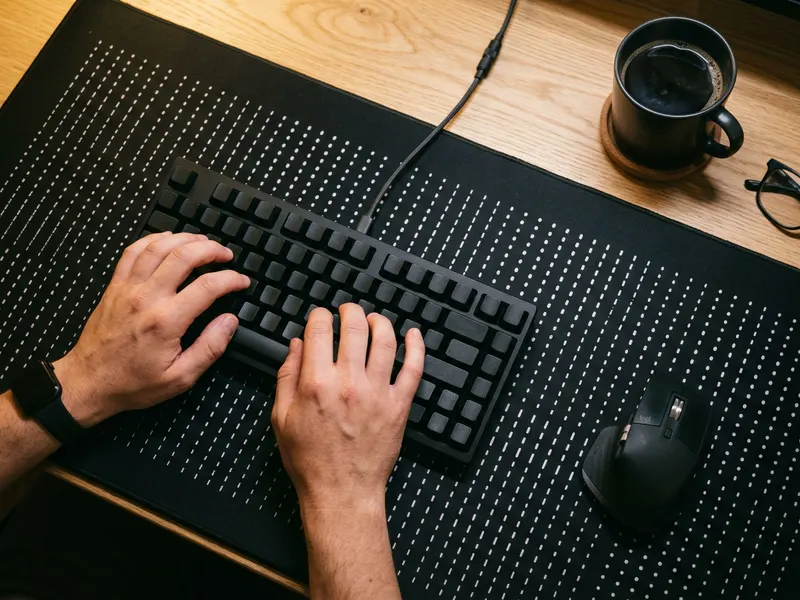 Tappetino da scrivania Pixiecube con comandi Linux (XL)
ssh, chmod e gli altri comandi che ora ti servono, stampati proprio accanto alla tastiera.
Aiuta a mantenere gratuiti gli strumenti. ✨
Le immagini sono solo a scopo illustrativo. In qualità di Affiliato Amazon io ricevo un guadagno dagli acquisti idonei.


