SSH Key erstellen: Ed25519- oder RSA-Schlüsselpaar im Browser
Mit diesem Werkzeug kannst du einen SSH Key erstellen, ohne ein Terminal oder ssh-keygen zu öffnen. Wähle einen Algorithmus, drücke Schlüsselpaar erzeugen, lade den privaten Schlüssel herunter und kopiere die Zeile des öffentlichen Schlüssels für GitHub, GitLab oder einen Server. Die Schlüssel entstehen in deinem Browser und verlassen ihn nie. Die Seite kann sie weder speichern noch senden.
SSH Key generieren: Schritt für Schritt
- Lass den Algorithmus auf Ed25519 (empfohlen) stehen. Für einen älteren Server wählst du RSA 4096 Bit oder RSA 2048 Bit.
- Trage bei Bedarf unter Kommentar (optional) eine Bezeichnung ein, zum Beispiel
du@example.com. Erlaubt sind bis zu 100 Zeichen. - Drücke Schlüsselpaar erzeugen. Ed25519 ist sofort fertig, RSA 4096 Bit kann ein paar Sekunden dauern.
- Drücke in der roten Karte Privater Schlüssel auf Privaten Schlüssel herunterladen. Die Datei heißt
id_ed25519bei Ed25519 undid_rsabei beiden RSA-Größen. - Drücke in der Karte Öffentlicher Schlüssel auf In die Zwischenablage kopieren. Der Knopf zeigt kurz „Kopiert“ an.
- Mit Neu starten kehrst du zum ersten Bildschirm zurück. Das Schlüsselpaar wird nicht aufbewahrt, lade also vorher herunter.
Privater und öffentlicher Schlüssel: Wofür ist was?
Der private Schlüssel ist eine unverschlüsselte OpenSSH-Datei, die mit -----BEGIN OPENSSH PRIVATE KEY----- beginnt. Sie gehört in deinen Ordner ~/.ssh und sonst nirgendwohin. Wer sie besitzt, kann sich als du anmelden, deshalb markiert die Seite sie rot.
Der öffentliche Schlüssel ist eine einzige Zeile, etwa ssh-ed25519 AAAA... du@example.com oder bei RSA ssh-rsa AAAA.... Du darfst ihn weitergeben: Er gehört in die SSH-Einstellungen von GitHub oder GitLab oder in die Datei authorized_keys eines Servers. Bleibt der Kommentar leer, endet die Zeile direkt nach dem Schlüssel, ohne Leerzeichen.
Ed25519 oder RSA: Welchen Algorithmus wählen?
Für einen neuen Ed25519 Key erstellen reicht fast immer die Voreinstellung. Ed25519 ist kurz, schnell und wird von aktuellem GitHub, GitLab und OpenSSH akzeptiert. Der öffentliche Schlüssel beginnt mit ssh-ed25519.
RSA brauchst du nur, wenn ein älterer Server Ed25519 ablehnt. RSA 4096 Bit hat die größere Reserve, RSA 2048 Bit ist schneller erzeugt. Beide laden als id_rsa herunter und beginnen mit ssh-rsa. Hast du schon einen Schlüssel mit diesem Namen, benenne die neue Datei um, bevor du sie an ihren Platz verschiebst.
SSH Key erstellen unter Windows, macOS und Linux: Rechte setzen
Eine heruntergeladene Datei hat normale Rechte. ssh weigert sich, einen privaten Schlüssel zu nutzen, den andere Benutzer lesen können, und meldet etwa UNPROTECTED PRIVATE KEY FILE oder permissions are too open. Unter macOS und Linux legst du die Datei in .ssh und machst sie nur für dich lesbar:
mkdir -p ~/.sshmv ~/Downloads/id_ed25519 ~/.ssh/chmod 600 ~/.ssh/id_ed25519
Bei einem RSA-Schlüssel nimmst du id_rsa. Unter Windows muss die Datei aus demselben Grund nur von deinem eigenen Konto lesbar sein. Die Seite wiederholt den chmod-Befehl im Hinweis Nach dem Herunterladen.
Öffentlichen Schlüssel bei GitHub, GitLab oder auf dem Server eintragen
Bei GitHub oder GitLab fügst du die kopierte Zeile in das Feld für einen neuen SSH-Schlüssel in den Einstellungen ein. Auf einem Server hängst du die Zeile an ~/.ssh/authorized_keys an und verbindest dich dann mit dem Schlüssel:
echo "ssh-ed25519 AAAA... du@example.com" >> ~/.ssh/authorized_keysssh -i ~/.ssh/id_ed25519 user@host
Einen Knopf zum Herunterladen des öffentlichen Schlüssels gibt es nicht. Willst du eine .pub-Datei neben dem privaten Schlüssel, füge die Zeile in eine neue Textdatei namens id_ed25519.pub ein.
Passphrase und Kommentar
Der erzeugte private Schlüssel ist nicht verschlüsselt, und die Seite hat kein Passphrase-Feld. Geht die Datei verloren oder wird sie kopiert, funktioniert der Schlüssel für jeden, der sie hat. Füge deshalb auf dem Rechner, auf dem die Datei jetzt liegt, eine Passphrase hinzu: ssh-keygen -p -f ~/.ssh/id_ed25519. Der öffentliche Schlüssel ändert sich dabei nicht, bei GitHub oder auf Servern musst du also nichts ersetzen.
Der Kommentar ist nur eine Bezeichnung am Ende des öffentlichen Schlüssels, zum Beispiel deine E-Mail-Adresse oder der Name des Laptops. Er hilft, Schlüssel in einer Liste auseinanderzuhalten, und beeinflusst die Funktion nicht. Brauchst du ein Passwort statt eines Schlüssels, gibt es den Passwort-Generator.
Häufige Fragen
Wie kann ich einen SSH Key online erstellen?
Lass den Algorithmus auf „Ed25519 (empfohlen)“, trage optional einen Kommentar wie deine E-Mail-Adresse ein und drücke „Schlüsselpaar erzeugen“. Speichere die Datei mit „Privaten Schlüssel herunterladen“ und kopiere die Zeile des öffentlichen Schlüssels mit „In die Zwischenablage kopieren“. Ed25519 erscheint sofort, RSA 4096 Bit kann ein paar Sekunden dauern.
Ist es sicher, einen SSH Key online zu generieren?
Das Schlüsselpaar entsteht in deinem Browser aus den sicheren Zufallszahlen des Browsers und existiert nur im Speicher der Seite, bis du es herunterlädst. Die Seite kann deine Schlüssel weder speichern noch senden, und der private Schlüssel ist weg, sobald du die Seite verlässt. Soll ein Schlüssel einen Produktionsserver schützen, erzeuge ihn auf einem Rechner, dem du vertraust, und gib jedem Schlüssel danach eine Passphrase.
Soll ich Ed25519 oder RSA wählen?
Wähle Ed25519, solange ein Server es nicht ablehnt. Ed25519-Schlüssel sind kurz, schnell erzeugt und werden von aktuellem GitHub, GitLab und OpenSSH akzeptiert. RSA ist für ältere Server gedacht, die Ed25519 nicht annehmen.
RSA 4096 Bit oder RSA 2048 Bit?
RSA 4096 Bit hat die größere Reserve und braucht ein paar Sekunden. RSA 2048 Bit ist schneller und wird weiterhin breit akzeptiert. Beide laden als Datei id_rsa herunter und liefern einen öffentlichen Schlüssel, der mit ssh-rsa beginnt.
Warum meldet ssh, die Datei des privaten Schlüssels sei ungeschützt oder die Rechte seien zu offen?
Eine heruntergeladene Datei bekommt normale Rechte, die andere Benutzer auf dem Rechner lesen können, und ssh lehnt einen privaten Schlüssel in diesem Zustand ab. Verschiebe die Datei unter macOS und Linux nach ~/.ssh und führe chmod 600 ~/.ssh/id_ed25519 aus (bei RSA id_rsa). Unter Windows muss die Datei ebenfalls nur von deinem eigenen Konto lesbar sein.
Wo speichere ich den heruntergeladenen privaten Schlüssel?
Im Ordner .ssh in deinem Home-Verzeichnis, das ist ~/.ssh unter macOS und Linux und C:\Users\Benutzername\.ssh unter Windows. Behalte den Namen bei, den die Seite vergibt, id_ed25519 oder id_rsa, dann findet ssh den Schlüssel ohne weitere Optionen. Beide RSA-Größen laden als id_rsa herunter, benenne die Datei also um, falls du schon einen Schlüssel mit diesem Namen hast.
Wie trage ich den öffentlichen Schlüssel bei GitHub oder GitLab ein?
Drücke „In die Zwischenablage kopieren“, öffne in den Einstellungen deines Kontos die Seite für SSH-Schlüssel, wähle, einen neuen Schlüssel hinzuzufügen, und füge die ganze Zeile in das Schlüsselfeld ein. Füge nur den öffentlichen Schlüssel ein, die Zeile, die mit ssh-ed25519 oder ssh-rsa beginnt, niemals die Datei des privaten Schlüssels.
Wie füge ich den öffentlichen Schlüssel zu authorized_keys auf einem Server hinzu?
Hänge die kopierte Zeile als eine einzige Zeile an ~/.ssh/authorized_keys auf dem Server an, zum Beispiel mit echo "ssh-ed25519 AAAA... du@example.com" >> ~/.ssh/authorized_keys. Verbinde dich danach mit ssh -i ~/.ssh/id_ed25519 user@host.
Hat der Schlüssel eine Passphrase, und kann ich nachträglich eine hinzufügen?
Der Schlüssel hat keine Passphrase, und die Seite hat kein Passphrase-Feld. Um später eine hinzuzufügen, führe ssh-keygen -p -f ~/.ssh/id_ed25519 auf der heruntergeladenen Datei aus und gib auf Nachfrage eine neue Passphrase ein. Bis dahin kann jeder, der die Datei bekommt, den Schlüssel benutzen.
Kann ich denselben Schlüssel nach dem Schließen der Seite wieder bekommen?
Nein. Das Schlüsselpaar wird nirgends gespeichert. Verlässt du die Seite oder drückst „Neu starten“, ohne den privaten Schlüssel heruntergeladen zu haben, ist er verloren und du erzeugst ein neues Paar. Lade den privaten Schlüssel also herunter, bevor du gehst.
Empfohlen
-
 Yubico Security Key C NFC
Behalte einen zweiten Login auf Hardware: Ein Sicherheitsschlüssel fügt GitHub, GitLab und deinen Servern eine Bestätigung per Fingertipp hinzu.
-
 Kingston IronKey Vault Privacy 50 verschlüsselter USB-Stick
Leg eine Sicherungskopie deines privaten Schlüssels auf einem verschlüsselten Laufwerk ab, getrennt vom Laptop und von der Cloud.
-
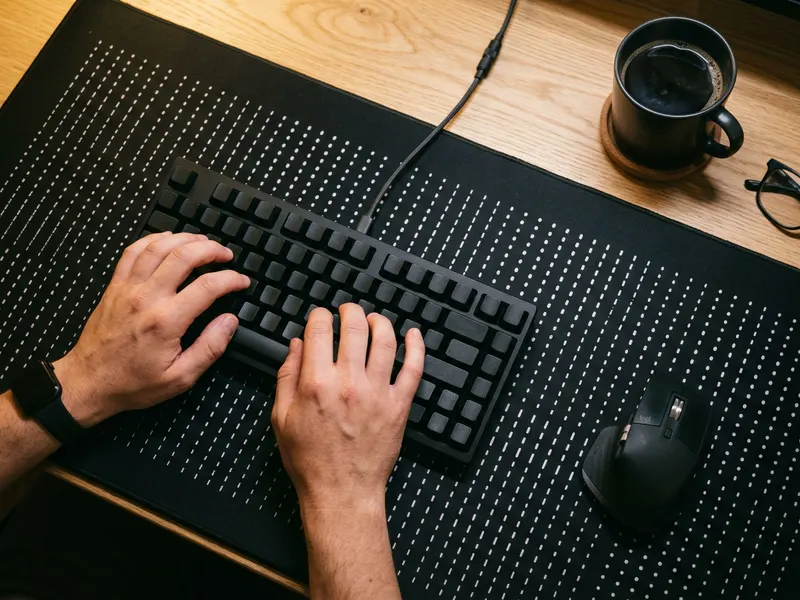 Pixiecube Linux-Befehle Schreibtischunterlage (XL)
ssh, chmod und die übrigen Befehle, die du jetzt brauchst, gedruckt direkt neben deiner Tastatur.
Hilft, die Tools kostenlos zu halten. ✨
Symbolbilder. Als Amazon-Partner verdiene ich an qualifizierten Verkäufen.


