Créer une clé SSH : paire Ed25519 ou RSA dans le navigateur
Cet outil vous permet de créer une clé SSH sans ouvrir de terminal ni utiliser ssh-keygen. Choisissez un Algorithme, appuyez sur Générer la paire de clés, téléchargez la clé privée et copiez la ligne de la clé publique pour GitHub, GitLab ou un serveur. Les clés sont créées dans votre navigateur et n'en sortent jamais. La page ne peut ni les enregistrer ni les envoyer.
Comment générer une clé SSH, étape par étape
- Laissez l'algorithme sur Ed25519 (recommandé). Pour un ancien serveur, choisissez RSA 4096 bits ou RSA 2048 bits.
- Si vous le souhaitez, saisissez une étiquette dans Commentaire (facultatif), par exemple
vous@example.com. Elle peut compter jusqu'à 100 caractères. - Appuyez sur Générer la paire de clés. Ed25519 est instantané ; RSA 4096 bits peut prendre quelques secondes.
- Dans la carte rouge Clé privée, appuyez sur Télécharger la clé privée. Le fichier s'appelle
id_ed25519pour Ed25519 etid_rsapour les deux tailles de RSA. - Dans la carte Clé publique, appuyez sur Copier dans le presse-papiers. Le bouton affiche « Copié » un instant.
- Appuyez sur Recommencer pour revenir au premier écran. La paire de clés n'est pas conservée : téléchargez-la d'abord.
Clé privée et clé publique : à quoi sert chacune
La clé privée est un fichier OpenSSH non chiffré qui commence par -----BEGIN OPENSSH PRIVATE KEY-----. Elle va dans votre dossier ~/.ssh et nulle part ailleurs. Quiconque la détient peut se connecter à votre place, c'est pourquoi la page la signale en rouge.
La clé publique tient sur une seule ligne, comme ssh-ed25519 AAAA... vous@example.com ou, pour RSA, ssh-rsa AAAA.... Vous pouvez la partager : elle va dans les réglages des clés SSH de GitHub ou de GitLab, ou dans le fichier authorized_keys d'un serveur. Sans commentaire, la ligne se termine juste après la clé, sans espace final.
Ed25519 ou RSA : quel algorithme choisir
Pour générer une clé Ed25519, le réglage par défaut convient presque toujours. Elle est courte, rapide et acceptée par les versions actuelles de GitHub, GitLab et OpenSSH. Sa clé publique commence par ssh-ed25519.
RSA n'est utile que si un ancien serveur refuse Ed25519. RSA 4096 bits offre plus de marge, RSA 2048 bits se génère plus vite. Les deux se téléchargent sous le nom id_rsa et commencent par ssh-rsa. Si vous avez déjà une clé de ce nom, renommez le nouveau fichier avant de le déplacer.
Créer une clé SSH sous Windows, macOS et Linux : régler les droits
Un fichier téléchargé arrive avec des droits ordinaires, et ssh refuse une clé privée que d'autres utilisateurs peuvent lire, avec un message comme UNPROTECTED PRIVATE KEY FILE ou permissions are too open. Sous macOS et Linux, placez le fichier dans .ssh et rendez-le lisible par vous seul :
mkdir -p ~/.sshmv ~/Downloads/id_ed25519 ~/.ssh/chmod 600 ~/.ssh/id_ed25519
Pour une clé RSA, utilisez id_rsa. Sous Windows, le fichier ne doit être lisible que par votre propre compte, pour la même raison. La page répète la commande chmod dans la note Après le téléchargement.
Clé SSH pour GitLab, GitHub ou un serveur
Pour GitHub ou GitLab, collez la ligne copiée dans la zone de nouvelle clé SSH des paramètres. Pour un serveur, ajoutez la ligne à ~/.ssh/authorized_keys, puis connectez-vous avec la clé :
echo "ssh-ed25519 AAAA... vous@example.com" >> ~/.ssh/authorized_keysssh -i ~/.ssh/id_ed25519 user@host
La page n'a pas de bouton pour télécharger la clé publique. Pour garder un fichier .pub à côté de la clé privée, collez la ligne copiée dans un nouveau fichier texte nommé id_ed25519.pub.
Phrase secrète et commentaire
La clé privée générée n'est pas chiffrée, et la page n'a pas de champ pour une phrase secrète. Si le fichier est perdu ou copié, la clé fonctionne pour celui qui l'a. Pour la protéger, ajoutez une phrase secrète sur la machine où se trouve maintenant le fichier : ssh-keygen -p -f ~/.ssh/id_ed25519. La clé publique ne change pas, rien n'est donc à remplacer sur GitHub ou sur les serveurs.
Le commentaire est seulement une étiquette ajoutée à la fin de la clé publique, par exemple votre adresse e-mail ou le nom de l'ordinateur. Il aide à distinguer les clés dans une liste et n'influence pas leur fonctionnement. Pour un mot de passe plutôt qu'une clé, il y a le Générateur de mot de passe.
Questions fréquentes
Comment générer une clé SSH en ligne ?
Laissez l'algorithme sur « Ed25519 (recommandé) », ajoutez si vous le souhaitez un commentaire comme votre adresse e-mail, puis appuyez sur « Générer la paire de clés ». Enregistrez le fichier avec « Télécharger la clé privée » et copiez la ligne de la clé publique avec « Copier dans le presse-papiers ». Ed25519 apparaît tout de suite ; RSA 4096 bits peut prendre quelques secondes.
Est-il sûr de générer une clé SSH en ligne ?
Ici, la paire de clés est créée dans votre navigateur à partir de ses nombres aléatoires sécurisés, et elle n'existe que dans la mémoire de la page jusqu'à son téléchargement. La page ne peut ni enregistrer ni envoyer vos clés, et la clé privée disparaît quand vous quittez la page. Si une clé doit protéger un serveur de production, générez-la sur une machine de confiance et ajoutez ensuite une phrase secrète.
Faut-il choisir Ed25519 ou RSA ?
Choisissez Ed25519 sauf si un serveur le refuse. Les clés Ed25519 sont courtes, rapides à créer et acceptées par les versions actuelles de GitHub, GitLab et OpenSSH. RSA est destiné aux anciens serveurs qui n'acceptent pas Ed25519.
RSA 4096 bits ou RSA 2048 bits ?
RSA 4096 bits offre plus de marge et demande quelques secondes. RSA 2048 bits est plus rapide et reste largement accepté. Les deux se téléchargent sous le nom id_rsa et donnent une clé publique qui commence par ssh-rsa.
Pourquoi ssh indique-t-il que le fichier de clé privée n'est pas protégé ou que ses permissions sont trop ouvertes ?
Un fichier téléchargé reçoit des droits ordinaires que les autres utilisateurs de la machine peuvent lire, et ssh refuse une clé privée dans cet état. Sous macOS et Linux, déplacez le fichier dans ~/.ssh et exécutez chmod 600 ~/.ssh/id_ed25519 (id_rsa pour une clé RSA). Sous Windows, le fichier ne doit aussi être lisible que par votre propre compte.
Où enregistrer la clé privée téléchargée ?
Dans le dossier .ssh de votre répertoire personnel : ~/.ssh sous macOS et Linux, C:\Users\utilisateur\.ssh sous Windows. Gardez le nom donné par la page, id_ed25519 ou id_rsa, pour que ssh la trouve sans option supplémentaire. Les deux tailles de RSA se téléchargent sous le nom id_rsa : renommez le fichier si vous avez déjà une clé de ce nom.
Comment ajouter la clé publique à GitHub ou à GitLab ?
Appuyez sur « Copier dans le presse-papiers », ouvrez la page des clés SSH dans les paramètres de votre compte, choisissez d'ajouter une nouvelle clé et collez la ligne entière dans la zone prévue. Collez uniquement la clé publique, la ligne qui commence par ssh-ed25519 ou ssh-rsa, jamais le fichier de la clé privée.
Comment ajouter la clé publique à authorized_keys sur un serveur ?
Ajoutez la ligne copiée, en une seule ligne, à ~/.ssh/authorized_keys sur le serveur, par exemple avec echo "ssh-ed25519 AAAA... vous@example.com" >> ~/.ssh/authorized_keys. Connectez-vous ensuite avec ssh -i ~/.ssh/id_ed25519 user@host.
La clé a-t-elle une phrase secrète, et puis-je en ajouter une après ?
La clé n'a pas de phrase secrète, et la page n'a pas de champ pour en saisir une. Pour en ajouter une plus tard, exécutez ssh-keygen -p -f ~/.ssh/id_ed25519 sur le fichier téléchargé et saisissez une nouvelle phrase secrète quand on vous la demande. D'ici là, quiconque obtient le fichier peut utiliser la clé.
Puis-je retrouver la même clé après avoir fermé la page ?
Non. La paire de clés n'est enregistrée nulle part : si vous quittez la page ou appuyez sur « Recommencer » sans avoir téléchargé la clé privée, elle est perdue et vous générez une nouvelle paire. Téléchargez la clé privée avant de partir.
Recommandés
-
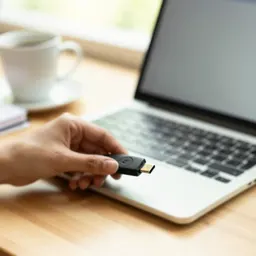 Yubico Security Key C NFC
Gardez une seconde connexion sur du matériel : une clé de sécurité ajoute une confirmation d'un geste à GitHub, GitLab et vos serveurs.
-
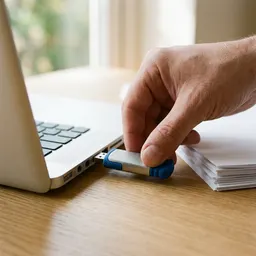 Clé USB chiffrée Kingston IronKey Vault Privacy 50
Placez une copie de sauvegarde de votre clé privée sur un disque chiffré, hors de l'ordinateur et du cloud.
-
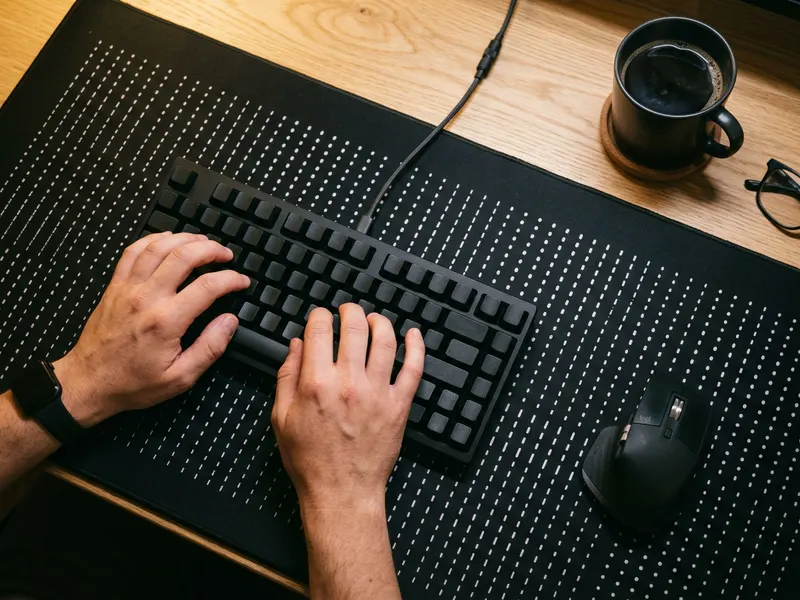 Tapis de bureau Pixiecube commandes Linux (XL)
ssh, chmod et les autres commandes dont vous avez désormais besoin, imprimées juste à côté de votre clavier.
Aide à garder les outils gratuits. ✨
Images non contractuelles. En tant que Partenaire Amazon, je réalise un bénéfice sur les achats remplissant les conditions requises.


