Gratis PDF SVG converter: zet PDF om naar vector
Met deze gratis pdf svg converter zet je snel een raster-PDF om in een schaalbaar SVG-vectorbestand. De verwerking vindt volledig plaats op je eigen apparaat via JavaScript, zonder dat je een account nodig hebt of bestanden naar een server uploadt. Ideaal voor het vectoriseren van platte logo's, pictogrammen en lijntekeningen die je wilt schalen of wilt gebruiken voor een snijplotter.
PDF naar SVG converteren in 3 stappen
Het omzetten van een PDF naar een vectorbestand gebeurt direct in je webbrowser. Met een paar eenvoudige stappen stel je de trace-instellingen af op jouw afbeelding:
- Sleep je PDF-bestand naar de converter en gebruik de pagina-pijlen als het document meerdere pagina's heeft.
- Pas de schuifregelaar Detail aan om de contouren strakker of juist vloeiender te maken in de live-voorbeeldweergave.
- Open Instellingen om de Drempelwaarde af te stellen, Ruis verwijderen in te schakelen voor spikkels, en vink optioneel Witte achtergrond verwijderen aan.
Klik op Toon origineel om het resultaat met de oorspronkelijke pagina te vergelijken en sla het resultaat op via de downloadknop.
PDF omzetten naar vector voor snijmachines
Snijplotters en snijmachines zoals Cricut, Silhouette en Glowforge werken met vectorpaden in plaats van pixels om snij- en graveerlijnen te volgen. Een platte raster-PDF wordt wazig bij het vergroten, maar een SVG blijft haarscherp op elk formaat.
Schakel de optie Witte achtergrond verwijderen in zodat uitsluitend de vormen overblijven. Zo importeer je het ontwerp direct als een schone vector in Cricut Design Space of jouw eigen snijsoftware voor het maken van stickers, sjablonen of strijktransfers.
Raster PDF naar vector omzetten
Deze tool is gebouwd voor contrastrijke afbeeldingen zoals logo's, iconen en ingescande schetsen. Het zet de pagina om naar zwart-wit en converteert de vormen vervolgens naar wiskundige paden.
Met de Drempelwaarde bepaal je de exacte overgang tussen zwart en wit. Met Ruis verwijderen filter je losse spikkels en scannerruis weg. Kies een hogere waarde bij Detail voor scherpe hoeken op strakke logo's, of verlaag deze voor een egalere vorm bij handtekeningen en schetsen.
PDF naar SVG online verwerken zonder upload
Veel online converters sturen documenten naar een externe server om de conversie uit te voeren. Deze tool voert de volledige verwerking lokaal in je eigen browser uit.
Je document verlaat je computer, telefoon of tablet niet. Dit zorgt ervoor dat er na afloop niets te verwijderen valt en dat je vertrouwelijke merklogo's of eigen ontwerpen veilig blijven op jouw apparaat.
Veelgestelde vragen
Hoe converteer ik gratis een PDF naar SVG?
Kies je PDF-bestand in de converter waarna de eerste pagina automatisch wordt omgezet in een schaalbaar SVG-bestand. Pas indien nodig het Detail en de instellingen aan en klik op de downloadknop. De verwerking draait lokaal in je browser, dus er is geen account of installatie nodig.
Hoe zet ik een PDF om naar SVG voor Cricut?
Selecteer je PDF-bestand en vink in de Instellingen de optie Witte achtergrond verwijderen aan zodat de achtergrond transparant wordt. Stel de Drempelwaarde en Ruis verwijderen in voor strakke snijlijnen, download het SVG-bestand en upload het rechtstreeks in Cricut Design Space.
Wordt mijn PDF-bestand geüpload naar een server tijdens het vectoriseren?
Nee, je PDF-bestand wordt niet geüpload naar een server. De gehele verwerking vindt plaats op je eigen apparaat in de browser via JavaScript.
Wat is het verschil tussen een PDF en een SVG-bestand?
Een PDF is een documentformaat dat vaak rasterafbeeldingen uit pixels bevat die wazig worden bij vergroten. Een SVG is een XML-gebaseerde vectorindeling die op wiskundige paden berust en zonder kwaliteitsverlies onbeperkt schaalbaar is.
Kan ik een PDF vector maken op iPhone, iPad of Mac?
Ja, je kunt deze tool gebruiken op elk apparaat met een moderne browser. Kies op je iPhone of iPad de PDF via de Bestanden-app of iCloud Drive, of selecteer het bestand op macOS via Finder.
Hoe verwijder ik de witte achtergrond zodat alleen de snijlijnen overblijven?
Open het paneel Instellingen en vink de optie Witte achtergrond verwijderen aan. De converter maakt de achtergrond transparant en behoudt alleen de zwarte vectorpaden die nodig zijn voor snijplotters.
Aanbevolen
-
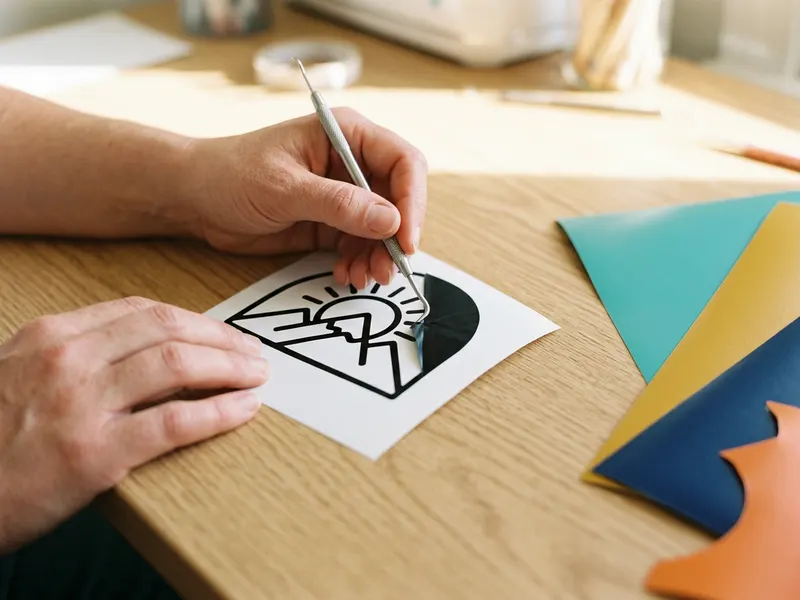 Cricut permanent vinyl assortiment (25 vel)
Snijd je overgetrokken logo uit als echte sticker
-
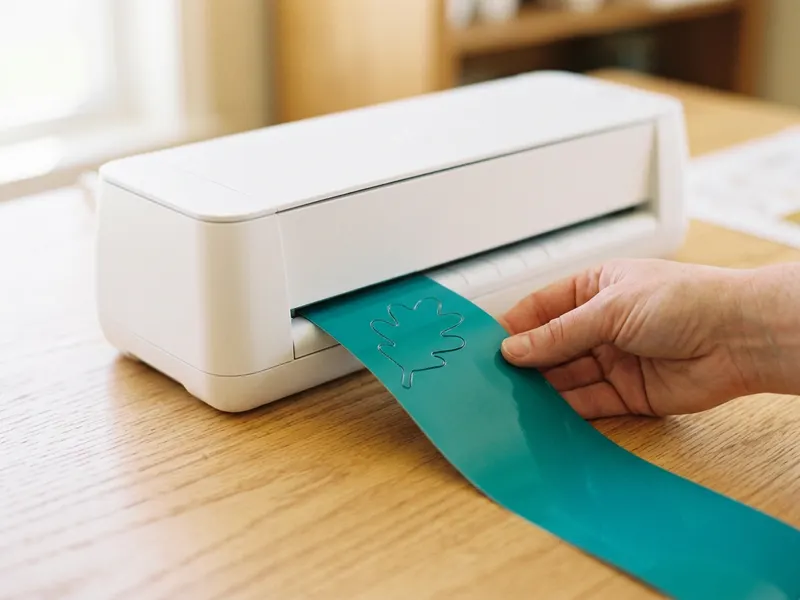 Cricut Joy Xtra snijmachine
Stuur je SVG-bestand in en de machine snijdt de vorm
-
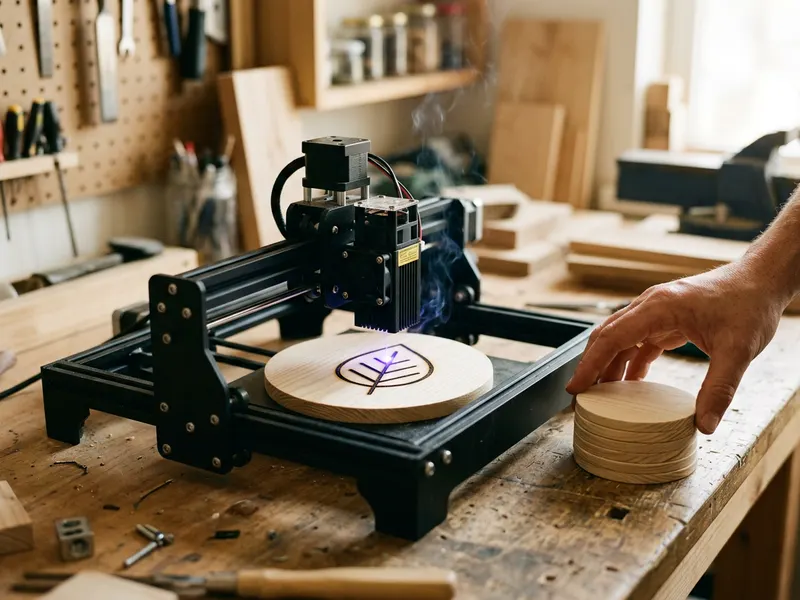 ACMER S1 desktop lasergraveermachine
Graveer je vectorontwerp in hout, leer of acryl
Help de tools gratis te houden. ✨
Afbeeldingen dienen ter illustratie. Als Amazon-Partner verdien ik aan in aanmerking komende aankopen.