Foto naar PDF omzetten in je browser
Met Foto's naar PDF zet je snel en gratis afbeeldingen om naar één overzichtelijk PDF-document. De verwerking gebeurt volledig lokaal op je eigen apparaat, waardoor je foto's nooit naar een externe server worden geüpload. Selecteer je JPG-, PNG- of WebP-bestanden, pas de volgorde aan en download direct je bestand.
Foto omzetten naar PDF in drie stappen
Het omzetten van afbeeldingen naar een PDF-bestand is in enkele seconden geregeld. Je hebt geen account of installatie nodig.
- Kies je JPG-, PNG- of WebP-afbeeldingen vanaf je apparaat.
- Sleep de miniaturen in de gewenste volgorde met de handgreep op elke foto.
- Klik op PDF maken om het gecombineerde document als fotos.pdf te downloaden.
Foto naar PDF iPhone: direct via Safari
Op een iPhone kun je rechtstreeks vanuit Safari een foto opslaan als PDF. Kies afbeeldingen uit je Fotobibliotheek of de app Bestanden. Je hoeft geen printmenu's.
Omdat het proces lokaal in je mobiele browser draait, blijven je foto's op je eigen toestel staan. Je kunt de browser-tool ook als web-app toevoegen aan je startscherm.
Foto naar PDF Android en verschillende bestandsformaten
Op een Android-toestel werkt de conversie op dezelfde manier via Chrome. Je selecteert foto's uit je Galerij of Downloads's en voegt ze samen tot één document.
Of je nu PNG, WebP of JPG gebruikt: je kunt verschillende bestandsformaten probleemloos in één PDF combineren. Grote foto's worden in het geheugen automatisch verkleind om browser-crashes te voorkomen.
Afbeelding naar PDF met de juiste pagina-instellingen
Bij het maken van de PDF kun je de weergave aanpassen aan jouw wensen. Met de optie Aanpassen aan afbeelding krijgt elke pagina exact het formaat van de foto, wat ideaal is voor schermafbeeldingen of albums.
Kies je voor een vast formaat zoals A4 of US Letter, dan kun je bovendien kleine of standaard marges toevoegen voor een strak, afdrukbaar document.
Foto naar PDF online en gratis zonder account
Veel online converters uploaden bestanden naar een externe server. Deze tool werkt anders: de verwerking vindt volledig lokaal in jouw browser plaats op je computer, tablet of telefoon.
Er is geen registratie of e-mailadres vereist en er worden geen watermerken toegevoegd. Zo zet je gratis foto's naar PDF gratis verwerken.
Veelgestelde vragen
Hoe zet ik een foto om naar PDF op mijn iPhone?
Open de tool in Safari op je iPhone en kies foto's uit je Fotobibliotheek of Bestanden. Sleep de miniaturen met je vinger in de juiste volgorde en tik op "PDF maken" om het bestand op te slaan. Er is geen app nodig en er wordt niets geüpload.
Hoe kan ik meerdere foto's gratis samenvoegen tot één PDF-bestand?
Kies alle foto's die je wilt combineren, sleep de miniaturen in de gewenste volgorde en tik op "PDF maken". Alle afbeeldingen worden samengevoegd tot één bestand dat downloadt als "fotos.pdf".
Kan ik een afbeelding omzetten naar PDF zonder een account aan te maken?
Ja. Je hoeft je niet te registreren, geen e-mailadres op te geven en geen software te installeren. De tool is gratis te gebruiken in je browser op elk apparaat.
Hoe sla ik een foto op als PDF op een Android-toestel?
Open de tool in Chrome op je Android-telefoon en kies foto's uit je Galerij of Downloads. Pas eventueel de volgorde aan en tik op "PDF maken" om het gecombineerde document direct te downloaden.
Worden mijn foto's geüpload naar een server bij het maken van de PDF?
Nee. Alle foto's worden lokaal op je eigen apparaat gelezen en verwerkt. Niets verlaat je browser, wat zorgt voor een snelle verwerking zonder server-uploads.
Kan ik verschillende fotoformaten (zoals JPG, PNG en WebP) combineren in één PDF?
Ja, je kunt JPG-, PNG- en WebP-bestanden willekeurig combineren. Je selecteert ze samen en de tool plaatst elk bestand als een pagina in de door jou gekozen volgorde.
Welke paginaformaten (zoals A4 of passend aan de afbeelding) kan ik kiezen?
Standaard staat de optie "Aanpassen aan afbeelding" ingesteld, wat de pagina precies afstemt op het formaat van de foto. Je kunt ook kiezen voor A4 of "US Letter" met kleine of standaard marges.
Hoe wijzig ik de volgorde van de foto's voordat ik de PDF download?
In het overzichtsscherm zie je van elke foto een genummerde miniatuur. Sleep de miniaturen met de handgreep naar de gewenste plek tot de volgorde klopt en maak pas daarna de PDF aan.
Aanbevolen
-
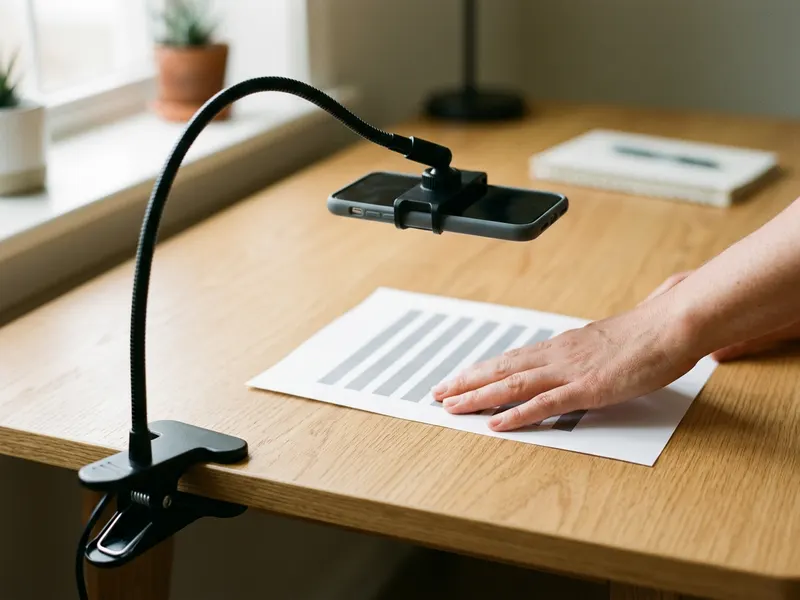 MAGIPEA Buigbare Telefoonhouder
Houdt je telefoon stil boven elke pagina die je fotografeert
-
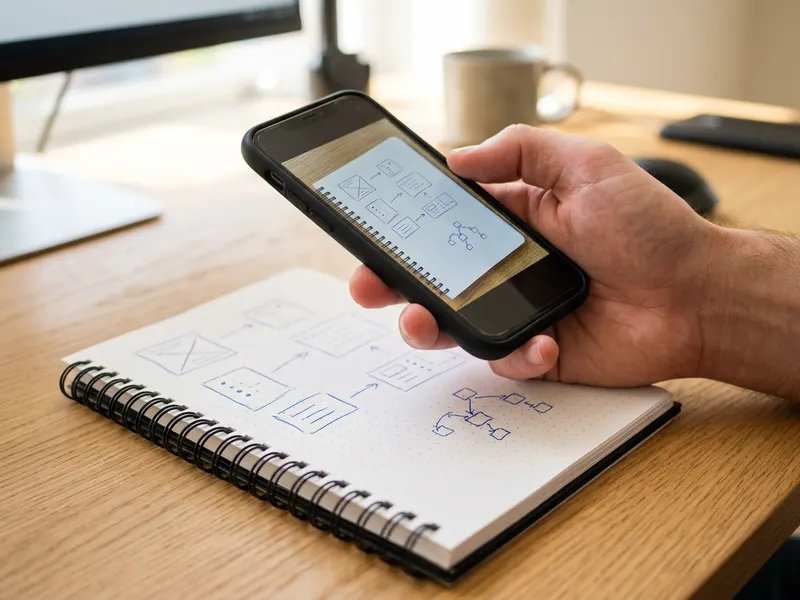 Rocketbook Core Herbruikbaar Notitieboek
Schrijf, maak een foto en bewaar de pagina als PDF
-
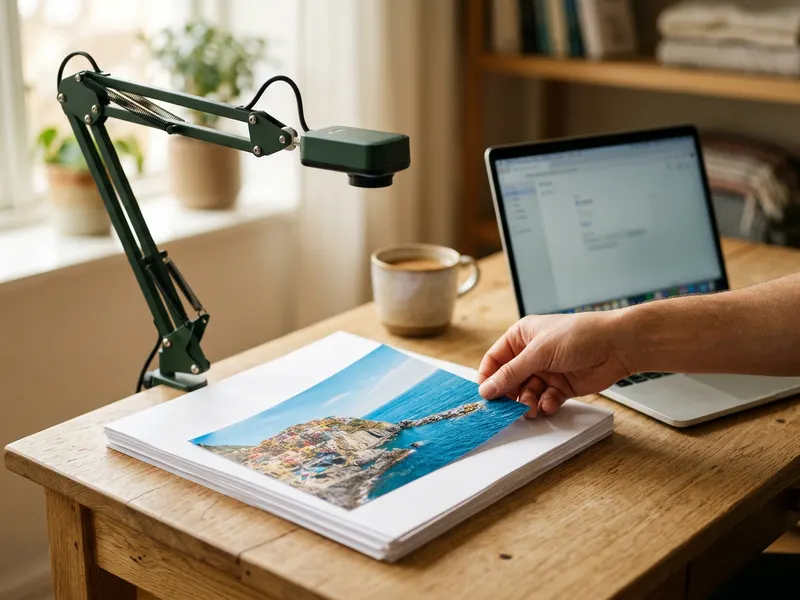 IPEVO V4K Documenten camera
Fotografeer elke pagina of foto direct naar je computer
Help de tools gratis te houden. ✨
Afbeeldingen dienen ter illustratie. Als Amazon-Partner verdien ik aan in aanmerking komende aankopen.