Lithophane generator: foto omzetten naar 3D print
Met de Lithofaan Maker maak je van elke afbeelding een driedimensionaal reliëfmodel voor je 3D-printer. De tool zet helderheid automatisch om in dikte, waarbij donkere delen dikker worden geprint en lichte delen dunner. Je foto blijft volledig op je eigen apparaat en het STL-bestand is direct te gebruiken in elke slicer.
Foto omzetten naar stl file: stap voor stap
Een foto omzetten naar stl file werkt snel en vereist geen software-installatie of account. De verwerking gebeurt lokaal op je eigen apparaat.
- Kies een foto in JPG- of PNG-formaat (maximaal 5 MB).
- Draai en zoom in de interactieve 3D-weergave om het reliëf te controleren.
- Open eventueel Geavanceerde instellingen om de breedte, minimale of maximale dikte aan te passen, of kies voor Kleuren omkeren.
- Klik op STL downloaden om het model direct als binair STL-bestand op te slaan.
Instellingen voor een foto omzetten naar 3d print
De standaardwaarden zorgen voor een goed resultaat, maar via Geavanceerde instellingen kun je de details fijnafstellen. Je kiest hier de gewenste fysieke breedte in millimeter (standaard 100 mm), waarbij de hoogte automatisch de verhouding van de foto volgt.
De maximale dikte bepaalt hoe dik de donkerste delen worden geprint (standaard 3,0 mm). De minimale dikte voorkomt dat lichte delen te breekbaar worden (standaard 0,8 mm). Met de optie Kleuren omkeren kun je de dikteverdeling omdraaien voor een alternatieve lichtopstelling.
Tips voor een 3d print van foto maken
Wanneer je een 3d print van foto maken gaat, laad je het gedownloade STL-bestand in je slicer, zoals Bambu Studio, Cura of PrusaSlicer. Het model staat al automatisch verticaal georiënteerd. Dit is essentieel omdat de resolutie van de afbeelding hierdoor wordt bepaald door de fijne laaghoogte in plaats van de grovere nozzle-breedte.
Voor een scherpe 3d print foto maken gebruik je wit PLA-filament. Stel een laaghoogte in van 0,1 mm (of 0,08 mm voor extra detail), 100% infill voor een gelijkmatige lichtverdeling, schakel supports uit en hanteer een lage printsnelheid van 30–40 mm/s.
Gratis foto naar stl converter in je browser
Met deze online foto naar stl converter hoef je geen bestanden naar een externe server te uploaden. Het omzetten van helderheid naar hoogte gebeurt lokaal in je webbrowser.
Omdat er geen account nodig is, kun je onbeperkt een foto omzetten naar 3d stl of een foto omzetten naar 3d print gratis verwerken. Het gegenereerde raster is direct gereed voor verwerking in elke slicer.
Lithophane maker gratis gebruiken
Zoek je een lithophane maker gratis zonder watermerken, dan verwerkt deze tool je afbeeldingen direct op je eigen computer of telefoon. Contrastrijke foto's met een duidelijk onderwerp — zoals portretten of huisdieren — geven het mooiste resultaat wanneer er licht achter de print schijnt.
Veelgestelde vragen
Wat is een lithofaan?
Een lithofaan is een dunne 3D-print die er bij gewoon licht uitziet als een egaal vlak paneel, maar een gedetailleerde foto toont zodra er licht van achteren doorheen schijnt. Het effect ontstaat doordat donkere delen dikker worden geprint en licht tegenhouden, terwijl lichte delen dunner worden geprint en licht doorlaten.
Hoe zet ik een foto om naar een STL-bestand?
Kies een afbeelding in JPG- of PNG-formaat in de generator, waarna de browser de helderheid van de pixels omzet in hoogteverschillen. Controleer de 3D-weergave, stel eventueel de breedte en dikte in, en klik op "STL downloaden" om het bestand op te slaan.
Welke instellingen moet ik gebruiken in mijn slicer?
Gebruik wit PLA-filament met een laaghoogte van 0,1 mm (of 0,08 mm voor extra detail), 100% infill en geen supports. Print met een lage snelheid van circa 30–40 mm/s zodat de lagen strak op elkaar aansluiten.
Waarom moet een lithofaan verticaal worden geprint?
Wanneer het model rechtop staat, wordt de scherpte van de afbeelding bepaald door de fijne laaghoogte van de z-as in plaats van de grovere nozzle-breedte. Dit levert aanzienlijk meer detail en een scherpere weergave op.
Is het STL-bestand geschikt voor Bambu Studio, Cura en PrusaSlicer?
Ja, de tool exporteert een binair STL-bestand dat door alle gangbare slicers wordt ondersteund, waaronder Bambu Studio, Cura en PrusaSlicer.
Blijft mijn foto privé tijdens het omzetten?
Ja, de conversie vindt lokaal in je browser plaats. Je foto wordt niet geüpload naar een externe server en verlaat je eigen apparaat niet.
Welk filament geeft het beste resultaat?
Wit PLA-filament geeft het helderste en meest consistente resultaat doordat het licht gelijkmatig door het materiaal heen schijnt.
Aanbevolen
-
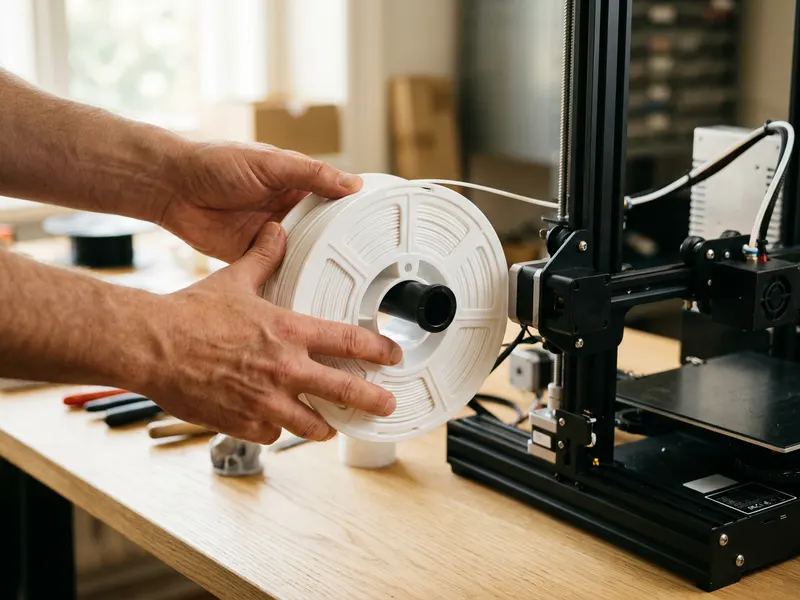 ELEGOO wit PLA-filament (1 kg)
Eenvoudig wit PLA laat een lithofaan mooi en egaal oplichten
-
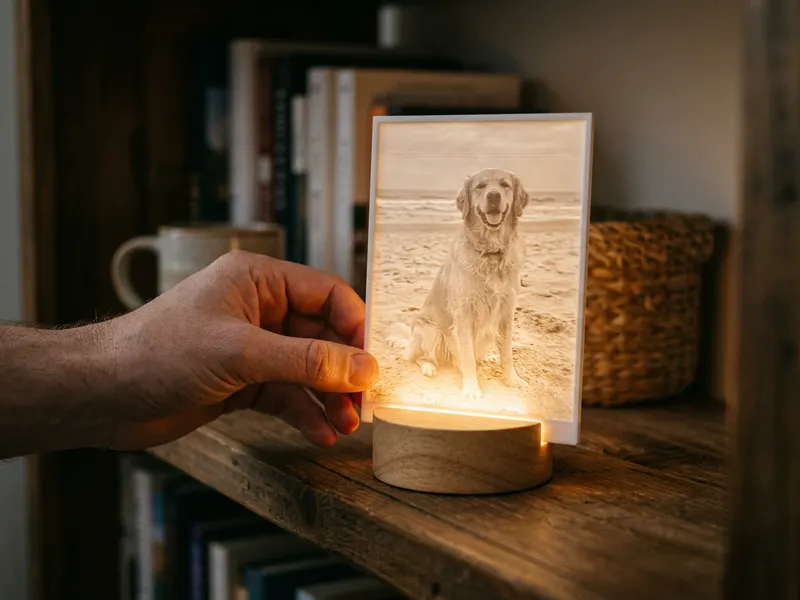 Lithofaan LED-achtergrondverlichting (4 stuks)
Verlicht je print van achteren om de foto te laten verschijnen
-
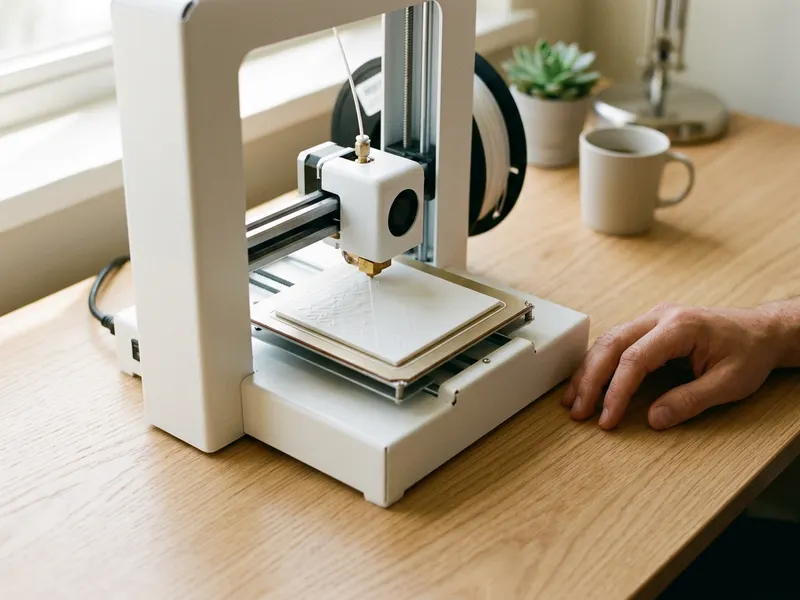 Bambu Lab A1 mini 3D-printer + LED-lampset
Nog geen printer? Deze wordt geleverd met een speciale lampset
Help de tools gratis te houden. ✨
Afbeeldingen dienen ter illustratie. Als Amazon-Partner verdien ik aan in aanmerking komende aankopen.