Foto negatief maken en kleuren omkeren
Kies een foto of afbeelding en je krijgt meteen het kleurennegatief: wit wordt zwart, rood wordt cyaan en donkere tinten worden licht. Transparante delen blijven transparant en de volledige resolutie blijft behouden. De afbeelding wordt in je browser omgekeerd en nergens geüpload.
Kleuren omkeren van een afbeelding: zo werkt het
- Klik op Kies een afbeelding of sleep hem hierheen en kies een bestand, of sleep er een naartoe.
- Bekijk het voorbeeld. Dat toont de omgekeerde afbeelding op een dambordpatroon, zodat je transparante delen herkent aan het patroon dat erdoorheen schijnt.
- Klik op Omgekeerde afbeelding downloaden om het resultaat op te slaan. Zodra het bestand is opgeslagen, staat er op de knop Opnieuw downloaden.
- Wil je een zwart-wit negatief, vink dan Eerst grijstinten aan, onder de knop. Het voorbeeld wordt direct bijgewerkt en je kunt opnieuw downloaden om ook die versie op te slaan.
- Wil je een andere afbeelding omkeren, klik dan bovenin op Opnieuw beginnen. Je gaat terug naar het eerste scherm.
Kleuren omkeren van een foto: wat gebeurt er met elke kleur
Een afbeelding bewaart voor elke pixel een waarde voor rood, groen en blauw tussen 0 en 255. Bij het omkeren wordt elk van die drie waarden vervangen door 255 min de waarde zelf. Dat is een echt fotografisch negatief, en daarom krijg je de oorspronkelijke kleuren terug als je een tweede keer omkeert.
- Wit (255, 255, 255) wordt zwart (0, 0, 0).
- Rood (255, 0, 0) wordt cyaan (0, 255, 255).
- Groen (0, 255, 0) wordt magenta (255, 0, 255).
- Blauw (0, 0, 255) wordt geel (255, 255, 0).
- Oranje #FF8800 wordt blauw #0077FF.
- Middengrijs (128, 128, 128) verandert bijna niet (127, 127, 127).
Een middentoon beweegt nauwelijks. Een afbeelding die vooral uit grijstinten rond 128 bestaat, ziet er na het omkeren bijna hetzelfde uit, terwijl een afbeelding met veel contrast helemaal verandert. Wil je de exacte waarde van een kleur in het resultaat weten, open het dan in Kleurkiezer uit Afbeelding, die HEX en RGB geeft.
Transparantie behouden bij een PNG
Alleen de drie kleurwaarden worden omgekeerd. De alfawaarde, die aangeeft hoe doorzichtig een pixel is, verandert nooit. Een logo met een transparante achtergrond of een zachte schaduw blijft dus precies op dezelfde plekken transparant.
Er gaat een PNG in en er komt een PNG uit, zonder kwaliteitsverlies. Dat is precies wat je nodig hebt als een wit logo zwart moet worden, of andersom.
Negatief effect van een foto in zwart-wit
Met Eerst grijstinten wordt elke pixel eerst teruggebracht tot één grijswaarde, met de gewichten 0,299 voor rood, 0,587 voor groen en 0,114 voor blauw. Daarna wordt dat grijs omgekeerd. Het resultaat heeft geen kleur meer, alleen nog een zuiver grijs negatief.
Dat is handig als je de pieken en dalen van een heightmap in grijstinten wilt omdraaien, of de vorm van een afbeelding die als wavetable wordt gelezen, zonder kleurzweem. Zuiver rood wordt bijvoorbeeld grijs 179 in plaats van cyaan. Wil je alleen de zwart-witversie zonder omkeren, gebruik dan Afbeelding omzetten naar grijstinten.
Welk formaat en welke grootte krijg je terug
- PNG komt terug als PNG, zonder verlies.
- JPG komt terug als JPG, opnieuw opgeslagen met kwaliteit 95, dus niet byte voor byte hetzelfde bestand.
- WebP komt terug als WebP, in volledige kwaliteit. Kan je browser geen WebP schrijven, dan krijg je een PNG.
- GIF en BMP worden PNG. Van een geanimeerde GIF wordt alleen het eerste beeld gebruikt.
- HEIC en RAW van een camera worden JPG, nadat ze eerst in je browser zijn gedecodeerd.
Het bestand houdt de oorspronkelijke naam, met -omgekeerd erachter: logo.png wordt gedownload als logo-omgekeerd.png. De volledige originele resolutie blijft behouden. De enige uitzondering is een afbeelding die aan de lange kant groter is dan 6000 px, want die wordt verkleind naar 6000 px. Er wordt geen watermerk toegevoegd. Wil je een ander formaat, haal het resultaat dan door Afbeelding Converteren.
Wat deze tool niet doet
- Hij keert de hele afbeelding om. Alleen een geselecteerd deel omkeren kan niet.
- Het is alleen een echt negatief. Tinten blijven niet behouden en er is geen modus die alleen de helderheid omkeert.
- Hij past helderheid, contrast of kleuren niet aan en laat je geen kleur kiezen om te vervangen.
- Hij verwerkt één afbeelding tegelijk, zonder batchmodus.
- Een geanimeerde GIF wordt niet beeld voor beeld verwerkt; alleen het eerste beeld telt.
- Hij spiegelt of draait de afbeelding niet. Met omkeren worden hier de kleuren bedoeld. Wil je de afbeelding van links naar rechts of van boven naar beneden omdraaien, gebruik dan Afbeelding Spiegelen.
Veelgestelde vragen
Hoe kan ik de kleuren van een afbeelding omkeren?
Klik op "Kies een afbeelding of sleep hem hierheen" en kies een afbeelding. Het voorbeeld toont meteen het omgekeerde resultaat. Klik op "Omgekeerde afbeelding downloaden" om het op te slaan. De waarde voor rood, groen en blauw van elke pixel wordt vervangen door 255 min die waarde, dus wit wordt zwart en een lichte lucht wordt donker.
Hoe kan ik een foto negatief maken op iPhone of Android?
Open deze pagina in de browser van je telefoon, klik op "Kies een afbeelding of sleep hem hierheen" en kies een foto uit je bibliotheek. HEIC-foto's van de iPhone worden geaccepteerd en als JPG gedownload. Het bestand komt terecht waar de browser van je telefoon downloads bewaart.
Blijft de transparantie van een PNG behouden?
Ja. Alleen de waarden voor rood, groen en blauw worden omgekeerd; de alfawaarde van elke pixel blijft ongemoeid, dus transparante en halfdoorzichtige delen blijven precies zoals ze waren. Het voorbeeld toont ze op een dambordpatroon en de download is weer een PNG.
Hoe keer ik een zwart-wit afbeelding om?
Kies hem zoals elke andere afbeelding. Zwart wordt wit, wit wordt zwart en elk grijs spiegelt rond het midden, dus 64 wordt 191. "Eerst grijstinten" heb je niet nodig bij een afbeelding die al grijs is; de optie telt alleen bij een kleurenafbeelding die je voor het omkeren zwart-wit wilt maken.
Kan ik een JPG-, WebP-, GIF- of HEIC-foto omkeren, en hoe heet het bestand daarna?
Ja. Ook BMP-bestanden en camera-RAW werken. Een JPG komt terug als JPG, een WebP als WebP en een PNG als PNG. HEIC en RAW komen terug als JPG, GIF en BMP als PNG. De oorspronkelijke naam krijgt "-omgekeerd" erachter, dus foto.png wordt gedownload als foto-omgekeerd.png.
Wat doet "Eerst grijstinten"?
De optie maakt de afbeelding zwart-wit voordat de kleuren worden omgekeerd, met de gewichten 0,299 voor rood, 0,587 voor groen en 0,114 voor blauw, zodat het resultaat een zuiver grijs negatief zonder kleur is. Ze staat standaard uit, het voorbeeld wordt direct bijgewerkt als je haar aanzet, en ze is bedoeld voor heightmaps en wavetables.
Gaat de kwaliteit omlaag of komt er een watermerk op?
Er wordt geen watermerk toegevoegd. De volledige resolutie blijft behouden, behalve dat een afbeelding die aan de lange kant groter is dan 6000 px wordt verkleind naar 6000 px. Een PNG wordt zonder verlies opgeslagen, een JPG opnieuw met kwaliteit 95 en een WebP in volledige kwaliteit.
Wordt mijn afbeelding ergens geüpload?
Nee. Je browser keert de afbeelding om op je eigen apparaat en er wordt niets naar een server gestuurd.
Aanbevolen
-
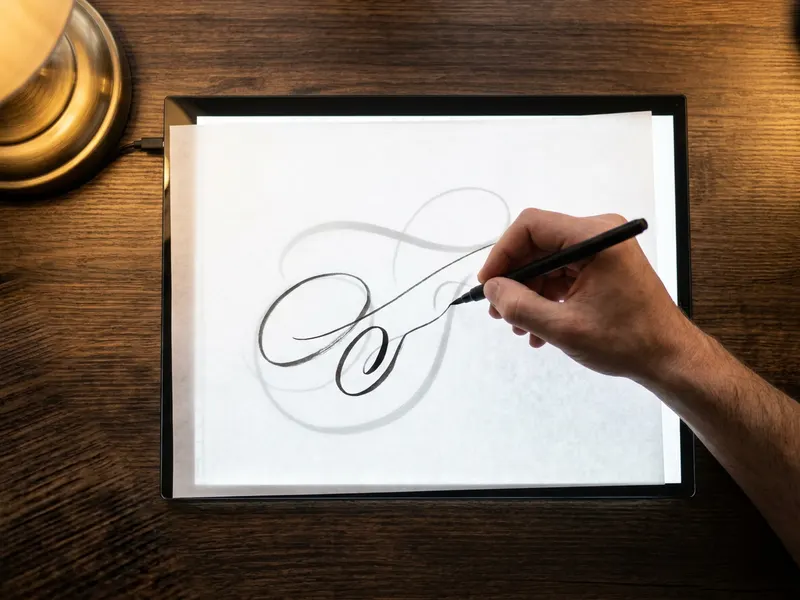 LitEnergy A4 LED Lichtbak
Trek je omgekeerde logo of schets over op papier met fel, gelijkmatig licht eronder.
-
 Canon CanoScan LiDE 300 flatbedscanner
Scan een afdruk of oude foto en keer de kleuren dan om tot een negatief.
-
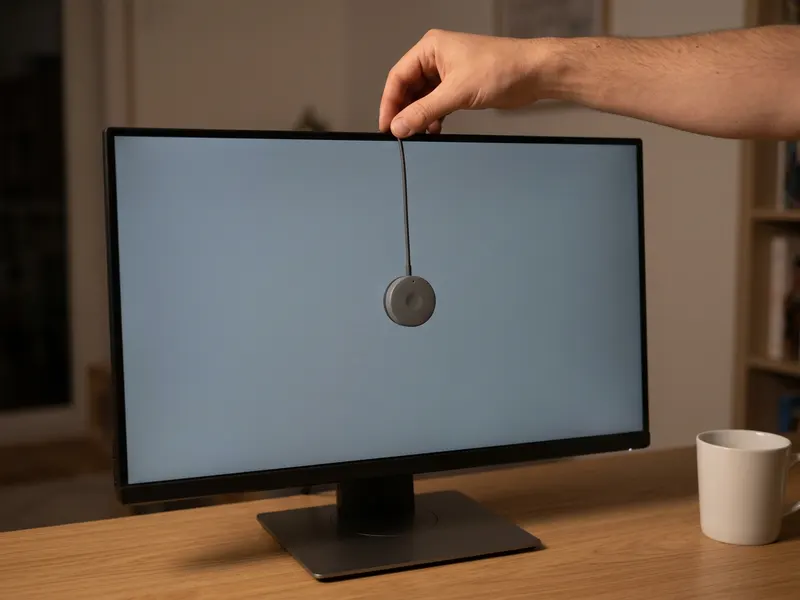 Calibrite Display 123 colorimeter
Controleer of je scherm de omgekeerde kleuren juist toont voordat je exporteert.
Help de tools gratis te houden. ✨
Afbeeldingen dienen ter illustratie. Als Amazon-Partner verdien ik aan in aanmerking komende aankopen.


