Foto vergelijken met een interactieve schuifbalk
Met deze gratis tool kun je snel foto vergelijken door twee afbeeldingen over elkaar te leggen. Sleep de schuifbalk om het verschil te zien tussen een origineel en een bewerkte versie, of kies voor overvloeien. Alle verwerkingen vinden plaats in je eigen browser, waardoor je bestanden nooit worden geüpload.
Voor en na foto maken in een paar stappen
- Selecteer of sleep een afbeelding naar Afbeelding 1 (Voor).
- Kies een tweede afbeelding bij Afbeelding 2 (Na).
- Gebruik de schuifknop om tussen beide foto's te bewegen. Klik op Gesplitste afbeelding opslaan om het resultaat als PNG of JPG te bewaren.
Staan de afbeeldingen in de verkeerde volgorde? Klik dan op Omwisselen om ze van plaats te laten wisselen. Met Herstellen wis je beide foto's om direct opnieuw te beginnen.
Twee foto's vergelijken: Schuiven of Vervagen
In de modus Schuiven splitst de schuifbalk het beeld in tweeën. Kies voor Links / rechts voor een verticale scheidingslijn of Boven / onder voor een horizontale lijn. Dit is ideaal om specifieke details te controleren in bewerkte foto's of renovatieprojecten.
Met de modus Vervagen blijven beide beelden op dezelfde plek staan. Pas de schuifregelaar voor Dekking na-afbeelding aan om de tweede foto langzaam over de eerste te laten smelten. Dit werkt het beste bij kleine kleur- of belichtingsaanpassingen.
Foto's naast elkaar zetten op iPhone en Android
De schuifbalk werkt op mobiele telefoons via het aanraakscherm. Tik op de vakken om een foto uit je fotobibliotheek te kiezen. De schuifknop is groot genoeg voor je duim, en je kunt de pagina gewoon doorrollen door in de andere richting te vegen.
Op een iPhone en bij RAW-bestanden van een camera worden de bestanden op je apparaat omgezet, zodat je direct foto's vanaf je camera kunt vergelijken op je mobiel.
Afbeeldingen vergelijken met verschillende afmetingen
Als de twee foto's niet even groot zijn, snijdt de tool niks af. Het kader neemt de exacte vorm en resolutie aan van Afbeelding 1 (Voor). De tweede foto wordt daarbinnen ingepast en gecentreerd.
Een kleinere of afwijkende tweede foto krijgt lege ruimte om zich heen in plaats van dat deze wordt uitgerekt. Bij het opslaan wordt de combinatie geëxporteerd op de volledige resolutie van de eerste foto, tot maximaal 16 miljoen pixels.
Veelgestelde vragen
Hoe kan ik online twee foto's vergelijken?
Kies een foto voor "Afbeelding 1 (Voor)" en een tweede voor "Afbeelding 2 (Na)". Zodra beide foto's zijn geladen, kun je de schuifknop slepen om het verschil te zien. De vergelijking draait volledig in je browser, dus er is geen account nodig.
Hoe maak ik een voor en na foto op mijn smartphone?
Tik op het scherm op beide vakken om foto's uit je bibliotheek te selecteren. Sleep vervolgens de schuifknop met je vinger heen en weer over het beeld. Kies daarna "Gesplitste afbeelding opslaan" om het resultaat als één gecombineerde foto te downloaden.
Worden mijn foto's geüpload naar een server?
Nee, je foto's worden nooit geüpload naar een server of elders opgeslagen. De verwerking gebeurt lokaal in je browser via HTML5-canvas. Zodra je de pagina sluit, zijn de gegevens weg.
Hoe sla ik een voor-en-na-vergelijking op als één afbeelding?
Zet de schuifbalk op de gewenste positie en kies het formaat PNG of JPG. Klik vervolgens op "Gesplitste afbeelding opslaan" om de gecombineerde weergave te downloaden. Het bestand wordt opgeslagen op de resolutie van de eerste foto, tot maximaal 16 miljoen pixels.
Wat gebeurt er als twee foto's niet hetzelfde formaat hebben?
Er wordt niets afgesneden of uitgerekt. De eerste foto bepaalt de afmetingen van het kader, en de tweede foto wordt daarbinnen gecentreerd ingepast. Rond een kleinere foto ontstaat lege ruimte.
Kan ik HEIC-foto's van mijn iPhone direct gebruiken?
Ja, als je foto's kiest via het fotoselectiemenu op je iPhone, worden HEIC- en camera-RAW-bestanden op je apparaat omgezet. Zo kun je gemaakte foto's direct vergelijken in je mobiele browser.
Hoe bedien ik de schuifbalk met het toetsenbord?
Selecteer de schuifknop met de Tab-toets en gebruik de pijltjestoetsen om de balk te verschuiven. Houd de Shift-toets ingedrukt als je de schuifknop in grotere stappen wilt verplaatsen.
Aanbevolen
-
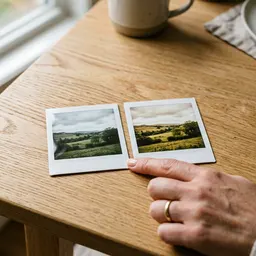 Fujifilm Instax Mini Film (20 foto's)
Print je voor-en-na-resultaat uit als een leuk setje foto's.
-
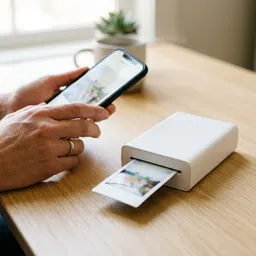 Fujifilm Instax Mini Link 3 Fotoprinter
Print de voltooide vergelijking direct uit vanaf je telefoon.
-
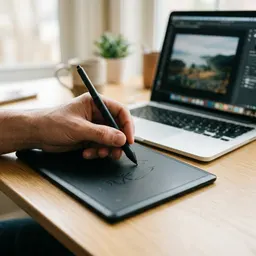 Wacom Intuos Small Tekentablet
Bewerk de details met een pen en vergelijk het resultaat opnieuw.
Help de tools gratis te houden. ✨
Afbeeldingen dienen ter illustratie. Als Amazon-Partner verdien ik aan in aanmerking komende aankopen.