Audio Visualizer online: Audio in ein Wellenform-Video verwandeln
Dieser Audio Visualizer online macht aus einer MP3-, WAV-, OGG- oder M4A-Datei ein animiertes Video: Die Wellenform bewegt sich zur Musik, und dein Original-Ton läuft darunter. Wähle Balken, Linie oder Kreis, such dir deine Farben aus und lade ein WebM herunter (in Safari ein MP4). Alles passiert in deinem Browser: Das Audio wird nicht hochgeladen, und es gibt kein Wasserzeichen, kein Konto und keine Anmeldung.
So verwandelst du eine Audiodatei in ein Wellenform-Video
- Wähle den Bereich Audiodatei auswählen oder hierher ziehen aus und such eine Datei aus, oder zieh eine hinein. MP3, WAV, OGG und M4A funktionieren überall, AAC, FLAC und Opus dort, wo dein Browser sie abspielen kann. Das Limit liegt bei 50 MB.
- Warte, bis Audio wird gelesen… verschwindet. Dann erscheint die Wellenform-Vorschau, dazu die Länge des Titels als m:ss.
- Drück auf Vorschau abspielen (während der Wiedergabe heißt die Taste Vorschau pausieren), um den Titel zu hören und die Wellenform reagieren zu sehen. Fortschrittsbalken und Uhr zeigen, wo du gerade bist.
- Wähle unter Stil zwischen Balken, Linie und Kreis. Öffne Aussehen, um Farben, Stärke und Auflösung einzustellen. Die Vorschau zeichnet sich bei jeder Änderung neu.
- Wähle Video erstellen. Stil und Aussehen sind gesperrt, sobald die Aufnahme beginnt, stell sie also vorher ein.
- Lass den Tab offen und im Vordergrund, bis Dein Video wird erstellt… 100 % erreicht. Mit Abbrechen stoppst du und kehrst zur Vorschau zurück.
- Sieh dir das Ergebnis im Player an und wähle Video herunterladen.
Die Datei wird als Originalname-wellenform.webm gespeichert, in Safari als .mp4. Ist das Video fertig, bringt dich Aussehen ändern zurück zur Vorschau, damit du einen anderen Stil oder andere Farben ausprobieren kannst. Mit Andere Datei wählen beginnst du mit einem neuen Titel. Eine zweite Version nimmt den ganzen Titel noch einmal auf.
Balken, Linie oder Kreis: welcher Stil passt?
Ein Audio-Video lässt sich auf drei Arten zeichnen. Balken und Kreis reagieren auf das Frequenzspektrum (Bass, Mitten und Höhen bewegen jeweils ihren eigenen Teil des Bildes), während Linie die tatsächliche Wellenform des Audios während der Wiedergabe zeichnet.
- Balken: eine Reihe senkrechter Balken, die mit dem Frequenzspektrum steigen und fallen. Gut für Musikvorschauen und den klassischen Equalizer-Look.
- Linie: eine einzelne Linie, die der echten Wellenform des Klangs folgt. Gut für Podcast- und Sprachclips, bei denen eine ruhige Kurve am besten wirkt.
- Kreis: Balken, die in einem Ring angeordnet sind und auf das Frequenzspektrum reagieren. Gut für quadratische Videos und Beiträge im Albumstil.
Farben, Stärke und Videogröße
Unter Aussehen änderst du, wie das Video wirkt. Voreingestellt sind Balken, die Wellenformfarbe #5b8bff auf der Hintergrundfarbe #0f1115, eine Stärke von 5 und das Querformat.
- Wellenformfarbe und Hintergrundfarbe: Wähle eine Farbe über das Farbfeld oder gib einen Hex-Code wie #5b8bff ins Textfeld ein.
- Stärke: ein Regler von 1 bis 10, der bestimmt, wie kräftig Balken oder Linie sind. Die Beschriftung zeigt den aktuellen Wert.
- Auflösung: Quadrat 1080×1080 oder Querformat 1920×1080. Querformat passt zu YouTube und Desktop-Playern, Quadrat zu Beiträgen im Feed.
Warum die Aufnahme so lange dauert wie der Titel
Das Video wird in Echtzeit mit dem eigenen Recorder deines Browsers aufgenommen: Der Titel läuft einmal lautlos durch (aus den Lautsprechern kommt nichts), während die Wellenform mit 30 Bildern pro Sekunde gezeichnet und festgehalten wird. Ein Song von 4 Minuten braucht deshalb 4 Minuten, ein Clip von 30 Sekunden 30 Sekunden. Der Fortschrittsbildschirm zeigt den Prozentwert und die verstrichene Zeit von der Gesamtdauer.
Der Tab muss offen und im Vordergrund bleiben. Wechselst du zu einem anderen Tab oder Fenster, pausiert die Aufnahme mit der Meldung „Pausiert, solange dieser Tab verborgen ist“ und läuft weiter, sobald du zurückkommst. Es geht also nichts verloren. Bei einem langen Titel startest du die Aufnahme am besten und lässt den Tab sichtbar.
WebM, MP4 und wo das Video abspielbar ist
In Chrome, Edge und Firefox ist das Video eine WebM-Datei mit VP9-Video und Opus-Audio. Safari kann kein WebM schreiben und speichert stattdessen ein MP4. WebM läuft in aktuellen Browsern und wird von YouTube akzeptiert. Manche Apps und viele Mac-Schnittprogramme bevorzugen MP4. Nimmt eine Seite oder ein Programm das WebM nicht an, wandle es mit einem Videokonverter in ein MP4 um.
Nimm die quadratische Größe für einen Beitrag im Feed und das Querformat für YouTube, eine Website oder einen Podcast-Clip.
Was dieser Audio Visualizer nicht kann
Er macht genau eine Sache: ein Wellenform-Video aus dem ganzen Titel. Es gibt kein Kürzen und keine Zeitleiste zum Springen, schneide das Audio also vorher zu, wenn du nur einen Abschnitt willst. Es gibt kein Intro, keinen Titel- oder Untertiteltext, kein Titelbild oder Albumcover und kein vertikales 9:16-Format, nur Quadrat und Querformat. Brauchst du das, öffne das heruntergeladene Video in einem Videoeditor und ergänze es dort.
Häufige Fragen
Wie kann ich einen Audio Visualizer erstellen?
Wähle eine MP3-, WAV-, OGG- oder M4A-Datei, such Balken, Linie oder Kreis aus, stell deine Farben ein und wähle „Video erstellen“. Das Tool spielt den Titel einmal ab und nimmt dabei die animierte Wellenform zusammen mit dem Ton auf. Danach speichert „Video herunterladen“ das Ergebnis. Die Aufnahme läuft in Echtzeit, dauert also so lange wie der Titel.
Ist dieser Audio Visualizer kostenlos und ohne Wasserzeichen?
Ja. Er fügt kein Wasserzeichen hinzu, braucht kein Konto und keine Anmeldung. Das Video enthält nur deine Wellenform auf deiner Hintergrundfarbe und dein Audio.
Wird mein Audio irgendwo hochgeladen?
Nein. Die Datei wird in deinem Browser gelesen, gezeichnet und aufgenommen, und nichts wird an einen Server gesendet.
Warum dauert das Erstellen des Videos so lange wie der Song?
Das Video wird in Echtzeit mit dem eigenen Recorder deines Browsers aufgenommen. Der Titel läuft dabei einmal lautlos durch, ein Song von 4 Minuten braucht also etwa 4 Minuten. Lass den Tab offen und im Vordergrund, denn die Aufnahme pausiert, solange der Tab verborgen ist, und läuft weiter, wenn du zurückkommst.
Kann man ein WebM auf YouTube hochladen?
Ja, YouTube akzeptiert WebM, die Datei aus Chrome, Edge oder Firefox lässt sich also unverändert hochladen. Wähle für YouTube die Größe „Querformat 1920×1080“. Nutzt du Safari, ist die Datei ein MP4, das YouTube ebenfalls akzeptiert.
Wie bekomme ich ein MP4 statt eines WebM?
Das Tool speichert in Chrome, Edge und Firefox ein WebM und in Safari ein MP4. Verlangt eine App wie Instagram, TikTok oder ein Mac-Schnittprogramm ein MP4 und du hast ein WebM, wandle die Datei mit einem Videokonverter um. Das Format kann das Tool nicht selbst wählen.
Welche Audiodateien und Größen funktionieren?
MP3-, WAV-, OGG- und M4A-Dateien bis 50 MB funktionieren. AAC, FLAC und Opus laufen, wo dein Browser sie abspielen kann. Lässt sich eine Datei nicht abspielen, probiere eine MP3 oder WAV. Das Video entsteht mit 1080×1080 (quadratisch) oder 1920×1080 (Querformat).
Kann ich die Farben ändern, nachdem das Video fertig ist?
Ja. Wähle „Aussehen ändern“, um zur Vorschau zurückzukehren, passe Stil, Farben, Stärke oder Größe an und wähle erneut „Video erstellen“. Die neue Version wird von Anfang an aufgenommen und dauert wieder so lange wie der Titel.
Empfohlen
-
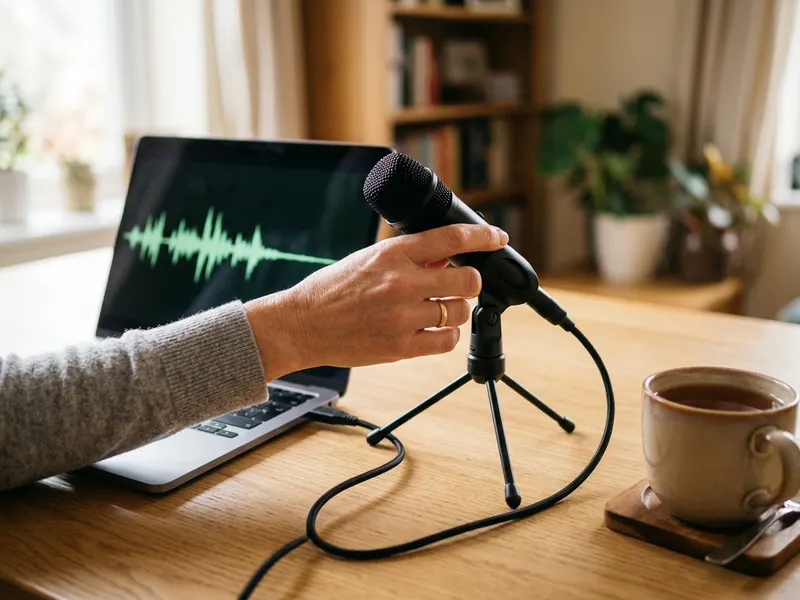 FIFINE K669B USB-Mikrofon
Nimm den nächsten Clip klarer auf als mit dem Handy-Mikro, damit die Wellenform eine saubere Stimme zeigt.
-
 DJI Mic Mini Funkmikrofon (2er-Set)
Clip es bei Interviews und Sprachnotizen an und mach aus der Datei danach ein Video.
-
 Audio-Technica ATH-M20x Studiokopfhörer
Prüfe deinen Mix auf ehrlichen Studiokopfhörern, bevor du das Video exportierst.
Hilft, die Tools kostenlos zu halten. ✨
Symbolbilder. Als Amazon-Partner verdiene ich an qualifizierten Verkäufen.


