MP4 in GIF umwandeln – kostenlos und direkt im Browser
Video in GIF umwandeln: Anleitung in 3 Schritten
Das Konvertieren von Videoclips in animierte Grafiken funktioniert auf dem Computer, dem iPhone und Android-Geräten identisch:
- Video auswählen: Klicke auf die Schaltfläche zur Dateiauswahl und wähle eine MP4-, MOV- oder WebM-Datei (bis maximal 100 MB).
- Ausschnitt festlegen: Verschiebe die beiden Regler der Zeitleiste, um Anfang und Ende deines Clips (bis max. 30 Sekunden Dauer) einzustellen.
- GIF erstellen: Klicke auf die Schaltfläche zum Umwandeln und speichere das fertige GIF direkt auf deinem Gerät ab.
Video zu GIF Converter ohne Server-Upload
Herkömmliche Online-Konverter laden deine Videodateien auf fremde Server hoch, erzwingen Wartezeiten und fügen häufig ungewünschte Wasserzeichen ein. Dieses Werkzeug arbeitet grundlegend anders.
Mithilfe von WebAssembly wird die Open-Source-Software FFmpeg direkt in deinem Internet-Browser ausgeführt. Dadurch bleibt deine Datei privat auf deinem Smartphone oder Computer. Es gibt keine Warteschlangen, keine Beschränkung der Anzahl erstellter Dateien und keine Erstellung eines Benutzerkontos.
MP4 zu GIF, MOV und WebM verarbeiten
Das Werkzeug akzeptiert die im Web und auf Mobilgeräten am weitesten verbreiteten Videoformate:
- MP4 in GIF: Das Standardformat für Bildschirmaufnahmen, Downloads und Kamera-Clips.
- MOV in GIF umwandeln: Das Standard-Aufnahmeformat von iPhones, iPads und vielen Digitalkameras.
- WebM in GIF: Das offene Videoformat für moderne Webanwendungen.
GIF erstellen aus Video mit hoher Farbgenauigkeit
Das GIF-Format ist technisch auf genau 256 Farben pro Frame beschränkt. Eine einfache Konvertierung führt oft zu störendem Farbrauschen und harten Farbübergängen (Banding).
Um eine hohe Bildqualität zu garantieren, nutzt dieser Konverter das professionelle zweistufige Paletten-Verfahren von FFmpeg: Im ersten Durchlauf (palettegen) wird eine maßgeschneiderte 256-Farben-Palette für deinen spezifischen Clip berechnet. Im zweiten Durchlauf (paletteuse) wird diese Palette mit Dithering angewendet, um weiche Farbverläufe zu erzeugen.
Dateigröße optimieren: Bildrate und Breite anpassen
Da GIF-Dateien unkomprimiert sehr groß werden können, bieten die erweiterten Einstellungen gezielte Stellschrauben:
- Bildrate (FPS): Du kannst zwischen 10, 15 und 24 Bildern pro Sekunde wählen. Eine niedrigere Bildrate reduziert die Dateigröße deutlich, während 24 FPS für eine flüssige Bewegung sorgt.
- Maximale Breite: Stelle die Bildbreite von 240 px bis 800 px ein. Das Seitenverhältnis passt sich automatisch an, damit das Bild nicht verzerrt wird.
- Kürzen: Beschränke den Clip auf die wesentlichen Sekunden, um unnötige Datenmengen zu vermeiden.
Häufig gestellte Fragen
Wie kann ich online ein MP4 in GIF umwandeln?
Um ein MP4 in GIF umzuwandeln, wähle eine Videodatei mit bis zu 100 MB aus und lege den gewünschten Zeitbereich fest. Klicke anschließend auf die Schaltfläche zum Konvertieren und lade die fertige Datei herunter. Die Umwandlung erfolgt vollständig in deinem Browser ohne Upload oder Registrierung.
Wie erstelle ich aus einem Video ein GIF auf dem iPhone?
Öffne diese Webseite im Safari-Browser auf deinem iPhone und wähle einen Videoclip aus deiner Fotos-App aus. Das Werkzeug verarbeitet MP4- und MOV-Dateien direkt auf dem Smartphone. Du benötigst keine zusätzliche App aus dem App Store und musst keine Konfigurationen in der Kurzbefehle-App vornehmen.
Muss ich mein Video auf einen Server hochladen, um ein GIF zu erstellen?
Nein, deine Videodatei verlässt dein Endgerät zu keinem Zeitpunkt. Die Umwandlung nutzt FFmpeg über WebAssembly direkt in deinem Browser. Dadurch bleiben deine Daten lokal und die Verarbeitung erfolgt ohne serverseitige Warteschlangen.
Wie erstelle ich kostenlos ein GIF aus einem Video ohne Wasserzeichen?
Wähle dein Video in diesem Werkzeug aus, schneide die gewünschte Szene zu und starte die Konvertierung. Das erstellte GIF wird direkt auf deinem Gerät generiert und enthält keinerlei Wasserzeichen oder Werbeeinblendungen. Der Dienst ist uneingeschränkt kostenlos nutzbar.
Kann ich auch MOV- und WebM-Dateien in GIFs umwandeln?
Ja, neben MP4 werden auch MOV-Dateien von iPhones und Kameras sowie WebM-Dateien nativ unterstützt. Alle Formate lassen sich mit denselben Einstellungen für Kürzen, Bildrate und Breite verarbeiten. Das Ausgabeergebnis ist immer ein standardisiertes animiertes GIF.
Wie verringere ich die Dateigröße meines erstellten GIFs?
Reduziere die Bildrate auf 10 oder 15 FPS und begrenze die maximale Breite unter den erweiterten Einstellungen auf beispielsweise 400 Pixel. Zudem hilft es, den Clip auf wenige Sekunden zu kürzen, da GIFs unkomprimiert viel Speicherplatz benötigen.
Wie kann ich ein Video als GIF speichern und dabei eine hohe Bildqualität erhalten?
Das Werkzeug nutzt ein zweistufiges Paletten-Verfahren, das für jedes Video eine individuelle 256-Farben-Palette berechnet und mit Dithering anwendet. Für die beste Qualität wähle eine Bildrate von 24 FPS, eine Breite von 800 Pixeln und kürze den Clip exakt auf die relevante Szene.
Empfohlen
-
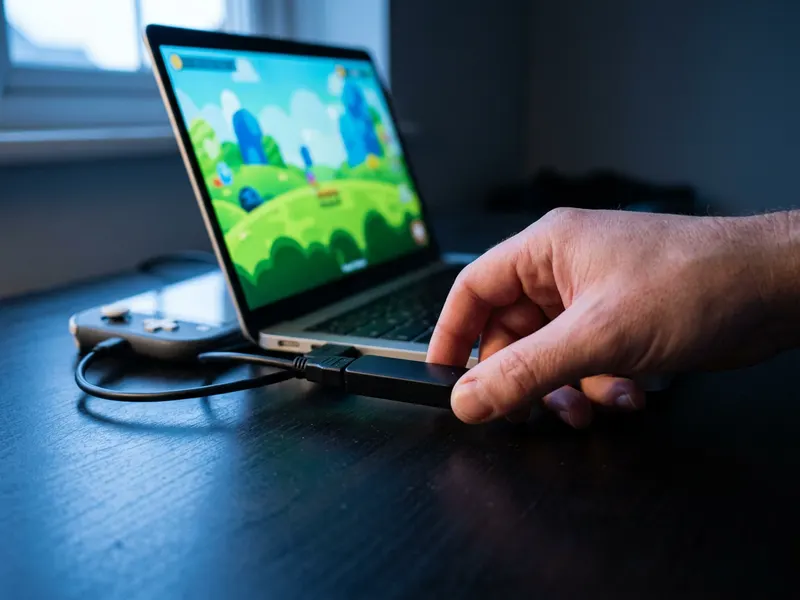 USB-HDMI-Capture-Karte (1080p60)
Konsolen-Gameplay aufnehmen und zu GIFs machen
-
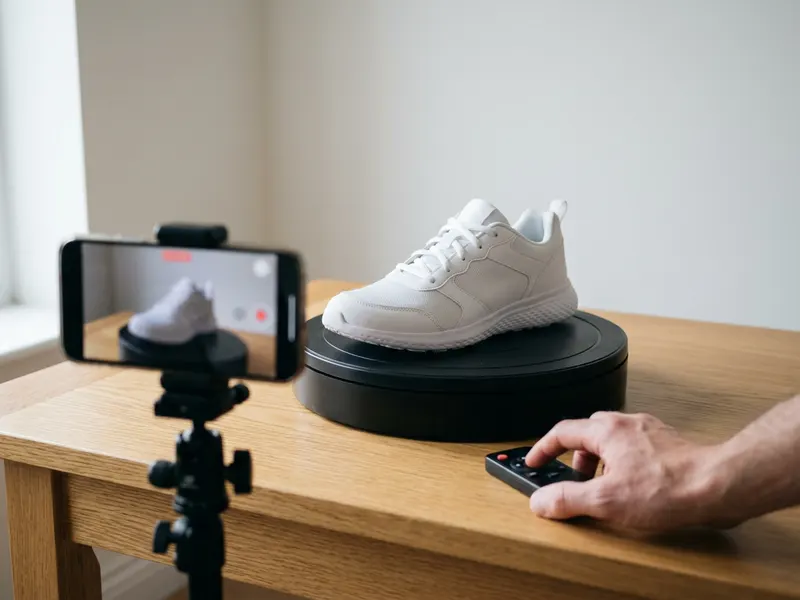 ComXim motorisierter Drehteller
Ein Produkt drehen lassen für die perfekte GIF-Schleife
-
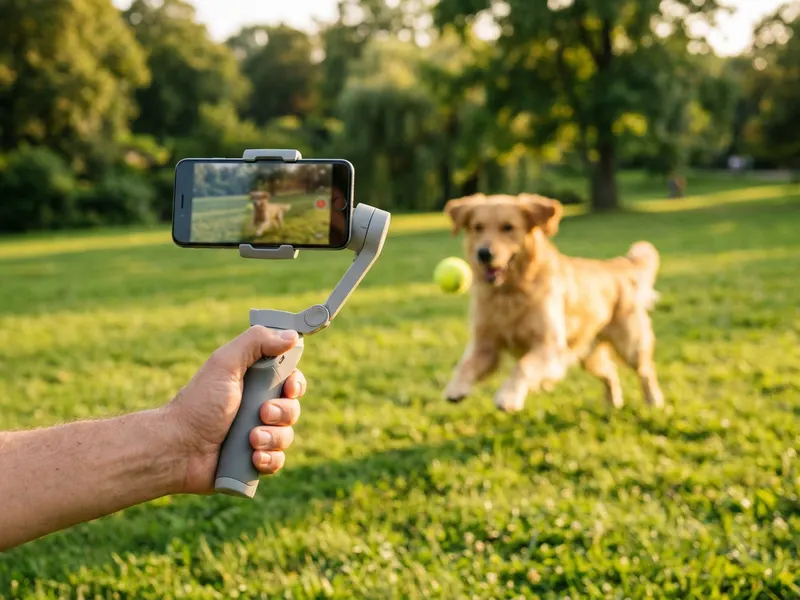 DJI Osmo Mobile 7P Smartphone-Gimbal
Ruhige Handyclips ergeben viel bessere GIFs
Hilft, die Tools kostenlos zu halten. ✨
Symbolbilder. Als Amazon-Partner verdiene ich an qualifizierten Verkäufen.


