Audio verlangsamen ohne Tonhöhenänderung
Mit diesem kostenlosen Tool kannst du direkt im Browser audio verlangsamen, um Musikstücke, Sprachaufnahmen oder Videos im gewünschten Tempo abzuspielen. Die Verarbeitung läuft vollständig lokal auf deinem Endgerät ab, ohne Upload auf externe Server oder Verlust der Privatsphäre. Du kannst wahlweise die originale Tonhöhe beibehalten oder den Ton beim Drosseln der Geschwindigkeit absenken.
Anleitung: Audio online verlangsamen
Das Anpassen der Abspielgeschwindigkeit erfordert keine Softwareinstallation. Wähle eine Audio- oder Videodatei aus oder ziehe sie per Drag & Drop in das Feld des Werkzeugs Audio verlangsamen.
- Nutze den Regler unter Tempo einstellen, um die Geschwindigkeit zwischen 0,25× und 0,99× festzulegen.
- Lass die Option zur Tonhöhenbeibehaltung aktiviert, um Gesang und Instrumente natürlich klingen zu lassen, oder schalte sie aus für einen tiefen Effektsound.
- Öffne die Exporteinstellungen, wähle das gewünschte Format (MP3 oder WAV) und aktiviere bei Bedarf Lautstärke angleichen.
- Klicke auf Audio speichern, um die fertig bearbeitete Datei direkt auf deinem Gerät abzulegen.
MP3 langsamer abspielen und speichern
Wer eine MP3 langsamer abspielen und speichern möchte, nutzt dafür integrierte Time-Stretching-Algorithmen. Wenn du eine Datei oder eine Tonspur MP3 verlangsamen lässt, bleibt die Stimmhöhe stabil und verzerrt nicht.
Das Tool erleichtert es, die MP3 Geschwindigkeit ändern zu können, ohne Qualitätsverluste durch erneute Umwandlungen auf entfernten Servern in Kauf nehmen zu müssen.
Musik verlangsamen für Musiker und Sprachübungen
Musiker möchten häufig musik verlangsamen, um schnelle Soli, Riffs oder komplexe Akkordwechsel Note für Note nach Gehör einzuüben. Auch beim Sprachenlernen oder Transkribieren von Interviews hilft es, wenn Aufnahmen verlangsamt abgespielt werden.
Statt eine sperrige audio verlangsamen app oder musik verlangsamen app zu installieren, führst du den gesamten Vorgang direkt im Webbrowser aus.
Audio geschwindigkeit ändern online und lokal
Wenn du die audio geschwindigkeit ändern online durchführst, nutzt diese Lösung moderne Web-APIs und WebAssembly. Das bedeutet: Du kannst jedes audio langsamer machen oder eine komplette tonspur verlangsamen, ohne dass deine Dateien auf fremde Server geladen werden.
Dadurch entsteht auch bei einem tiefen sound verlangsamen keine Wartezeit durch Uploads oder Downloads von externen Plattformen.
Videodateien und Audioformate unterstützen
Das Werkzeug verarbeitet universelle Audioformate wie MP3, WAV und M4A. Auch Videodateien in den Formaten MP4 und MOV können importiert werden, um die enthaltene Tonspur direkt im Browser zu verlangsamen und als saubere Audiodatei zu exportieren.
Häufig gestellte Fragen
Wie kann ich ein MP3 langsamer abspielen, ohne die Tonhöhe zu verändern?
Wähle deine MP3-Datei aus, lass die Einstellung zur Tonhöhenbeibehaltung aktiviert und ziehe den Temporegler auf den gewünschten Wert. Das Tool nutzt Time-Stretching, sodass Gesang und Instrumente trotz langsamerer Wiedergabe in ihrer ursprünglichen Tonhöhe bleiben. Speichere das Ergebnis anschließend als neue MP3-Datei.
Wie verlangsame ich einen Song, um schnelle Stellen nach Gehör zu üben?
Füge dein Musikstück ein und stelle die Geschwindigkeit auf beispielsweise 0,5× ein. Da die Tonhöhe gleich bleibt, kannst du schnelle Passagen oder Gitarrensoli präzise raushören und im halben Tempo mitspielen. Nach dem Üben lässt sich die Datei wieder im Originaltempo abspielen.
Wird meine Datei auf einen Server hochgeladen?
Nein, deine Datei bleibt vollständig auf deinem Endgerät. Die Geschwindigkeitsanpassung, das Probehören und der Export geschehen lokal im Browser. Es werden keine Daten an externe Server gesendet.
Funktioniert das Verlangsamen von Audio auch auf dem Smartphone?
Ja, das Tool funktioniert in mobilen Browsern wie Safari auf iOS oder Chrome auf Android. Du benötigst keine zusätzliche App aus dem Store. Du wählst die Datei direkt vom Smartphone aus, passt das Tempo an und speicherst das Audio ab.
Wann sollte ich das Ergebnis als MP3 und wann als WAV speichern?
MP3 ist ideal für den alltäglichen Gebrauch, da es wenig Speicherplatz benötigt und auf nahezu jedem Gerät abgespielt wird. WAV ist ein unkomprimiertes Format und eignet sich besonders dann, wenn du die Audiodatei in einer Musiksoftware weiterverarbeiten möchtest.
Kann ich die Audiospur aus Videodateien wie MP4 oder MOV verlangsamen?
Ja, du kannst MP4- und MOV-Videodateien direkt in das Werkzeug laden. Das System liest die Audiospur aus, verlangsamt sie nach deinen Vorgaben und speichert das Ergebnis als MP3 oder WAV ab.
Kann man Titel von Streaming-Diensten wie Spotify verlangsamen?
Nein, direkt aus Streaming-Diensten wie Spotify können keine Titel geladen werden. Das Tool verarbeitet ausschließlich lokale Audio- und Videodateien, die sich auf deinem Computer oder Smartphone befinden.
Empfohlen
-
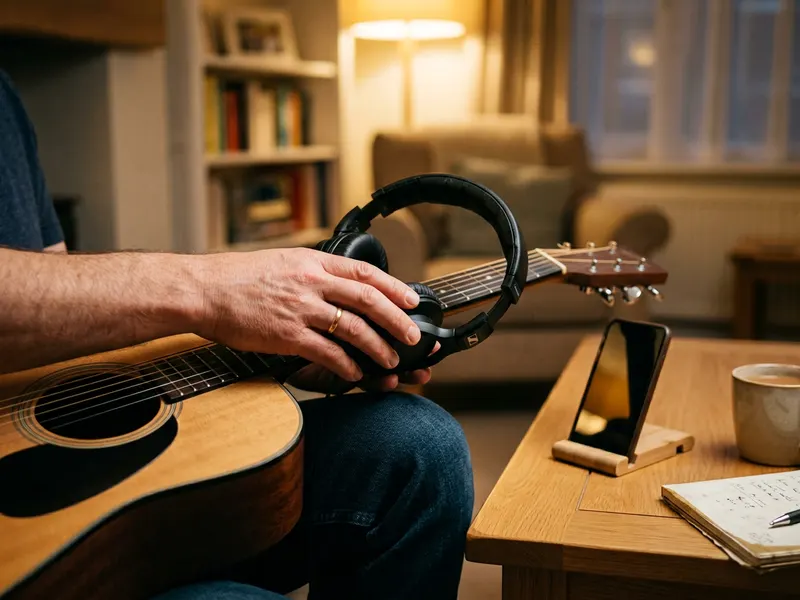 Audio-Technica ATH-M20x Studiokopfhörer
Jeden Ton der verlangsamten Stelle klar heraushören
-
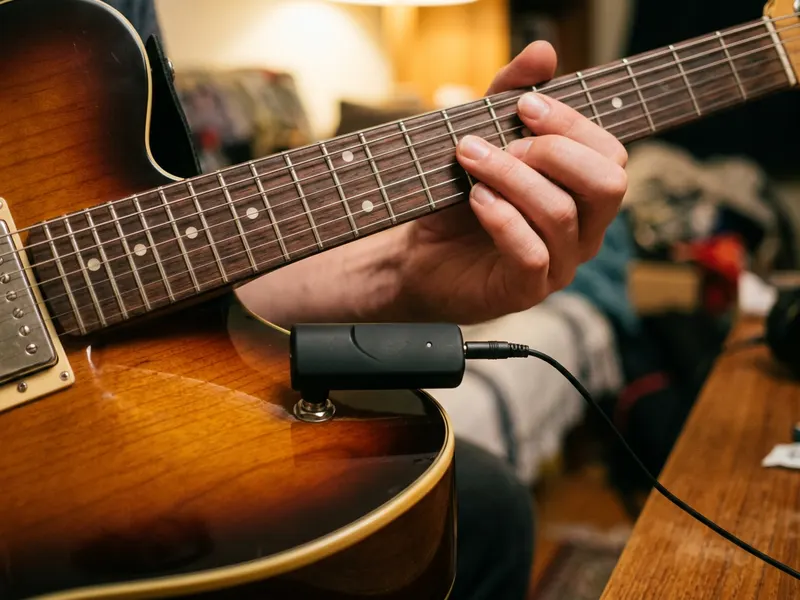 Fender Mustang Micro Kopfhörerverstärker
Den langsamen Track streamen und leise auf der Gitarre mitspielen
-
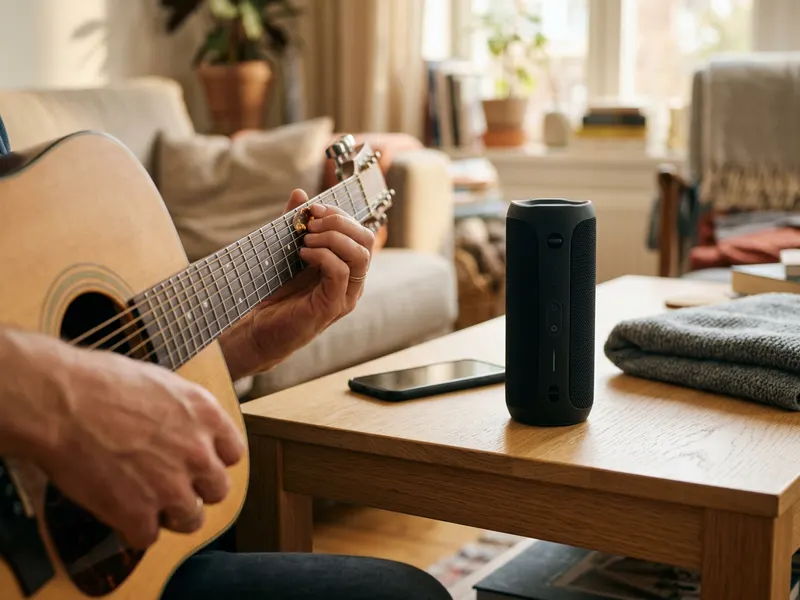 JBL Flip 6 Bluetooth-Lautsprecher
Den verlangsamten Song laut genug zum Mitjammen abspielen
Hilft, die Tools kostenlos zu halten. ✨
Symbolbilder. Als Amazon-Partner verdiene ich an qualifizierten Verkäufen.


