Video verlangsamen oder schneller machen
Mit dieser kostenlosen Anwendung können Sie Videos im Browser schneller oder langsamer abspielen lassen. Passen Sie die Videogeschwindigkeit an, um Zeitraffer-Effekte zu erstellen oder Clips in Zeitlupe zu analysieren. Die gesamte Bearbeitung erfolgt direkt auf Ihrem Gerät – ohne Upload und ohne Registrierung.
Anleitung: Wie kann man ein Video schneller machen oder verlangsamen?
Die Anpassung der Wiedergabegeschwindigkeit erfolgt in wenigen Schritten direkt in Ihrem Browser:
- Klicken Sie auf Video auswählen und wählen Sie eine MP4-, MOV- oder WebM-Datei aus.
- Wählen Sie die gewünschte Geschwindigkeit aus. Die Zeile unter den Schaltflächen zeigt Ihnen direkt die neue Gesamtlänge des Videos an.
- Klicken Sie auf Exportieren und warten Sie, während die Datei verarbeitet wird.
- Klicken Sie auf Video herunterladen, um das fertige MP4-Video auf Ihrem Gerät zu speichern.
Videogeschwindigkeit ändern online: Verfügbare Stufen
Statt eines stufenlosen Reglers stehen Ihnen fünf feste Optionen zur Auswahl, die häufige Anwendungsfälle abdecken:
0,25×und0,5×verlangsamen das Video auf ein Viertel oder die Hälfte der ursprünglichen Geschwindigkeit. Ein Clip von 20 Sekunden Länge wird dadurch 80 oder 40 Sekunden lang.1,25×und1,5×beschleunigen die Wiedergabe leicht.2×spielt das Video doppelt so schnell ab und halbiert die Laufzeit.
Video Zeitraffer online oder Zeitlupe erstellen
Wenn Sie ein MP4 schneller machen oder ein Video in Zeitlupe umwandeln möchten, erledigt das Werkzeug die Neuberechnung ohne sichtbaren Qualitätsverlust. Beim Beschleunigen werden einzelne Bilder übersprungen, um die Zeitdauer zu verkürzen. Beim Verlangsamen wird das Video gestreckt, ohne dass neue Zwischenbilder berechnet werden.
Öffnen Sie die Audio-Einstellungen, um festzulegen, wie der Ton verarbeitet wird. Die Option Audio stummschalten ist standardmäßig aktiv, da stark verlangsamter Ton oft verzerrt klingt. Mit Audio anpassen wird das Tempo der Tonspur an die neue Videogeschwindigkeit angeglichen.
Video schneller machen auf dem iPhone und Android
Das Werkzeug funktioniert mobil im Browser genauso wie auf dem Computer. Wenn Sie die Videogeschwindigkeit auf dem iPhone ändern möchten, können Sie das dort aufgenommene MOV-Format direkt auswählen. Das Ergebnis wird stets als kompatible MP4-Datei (H.264) ausgegeben.
Aus Speichergründen gilt eine Dateigrößenbeschränkung von 250 MB. Da die WebAssembly-Technologie das Video komplett im Arbeitsspeicher Ihres Geräts verarbeitet, schützt dieses Limit vor Abstürzen auf Mobilgeräten.
Häufig gestellte Fragen
Wie kann man ein Video schneller machen?
Wählen Sie Ihre Videodatei aus, klicken Sie auf eine Geschwindigkeitsstufe wie 1,5× oder 2× und tippen Sie auf „Exportieren“. Nach der Verarbeitung laden Sie das beschleunigte Video als MP4-Datei herunter.
Kann man ein MP4 Video verlangsamen?
Ja. Wählen Sie eine MP4-Datei aus und wählen Sie die Stufe 0,5× oder 0,25×. Nach dem Klick auf „Exportieren“ wird das Video verlangsamt auf Ihrem Gerät verarbeitet.
Funktioniert das Ändern der Videogeschwindigkeit auf dem iPhone?
Ja, Sie können die Videogeschwindigkeit auch auf dem iPhone online anpassen. Das Werkzeug unterstützt das iPhone-Standardformat MOV sowie MP4 und WebM direkt im mobilen Browser.
Wird beim Ändern des Videotempos ein Wasserzeichen eingefügt?
Nein. Da die Bearbeitung über FFmpeg und WebAssembly lokal in Ihrem Browser stattfindet, wird das Video weder hochgeladen noch mit einem Wasserzeichen versehen.
Was passiert mit dem Ton, wenn ich das Tempo des Videos ändere?
Standardmäßig wird der Ton stummgeschaltet. In den Audio-Einstellungen können Sie stattdessen die Option wählen, mit der die Tonspur an das neue Tempo angepasst wird.
Muss ich mich registrieren oder das Video hochladen?
Nein, eine Registrierung ist nicht erforderlich. Die Datei verlässt Ihr Gerät zu keinem Zeitpunkt, da der gesamte Prozess lokal im Browser ausgeführt wird.
Empfohlen
-
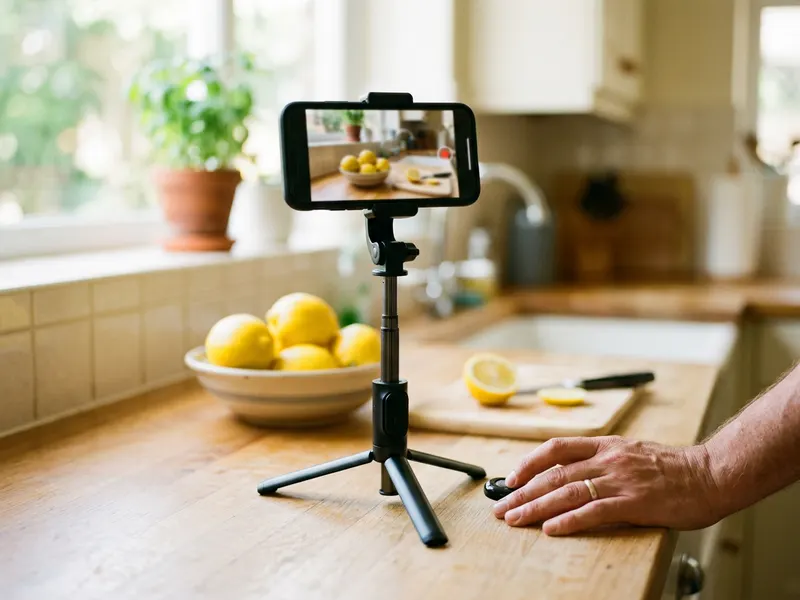 UBeesize flexibles Handystativ mit Fernauslöser
Den nächsten Clip ruhig filmen, dann das Tempo wählen
-
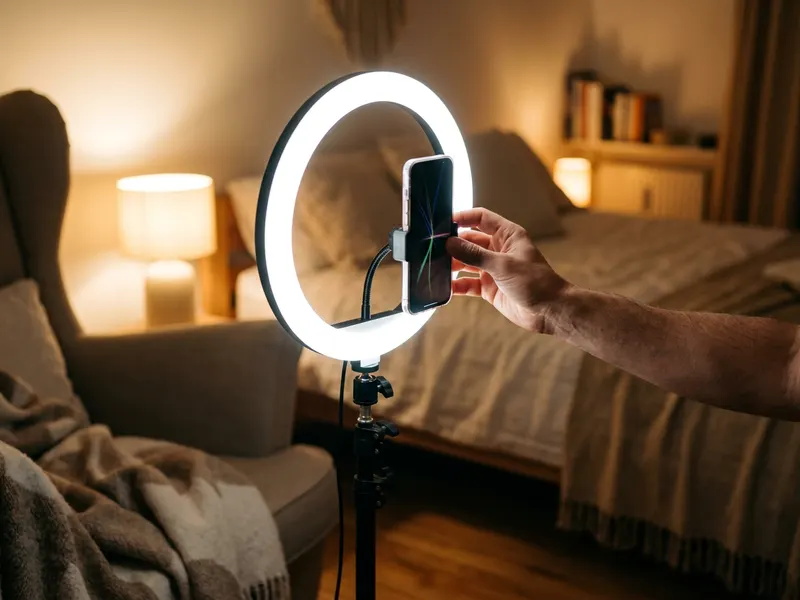 UBeesize Ringlicht 30 cm mit Stativ
Gleichmäßiges Licht für Clips in jedem Tempo
-
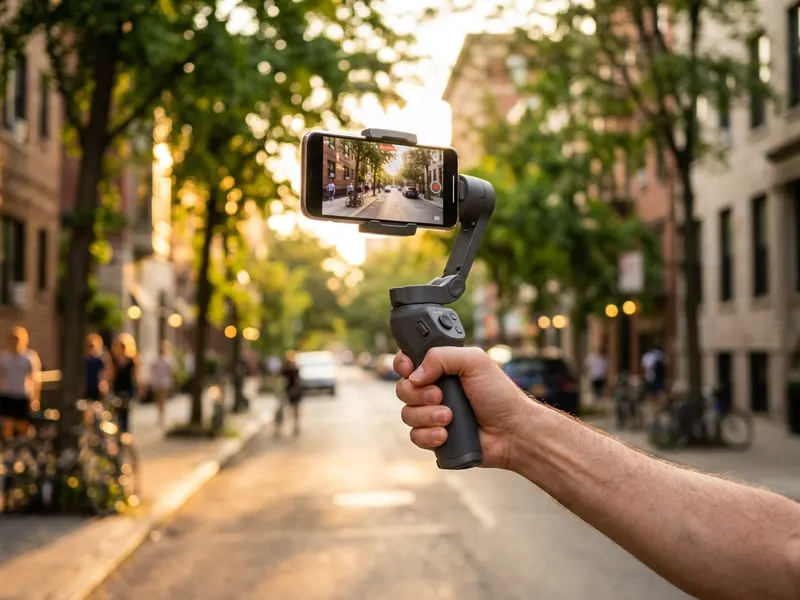 DJI Osmo Mobile 7 Handy-Gimbal
Ruhiges Material, das auch in Zeitlupe überzeugt
Hilft, die Tools kostenlos zu halten. ✨
Symbolbilder. Als Amazon-Partner verdiene ich an qualifizierten Verkäufen.