GIF zu schnell? GIF-Geschwindigkeit ändern
Ist ein GIF zu schnell geraten oder soll eine Animation gezielt verlangsamt werden? Dieses Werkzeug passt die Wiedergabegeschwindigkeit von GIF-Dateien direkt im Browser an. Die Bilddaten werden dabei nicht neu kodiert, sodass die originale Bildqualität vollständig erhalten bleibt.
GIF verlangsamen online: Schritt für Schritt
Um eine Animation anzupassen, reichen wenige Klicks direkt auf dieser Seite:
- Ziehe die GIF-Datei in das Ablegefeld oder wähle sie auf deinem Gerät aus.
- Der Regler steht standardmäßig auf 0,5×, um die Animation zu verlangsamen. Verschiebe ihn zwischen 0,1× und 5,0×.
- Prüfe die Vorschau in Echtzeit und lade das angepasste GIF herunter.
GIF-Geschwindigkeit ändern online ohne Qualitätsverlust
Viele Werkzeuge kodieren Bilddateien neu, was Zeit kostet und unscharfe Ergebnisse erzeugt. Dieses Tool schreibt lediglich die im Dateikopf gespeicherten Verzögerungswerte der einzelnen Frames um.
Dadurch bleibt jedes einzelne Bild exakt so scharf wie im Original. Da die Verarbeitung lokal im Arbeitsspeicher abläuft, verlässt die Datei zu keinem Zeitpunkt deinen Computer oder dein Smartphone.
Exakte Verzögerung über Erweiterte Einstellungen festlegen
Wer ein bestimmtes Zieltempo benötigt, öffnet die Erweiterte Einstellungen und gibt eine genaue Verzögerungszeit in Millisekunden ein. Dieser Wert überschreibt den Multiplikator und gilt einheitlich für alle Einzelbilder.
Ein Wert von 100 ms entspricht 10 FPS, während 42 ms etwa 24 FPS ergeben. Der kleinste zulässige Wert liegt bei 20 ms, um Ruckeln in Webbrowsern zu verhindern.
PowerPoint-GIF verlangsamen für Präsentationen
In Präsentationen wirken hektische Animationen oft ablenkend. Wer ein GIF verlangsamen möchte, um Folien ruhiger zu gestalten, kann die Datei hier vorab anpassen.
Nach dem Herunterladen wird die korrigierte Datei in PowerPoint eingesetzt und spielt dort dauerhaft im gewünschten Tempo ab.
GIF-Geschwindigkeit online auf dem iPhone anpassen
Auch auf Mobilgeräten wie dem iPhone funktioniert die Anpassung direkt in Safari oder Chrome. Klicke auf das Ablegefeld, um ein GIF aus der Fotos-App oder Dateien-App auszuwählen.
Die Berechnung erfolgt lokal auf dem Gerät. Das verlangsamte oder beschleunigte GIF wird anschließend direkt im normalen Download-Bereich des iPhones gesichert.
Häufig gestellte Fragen
Kann man ein GIF schneller machen?
Ja. Verschiebe den Regler für die Wiedergabegeschwindigkeit auf einen Wert über 1× (bis zu 5×). Das Tool verkürzt die Verzögerungszeiten der einzelnen Frames, sodass die Animation schneller abläuft. Da keine Pixel neu berechnet werden, entsteht kein Qualitätsverlust.
Wie kann man ein GIF verlangsamen?
Verschiebe den Regler auf einen Wert unter 1×. Der Standardwert liegt bei 0,5×, was die Geschwindigkeit halbiert. Jede Frame-Verzögerung wird proportional verlängert, ohne dass Einzelbilder gelöscht werden.
Warum wird mein GIF viel zu schnell abgespielt?
Manche Erstellungsprogramme speichern sehr kleine Verzögerungszeiten oder sogar 0 ms ab. Browser spielen solche Dateien mit der maximal möglichen Geschwindigkeit ab. Wenn du die Verzögerungswerte hier anpasst, wird das korrekte Tempo dauerhaft in der Datei gespeichert.
Wie verlangsame ich ein GIF auf dem iPhone?
Wähle das GIF im Browser aus deiner Fotos-App oder Dateien-App aus und stelle den Regler auf unter 1× ein. Die Verarbeitung erfolgt direkt im Mobilbrowser. Nach dem Tippen auf Herunterladen wird die Datei auf deinem Gerät gesichert.
Was ist die minimale Frame-Verzögerung bei einem GIF?
Die minimale Verzögerungszeit in diesem Tool beträgt 20 Millisekunden (2 Hundertstelsekunden) pro Einzelbild. Kleinere Werte werden von modernen Webbrowsern unregelmäßig verarbeitet oder gedrosselt, was zu Ruckeln führt.
Wie viele FPS hat ein GIF?
Ein GIF hat keine feste Bildrate wie ein Video, sondern speichert für jedes Einzelbild eine eigene Verzögerungszeit in Hundertstelsekunden. Die Bildrate ergibt sich aus 100 geteilt durch diesen Wert. Unter Erweiterte Einstellungen lässt sich eine genaue Millisekunden-Zahl festlegen.
Bleibt die Bildqualität beim Ändern der GIF-Geschwindigkeit erhalten?
Ja, die Qualität bleibt vollständig erhalten. Das Tool überschreibt nur die Zeitwerte im Dateikopf und führt keine Neuencodierung der Bildpixel durch.
Empfohlen
-
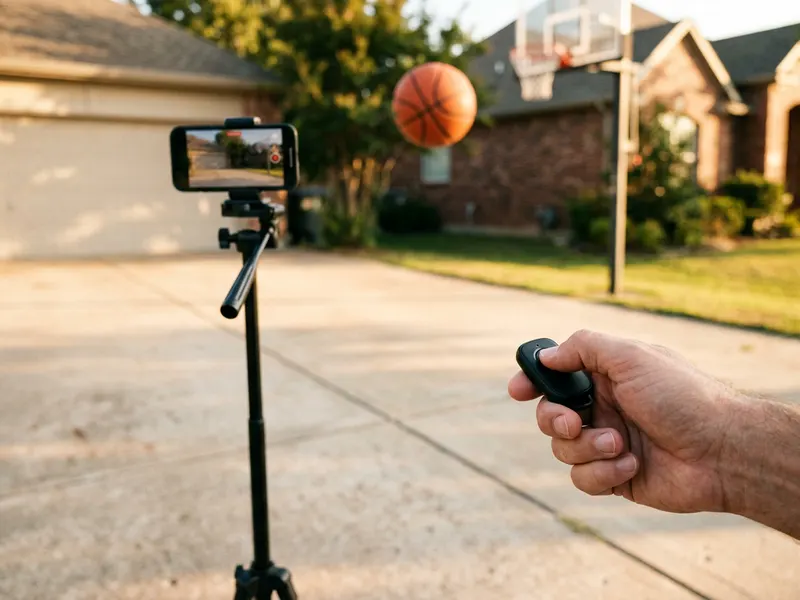 SENSYNE Handy-Stativ mit Fernauslöser
Film den Wurf oder Trick, den du verlangsamen willst
-
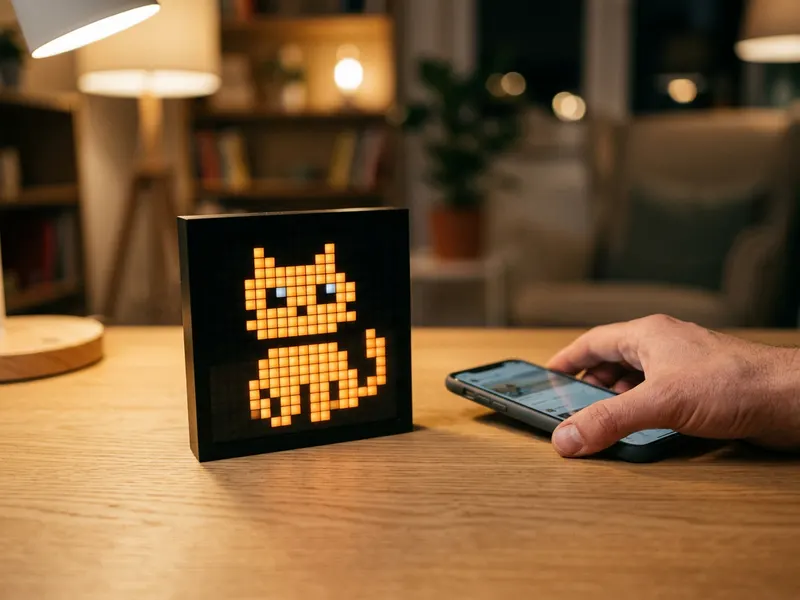 Divoom Pixoo Pixel-Art-Display
Dein GIF in Dauerschleife auf dem Schreibtisch, im eigenen Tempo
-
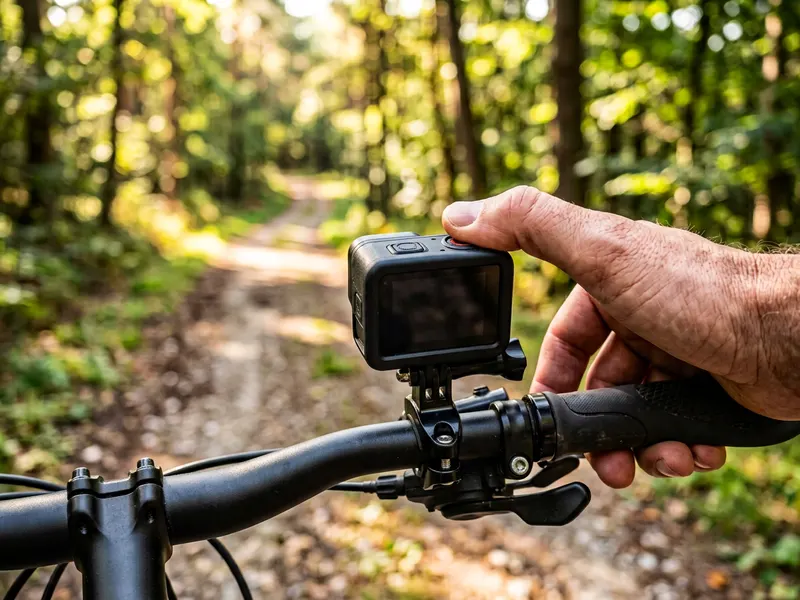 AKASO Brave 7 LE Actioncam
Schnelle Momente, die in Zeitlupe erst richtig wirken
Hilft, die Tools kostenlos zu halten. ✨
Symbolbilder. Als Amazon-Partner verdiene ich an qualifizierten Verkäufen.


