Video verkleinern ohne Upload und ohne Wasserzeichen
Mit dem kostenlosen Video-Komprimierer kannst du ein Video verkleinern und direkt im Browser auf die gewünschte Dateigröße bringen. Das Tool erstellt eine passende Datei für E-Mail-Anhänge oder Messenger. Weil die Verarbeitung lokal auf deinem Gerät stattfindet, werden keine Daten hochgeladen, und das Ergebnis bleibt frei von Wasserzeichen.
So kannst du dein Video verkleinern
Die Bedienung ist einfach und erfordert keine Anmeldung:
- Klicke auf Video auswählen und wähle deinen Clip aus.
- Wähle eine Voreinstellung wie Discord (8 MB) oder E-Mail (25 MB), oder wähle Benutzerdefiniert für eine eigene Zielgröße in Megabyte.
- Klicke auf Video komprimieren und wende dich nach dem Durchlauf der Schaltfläche Video speichern zu.
Sollte das Ergebnis im ersten Durchgang leicht über der Zielgröße liegen, führt das Tool automatisch einen zweiten Durchlauf mit niedrigerer Bitrate aus.
MOV Video verkleinern und MP4 verkleinern online
Das Tool verarbeitet Formate wie MP4, MOV, WebM, MKV, AVI und M4V. Wenn du ein MOV-Video vom iPhone auswählst, wandelt der Komprimierer die Datei automatisch in eine schlanke MP4-Datei mit H.264-Video und AAC-Audio um.
Das Quellvideo darf bis zu 2 GB groß sein. Durch die Umwandlung in einen MP4-Container lässt sich der fertige Clip ohne Kompatibilitätsprobleme auf Windows, Android und allen gängigen Abspielgeräten wiedergeben.
Video verkleinern ohne Qualitätsverlust
Eine verringerte Dateigröße bedeutet immer, dass Videodaten reduziert werden. Wenn eine Video-Datei kleiner machen möchtest und der Speicherplatz knapp ist, hilft das Anpassen der Bildparameter.
Öffne die Erweiterte Einstellungen und reduziere die Auflösung auf 720p oder 480p. Ein kleineres Bild behält bei niedriger Bitrate oft mehr Schärfe als eine voll aufgelöste Datei mit starken Komprimierungsartefakten. Auch das Verringern der Bildrate spart Daten ein.
Video komprimieren online kostenlos ohne Anmeldung
Viele Online-Dienste übertragen Videodateien auf externe Server. Dieses Tool nutzt WebAssembly (WASM), um FFmpeg direkt in deinem Webbrowser auszuführen.
Das Video verlässt deine eigene Hardware zu keinem Zeitpunkt. Da die Verarbeitung im Browser auf einen einzelnen Prozessor-Thread beschränkt ist, benötigen lange Clips oder hochauflösende Videos etwas mehr Zeit zur Fertigstellung.
Häufig gestellte Fragen
Wie kann ich ein Video verkleinern, um es per E-Mail zu verschicken?
Wähle die Voreinstellung E-Mail für ein Ziel von 25 MB und klicke auf Video komprimieren. Das entspricht der üblichen maximalen Anhangsgröße bei Anbietern wie Gmail, GMX oder WEB.DE. Wenn du mehrere Dateien anhängst, wähle Benutzerdefiniert und trage eine kleinere Megabyte-Zahl ein.
Warum ist meine Videodatei zu groß für Discord und wie mache ich sie kleiner?
Kostenlose Discord-Konten haben ein Upload-Limit von 20 MB. Wähle im Tool die Voreinstellung Discord, die zielgerichtet auf 8 MB komprimiert und damit sicher unter der Grenze bleibt. Speichere anschließend die fertige MP4-Datei ab.
Wie komprimiere ich ein Video online ohne Upload und ohne Wasserzeichen?
Wähle deine Datei über Video auswählen aus und lege die gewünschte Zielgröße fest. Die Verarbeitung läuft über WebAssembly lokal in deinem Browser ab, weshalb keine Datei hochgeladen wird. Das gespeicherte Video enthält kein Wasserzeichen und erfordert kein Nutzerkonto.
Wie verkleinere ich ein Video auf eine ganz bestimmte MB-Zahl?
Wähle die Option Benutzerdefiniert und trage deine Zielgröße in Megabyte ein. Das Tool teilt diesen Wert durch die Videolänge, um die maximal erlaubte Bitrate für Bild und Ton zu ermitteln. Liegt das Ergebnis knapp darüber, startet automatisch ein zweiter Durchlauf.
Kann ich ein Video verkleinern, ohne dass die Qualität schlechter wird?
Eine feste Zielgröße erfordert stets eine Reduzierung der Datenmenge. Du kannst die sichtbare Qualität jedoch verbessern, indem du in den Erweiterten Einstellungen eine niedrigere Auflösung wählst. Ein kleineres Bild wirkt bei geringer Bitrate meist schärfer als eine grob pixelige HD-Datei.
Wie mache ich ein MOV-Video vom iPhone auf Windows und Android abspielbar?
Wähle die MOV-Datei aus, wähle eine Zielgröße und klicke auf Video komprimieren. Das Tool konvertiert das Video in eine MP4-Datei mit H.264 und AAC, die auf fast allen Betriebssystemen problemlos abgespielt werden kann.
Warum dauert das Komprimieren von langen Videos im Browser manchmal so lange?
Der Enkodierer läuft im Browser über WebAssembly und ist auf einen einzelnen Prozessor-Thread beschränkt. Kurze Clips sind schnell fertig, während lange oder hochauflösende Videos auf Smartphones und PCs mehr Rechenzeit benötigen. Das Herabsetzen der Auflösung in den Erweiterten Einstellungen beschleunigt den Vorgang.
Welche Dateiformate und Dateigrößen werden unterstützt?
Das Tool verarbeitet MP4, MOV, WebM, MKV, AVI und M4V mit einer Dateigröße von bis zu 2 GB. Das Ergebnis wird immer als Standard-MP4 gespeichert.
Empfohlen
-
 SanDisk Ultra Flair 128-GB-USB-Stick
Das komprimierte Video weitergeben, wenn Online-Teilen nicht klappt
-
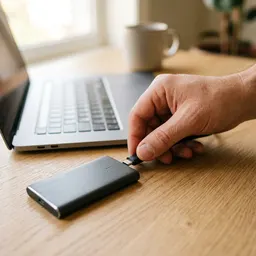 Samsung T7 Portable SSD 1 TB
Die großen Originale sicher aufbewahren, nur die kleine Kopie verschicken
-
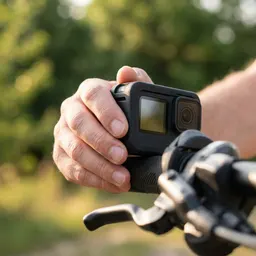 GoPro HERO12 Black
Den nächsten Clip filmen und dann auf jedes Upload-Limit verkleinern
Hilft, die Tools kostenlos zu halten. ✨
Symbolbilder. Als Amazon-Partner verdiene ich an qualifizierten Verkäufen.