Wie macht man aus Bildern ein Video?
Dieses kostenlose Browser-Werkzeug fügt nummerierte PNG- oder JPG-Grafiken direkt auf Ihrem Gerät zu einer flüssigen H.264-MP4-Datei zusammen. Wenn Sie sich fragen, wie macht man aus Bildern ein Video ohne langwierigen Server-Upload, verarbeitet dieses Tool Ihre Bilddateien lokal per WebAssembly. Es eignet sich ideal für Renderings aus 3D-Software, Stop-Motion-Projekte, Zeitrafferaufnahmen oder Zeichentrickanimationen.
Wie macht man aus einzelnen Bildern ein Video?
Die Erstellung eines MP4-Videos aus einer Folge von Grafiken erfordert weder eine komplizierte Videoschnittsoftware noch Vorkenntnisse auf der Kommandozeile.
- Wählen Sie alle vorbereiteten Dateien auf einmal aus oder ziehen Sie sie per Drag-and-Drop in den Arbeitsbereich.
- Überprüfen Sie die Vorschau, lesen Sie die berechnete Laufzeit ab und stellen Sie die gewünschte Bildrate ein.
- Klicken Sie auf die Schaltfläche zur Erzeugung der MP4-Datei und laden Sie das fertige Video nach Abschluss des Vorgangs herunter.
Die Dateinamen werden automatisch in natürlicher numerischer Reihenfolge sortiert. Dadurch steht eine Datei wie frame_2 korrekt vor frame_10, selbst wenn keine führenden Nullen verwendet wurden.
Einzelbilder in Video umwandeln: Formate und Speicherlimits
Möchten Sie Ihre einzelbilder in video umwandeln, unterstützt das Werkzeug wahlweise das PNG- oder das JPG-Format. In einem Durchgang müssen alle ausgewählten Dateien demselben Format entsprechen.
Pro Durchgang können bis zu 1.000 Dateien mit einer Gesamtgröße von maximal 500 MB verarbeitet werden. Die Auflösung richtet sich nach dem ersten Bild der Reihe. Übersteigt dessen lange Seite 3.840 Pixel, wird das gesamte Video proportional herunterskaliert. Breite und Höhe werden automatisch auf gerade Pixelzahlen gerundet, da dies eine technische Voraussetzung des H.264-Codecs ist.
Wie macht man aus mehreren Bildern ein Video mit passender Bildrate?
Bei der Frage, wie macht man aus mehreren Bildern ein Video, spielt die gewählte Bildfrequenz eine entscheidende Rolle für die Wiedergabegeschwindigkeit. Über den Regler lässt sich der Wert stufenlos zwischen 1 und 120 fps einstellen.
Der Standardwert beträgt 24 fps, was dem klassischen Filmstandard entspricht. Für klassische Zeichentrick- und Stop-Motion-Projekte sind 12 fps üblich, während 30 fps ideal für Bildschirmaufnahmen und Webvideos sind. Sehr flüssige Bewegungsabläufe nutzen 60 fps. Die berechnete Gesamtdauer aktualisiert sich bei jeder Änderung direkt unterhalb des Vorschaubildes.
Hintergrundfarbe und Transparenz bei PNG-Dateien
Das MP4-Format mit H.264-Kodierung unterstützt keinen Alpha-Kanal für Transparenz. Wenn Sie PNG-Grafiken mit transparentem Hintergrund verarbeiten, werden durchsichtige Pixel durch eine feste Farbe ersetzt.
In den Optionen unter Erweiterte Einstellungen lässt sich die gewünschte Hintergrundfarbe anpassen. Der Standard ist Schwarz. Für helle Projekte kann eine weiße oder farblich exakt abgestimmte Fläche gewählt werden, um saubere Kanten ohne störende Farbsäume zu garantieren. Sollten spätere Grafiken kleiner als das erste Bild sein, füllt das Werkzeug den verbleibenden Rand ebenfalls mit dieser Hintergrundfarbe auf.
Ausschnitte wählen und Startwerte festlegen
Bei der Arbeit mit Exporten aus Programmen wie Blender, After Effects oder DaVinci Resolve beginnt die Zählung der gerenderten Grafiken oft nicht bei Eins. Über die Option Start-Framenummer in den erweiterten Einstellungen legen Sie fest, ab welchem Index die Aufnahmeserie berücksichtigt werden soll.
Dateien mit einer niedrigeren Nummer im Dateinamen werden dabei übersprungen. Lassen Sie das Feld leer, verarbeitet das Werkzeug alle gefundenen Elemente. Da die Kodierung mittels FFmpeg (kompiliert zu WebAssembly) direkt im Arbeitsspeicher Ihres Browsers abläuft, bleiben sämtliche Daten absolut vertraulich auf Ihrem System.
Häufig gestellte Fragen
Wie macht man aus mehreren Bildern ein Video?
Wählen Sie alle nummerierten Dateien gleichzeitig aus, stellen Sie die gewünschte Bildrate ein und starten Sie die Generierung. Die Grafiken werden automatisch in der richtigen numerischen Reihenfolge sortiert und lokal im Browser zu einer MP4-Datei verarbeitet. Es ist keine Softwareinstallation erforderlich.
Wie kann ich eine PNG-Sequenz kostenlos in MP4 umwandeln?
Laden Sie Ihre PNG-Dateien direkt in den Browser-Bereich, wählen Sie die bevorzugte Framerate und erzeugen Sie das MP4-Video ohne Wasserzeichen oder Registrierung. Da die Kodierung auf Ihrem Gerät abläuft, entstehen keine Wartezeiten durch Uploads.
Kann man auch eine JPG-Bildsequenz in ein Video umwandeln?
Ja, JPG- und JPEG-Dateien werden genauso verarbeitet wie PNG-Dateien. Einzige Voraussetzung ist, dass alle wählbaren Dateien innerhalb eines Durchgangs demselben Dateiformat entsprechen.
Was passiert mit transparenten PNG-Hintergründen im MP4-Video?
Da das H.264-MP4-Format keine Transparenz speichern kann, werden transparente Bereiche auf eine solide Hintergrundfarbe gerechnet. Über die erweiterten Einstellungen können Sie diese Farbe festlegen, wobei Schwarz als Standard eingestellt ist.
Werden meine Bilder bei der Online-Umwandlung auf einen Server hochgeladen?
Nein, alle Daten werden ausschließlich lokal im Arbeitsspeicher Ihres Browsers verarbeitet und niemals über das Netzwerk gesendet. Lediglich das FFmpeg-WebAssembly-Modul wird beim ersten Aufruf der Seite einmalig heruntergeladen.
Wie viele Einzelbilder kann ich auf einmal in ein Video konvertieren?
Ein Durchgang unterstützt bis zu 1.000 Dateien und ein Gesamtspeichervolumen von maximal 500 MB. Größere Projekte sollten in mehreren Abschnitten verarbeitet und anschließend zusammengefügt werden.
Welche Bilder pro Sekunde (fps) soll ich für meine Bildsequenz wählen?
Der Standardwert liegt bei 24 fps für filmische Bewegungen, während 12 fps häufig bei Animationen und Stop-Motion genutzt werden. Für Webvideos und Bildschirmaufnahmen bieten sich 30 oder 60 fps an.
Empfohlen
-
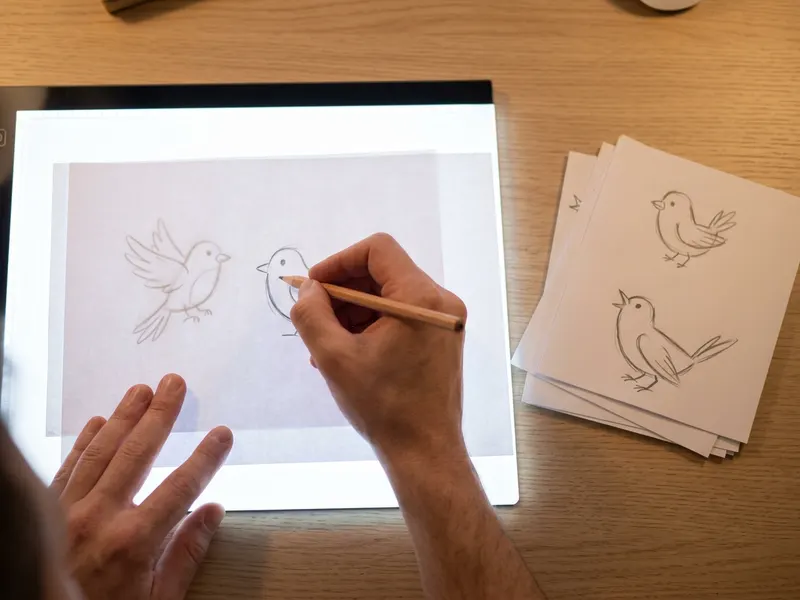 LitEnergy A4 LED-Leuchtplatte zum Durchpausen
Pause die nächsten handgezeichneten Frames durch und mach daraus ein MP4.
-
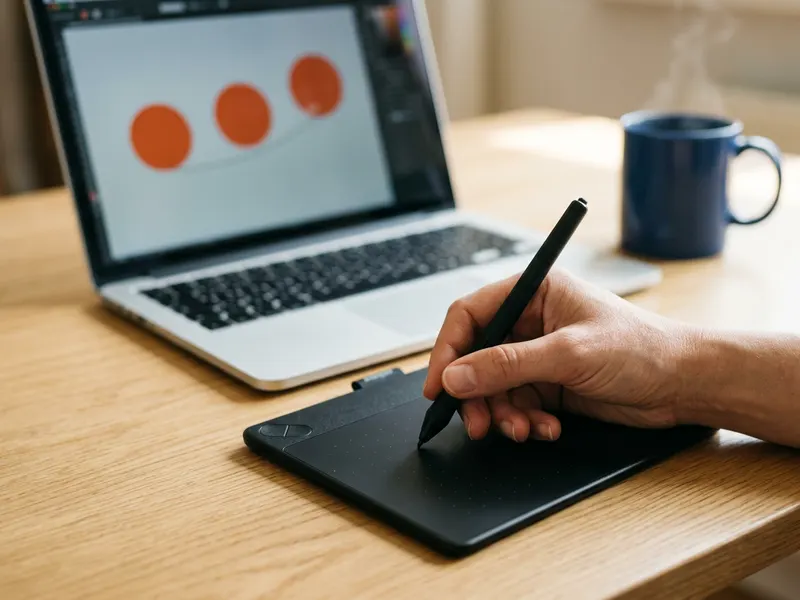 Wacom Intuos Small Zeichentablett (Bluetooth)
Zeichne deine Animationsframes von Hand und exportiere sie als Bildfolge.
-
 The Animator's Survival Kit von Richard Williams
Das Standardwerk zu Timing und Spacing für flüssigere Bildfolgen.
Hilft, die Tools kostenlos zu halten. ✨
Symbolbilder. Als Amazon-Partner verdiene ich an qualifizierten Verkäufen.