Frame time test i test Hz monitora na żywo
Ten bezpłatny frame time test pozwala błyskawicznie sprawdzić rzeczywistą częstotliwość odświeżania ekranu oraz spójność klatek w czasie rzeczywistym. Pomiary rozpoczynają się automatycznie po otwarciu strony, bez konieczności pobierania aplikacji czy zakładania konta. Narzędzie wykorzystuje API przeglądarki, aby zmierzyć dokładny czas klatki w milisekundach oraz przeliczyć go na Hz.
Sprawdzanie Hz monitora i czas renderowania klatek
Wykonując test Hz monitora, otrzymujesz nie tylko średnią liczbę herców, ale również szczegółowy wgląd w czas renderowania każdej klatki. Zależność matematyczna między tymi wartościami jest prosta: 1000 ÷ czas klatki w ms = Hz. Dla ekranu 60 Hz idealny czas wynosi 16,67 ms, natomiast dla 144 Hz jest to zaledwie 6,94 ms.
Samo uśrednione odświeżanie ekranu może ukrywać chwilowe zacięcia. Włączając wykres czasu klatki, natychmiast zobaczysz skoki wartości odpowiadające za mikro-przycięcia obrazu.
Jak sprawdzić odświeżanie monitora w przeglądarce
Aby przeprowadzić test odświeżania ekranu, nie musisz instalować żadnego oprogramowania ani zmieniać skomplikowanych opcji.
- Otwórz stronę narzędzia w swojej przeglądarce internetowej.
- Poczekaj dwie sekundy, aż licznik uśredni pierwsze odczyty i ustabilizuje wynik.
- Odczytaj główną wartość w Hz oraz średni czas klatki podany w milisekundach.
- Włącz wykres, aby zaobserwować płynność klatek w czasie rzeczywistym.
Monitor frame time test – jak wykryć mikro-przycięcia
Podczas grania lub oglądania dynamicznych animacji średnia płynność może wyglądać prawidłowo, a obraz i tak będzie sprawiał wrażenie szarpiącego. Przeprowadzając monitor frame time test, analizujesz spójność kolejnych klatek. Jeśli wykres jest płaski, obraz wyświetla się idealnie płynnie. Pojedyncze pionowe iglice na wykresie wskazują na opóźnienia pojedynczych klatek, czyli tzw. mikro-przycięcia.
Test Hz ekranu a test Hz myszki – różnice
Wpisując w wyszukiwarkę hasło test Hz, gracze często poszukują testów częstotliwości próbkowania myszy komputera. Warto pamiętać, że to narzędzie wykonuje wyłącznie test odświeżania monitora, mierząc szybkość odświeżania obrazu na ekranie, a nie częstotliwość przesyłania danych z gryzonia (odświeżanie myszki).
Ograniczenia pomiaru w kartach przeglądarki
Przeglądarki internetowe celowo ograniczają działanie pętli renderowania w kartach działających w tle, aby oszczędzać energię akumulatora i zasoby procesora. Przejście do innej karty powstrzymuje odświeżanie strony lub obniża je do 1 Hz lub 30 Hz. Z tego powodu narzędzie wstrzymuje pomiar po opuszczeniu karty i wznawia go automatycznie, gdy na nią powrócisz.
Często zadawane pytania
Jak sprawdzić, ile Hz ma monitor?
Otwórz to narzędzie w przeglądarce i odczytaj dużą liczbę wyświetlaną na ekranie. Pomiary rozpoczynają się automatycznie na podstawie dokładnego czasu renderowania klatek. Jeśli wynik jest niższy niż specyfikacja fabryczna monitora, sprawdź ustawienia ekranu w systemie operacyjnym oraz użyty kabel.
Ile Hz ma mój monitor i dlaczego pokazuje tylko 60 Hz?
Jeśli twój monitor 144 Hz lub 240 Hz wyświetla wynik 60 Hz, najczęstszą przyczyną są domyślne ustawienia systemu Windows lub macOS, które po podłączeniu nowego ekranu ustawiają częstotliwość 60 Hz. Powodem może być także kabel HDMI starszej generacji (np. HDMI 1.4), który ogranicza sygnał przy wyższej rozdzielczości. W takim przypadku należy zmienić odświeżanie w ustawieniach ekranu lub podłączyć monitor kablowym połączeniem DisplayPort.
Jak zmienić Hz w monitorze w systemie Windows 11?
W systemie Windows 11 przejdź do menu Ustawienia, wybierz System, a następnie Wyświetlanie. Kliknij Zaawansowane ustawienia wyświetlania i w sekcji Wybierz częstotliwość odświeżania wskaż najwyższą dostępną wartość. Ustawienie to zmieni częstotliwość sygnału wysyłanego przez kartę graficzną do monitora.
Jak zmienić Hz w monitorze na komputerze Mac (macOS)?
Na komputerze Mac otwórz Ustawienia systemowe i przejdź do zakładki Wyświetlacze. Z rozwijanego menu Odświeżanie wybierz pożądaną częstotliwość w hercach. Opcja ta pojawia się dla ekranów wbudowanych oraz zewnętrznych monitorów obsługujących więcej niż jedną częstotliwość.
Co to jest czas klatki (frame time) i czym różni się od Hz?
Czas klatki to czas w milisekundach potrzebny do wyrenderowania pojedynczego obrazu na ekranie, stanowiący odwrotność częstotliwości w Hz. Przykładowo stały czas klatki wynoszący 16,67 ms oznacza odświeżanie 60 Hz, natomiast 6,94 ms odpowiada 144 Hz. Monitorowanie czasu klatki pozwala zauważyć chwilowe zacięcia obrazu, których nie pokazuje zwykła średnia wartość odświeżania.
Ile Hz widzi ludzkie oko?
Ludzkie oko nie działa jak aparat fotograficzny i nie odbiera obrazu w stałej liczbie klatek na sekundę. Percepcja ruchu i reakcja na płynność rosną wyraźnie powyżej 60 Hz, dlatego ekrany 120 Hz i 240 Hz są zauważalnie płynniejsze dla większości ludzi. Badania nad postrzeganiem ruchu i migotania wskazują wrażliwość sięgającą kilkuset Hz w odpowiednich warunkach.
Jaki kabel wybrać do monitora 144 Hz – HDMI czy DisplayPort?
Do monitorów o wysokim odświeżaniu 144 Hz lub 240 Hz zaleca się stosowanie kabla DisplayPort (w wersji DP 1.2 lub nowszej). Starsze wersje kabli HDMI często ograniczają przesyłany sygnał do 60 Hz przy rozdzielczości Full HD lub 1440p. Jeśli musisz użyć HDMI, upewnij się, że zarówno kabel, jak i porty w karcie graficznej i monitorze obsługują standard HDMI 2.0 lub 2.1.
Polecane
-
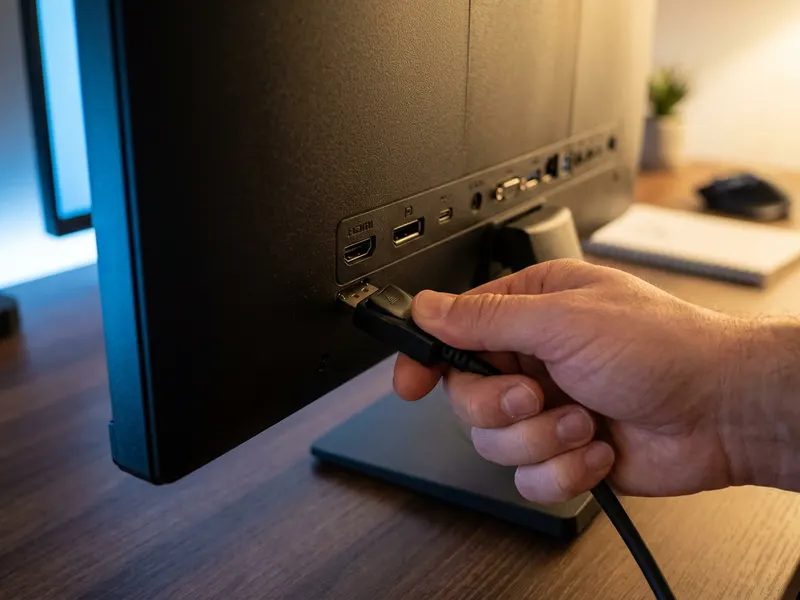 Kabel DisplayPort 1.4 Cable Matters (certyfikat VESA)
Utknąłeś na 60 Hz? Zwykle winny jest stary kabel – ten obsłuży do 240 Hz.
-
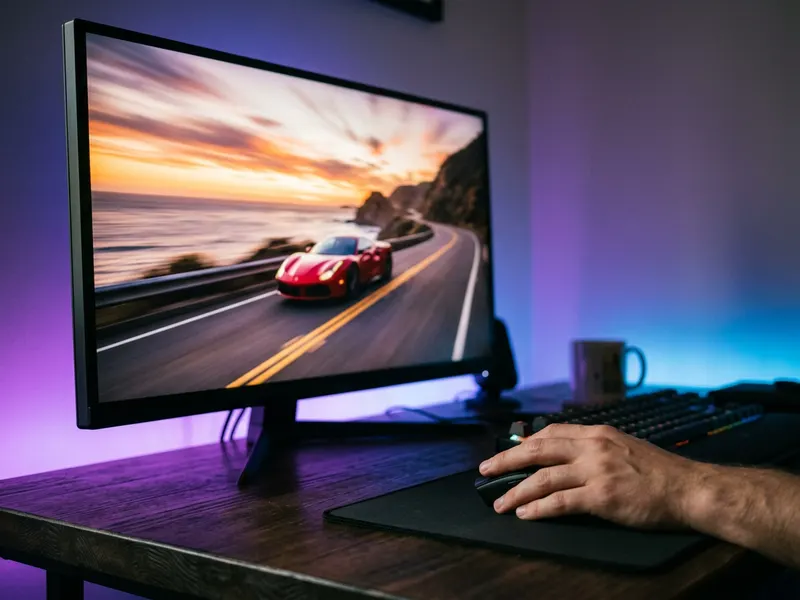 Monitor gamingowy Acer Nitro 24" 180 Hz
Test pokazuje 60 Hz, a chcesz więcej? Niedrogi przeskok na 180 Hz.
-
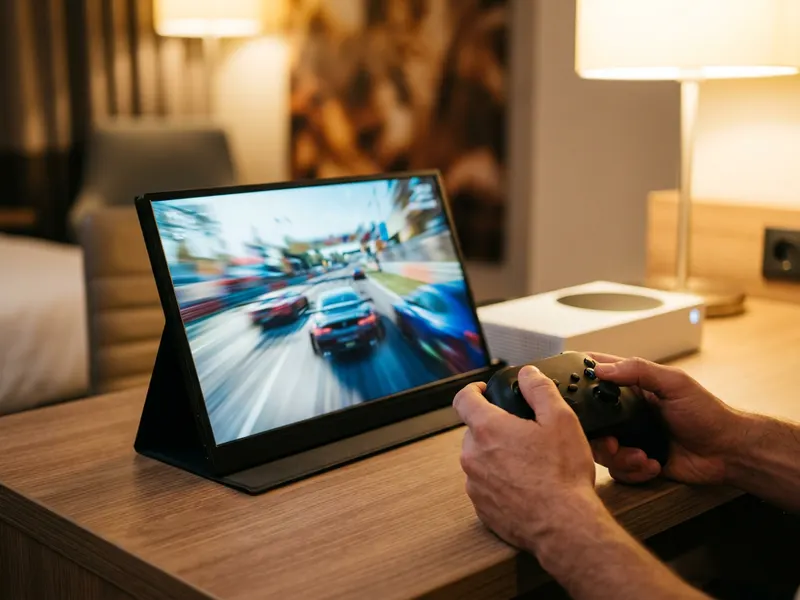 Przenośny monitor ARZOPA 16" 144 Hz
Cienki ekran 144 Hz do laptopa lub konsoli, gdziekolwiek grasz.
Pomaga utrzymać narzędzia za darmo. ✨
Zdjęcia poglądowe. Jestem Partnerem Amazon i otrzymuję wynagrodzenie z tytułu określonych zakupów dokonywanych za moim pośrednictwem.


