Frame skipping test – test odświeżania monitora
To narzędzie synchronizuje ruch podświetlonego bloku z częstotliwością odświeżania ekranu za pomocą funkcji requestAnimationFrame. Pozwala przeprowadzić frame skipping test i sprawdzić, czy ekran wyświetla płynnie każdy wyrenderowany kadr. Wystarczy wykonać zdjęcie aparatem z odpowiednim czasem naświetlania, aby natychmiast wykryć ewentualne przerwy w wyświetlaniu obrazu.
Jak przeprowadzić test odświeżania monitora krok po kroku
Aplikacja wykorzystuje siatkę z przemieszczającym się kwadratem, który przeskakuje o jedno pole przy każdym cyklu v-sync przeglądarki. Do weryfikacji sygnału potrzebny jest aparat fotograficzny lub smartfon z możliwością ręcznej regulacji parametrów naświetlania.
- Kliknij przycisk Rozpocznij test, aby przełączyć przeglądarkę w tryb pełnoekranowy.
- Otwórz aplikację aparatu w telefonie i przełącz się na Tryb Pro lub Tryb ręczny.
- Ustaw czas naświetlania (migawkę) na około 1/10 sekundy (0,1 s).
- Utrzymuj aparat stabilnie, skieruj go na ekran i wykonaj zdjęcie.
- Kliknij w dowolnym miejscu ekranu, aby zakończyć test.
Jak interpretować wynik zdjęcia: ciągły ciąg pól vs przerwy
Na zdjęciu wykonanym z czasem naświetlania 1/10 s zostanie zarejestrowany ciąg podświetlonych kwadratów. Jeżeli matryca działa poprawnie, widoczny jest ciągły ciąg pól bez żadnych czarnych przerw. Oznacza to, że każda klatka wyrenderowana przez przeglądarkę została fizycznie wyświetlona przez urządzenie.
Ciemne luki w zarejestrowanym ciągu wskazują na gubienie klatek przez układ wyświetlania. Gdy podświetlone pole przeskakuje nad ciemnym kwadratem, sprzęt powtórzył poprzedni kadr zamiast wyświetlić nowy.
Przycinanie obrazu w grach a gubienie klatek
Częstym problemem podczas rozgrywki jest przycinanie obrazu w grach występujące mimo wysokiego odczytu FPS. Licznik klatek mierzy jedynie wydajność generowania obrazu przez GPU, a nie rzeczywistą liczbę kadrów prezentowanych na matrycy.
Głównymi przyczynami mikrozacięć są uszkodzone lub słabej jakości kable HDMI i DisplayPort, huby USB-C oraz funkcje oszczędzania energii w laptopach. Problem pojawia się także po podkręceniu częstotliwości odświeżania lub w przypadku niewłaściwej konfiguracji w systemie Windows.
Dostosowanie parametrów: Ustawienia siatki i Kolor klocka
Narzędzie umożliwia dopasowanie wyświetlania do posiadanego aparatu i rozdzielczości wyświetlacza. Kliknij Ustawienia siatki, aby dostosować liczbę kolumn oraz wierszy siatki.
Opcja Kolor klocka pozwala zmienić barwę elementu ruchomego. Domyślny zieleń zapewnia dobrą widoczność na czarnym tle, jednak przy prześwietleniach warto wybrać ciemniejszy odcień.
Porównanie z testufo frame skipping test
Klasyczny frame skipping test ufo oraz testufo frame skipping test działają na analogicznej zasadzie synchronizacji z odświeżaniem przeglądarki. Niniejsze narzędzie uruchamia się bezpośrednio w przeglądarce i nie wymaga instalowania dodatkowego oprogramowania.
Test przydaje się szczególnie przy pracy z wieloma monitorami o różnych częstotliwościach w systemie Windows, gdzie system operacyjny może nieprawidłowo synchronizować klatki na drugim ekranie.
Najczęściej zadawane pytania
Jak przeprowadzić test Hz monitora w systemie Windows?
Otwórz Ustawienia, przejdź do zakładki System, a następnie Wyświetlacz i Zaawansowane ustawienia wyświetlania. W sekcji Częstotliwość odświeżania sprawdź aktualną wartość wyrażoną w hercach. Parametr ten określa, z jaką częstotliwością system przesyła sygnał do ekranu.
Dlaczego występują mikrozacięcia, jeśli licznik wskazuje wysokie FPS?
Licznik FPS wylicza średnią liczbę klatek wygenerowanych przez układ graficzny. Jeśli pojedyncze klatki spóźniają się i nie mieszczą w oknie synchronizacji v-sync, obraz zacina się mimo wysokiego odczytu wyrenderowanych kadrów.
Jak ustawić aparat w telefonie do wykonania testu?
Uruchom aplikację aparatu i włącz Tryb Pro lub Tryb ręczny. Ustaw czas naświetlania na 1/10 sekundy (0,1 s), zablokuj ostrość na powierzchni ekranu i trzymaj telefon nieruchomo podczas wykonywania zdjęcia.
Czym różni się gubienie klatek od smużenia i rwania obrazu?
Gubienie klatek to całkowite pomijanie kadrów przez matrycę lub skaler. Smużenie wynika ze zbyt długiego czasu reakcji pikseli, a rwanie obrazu pojawia się przy braku synchronizacji pionowej pomiędzy kartą graficzną a wyświetlaczem.
Czy kabel DisplayPort lub HDMI może powodować pomijanie klatek?
Tak, uszkodzony lub niecertyfikowany przewód o zbyt niskiej przepustowości może gubić pakiety danych. W efekcie skaler ekranu powtarza poprzednią klatkę, co powoduje zauważalne przycinanie obrazu.
Jak wyeliminować mikrozacięcia obrazu w grach?
Użyj sprawnego kabla wysokiej jakości, wyłącz funkcje ulepszania obrazu w menu monitora i podłącz przewód bezpośrednio do karty graficznej z pominięciem hubów USB-C. Zamknij także obciążające aplikacje działające w tle.
Co powoduje pomijanie klatek na laptopie podłączonym do zewnętrznego ekranu?
Przyczyną bywa oszczędzanie energii w systemie operacyjnym, które obniża taktowanie GPU, albo praca na stacji dokującej USB-C. Pomóc może zmiana planu zasilania na wysoką wydajność oraz bezpośrednie podłączenie do wyjścia wideo.
Polecane
-
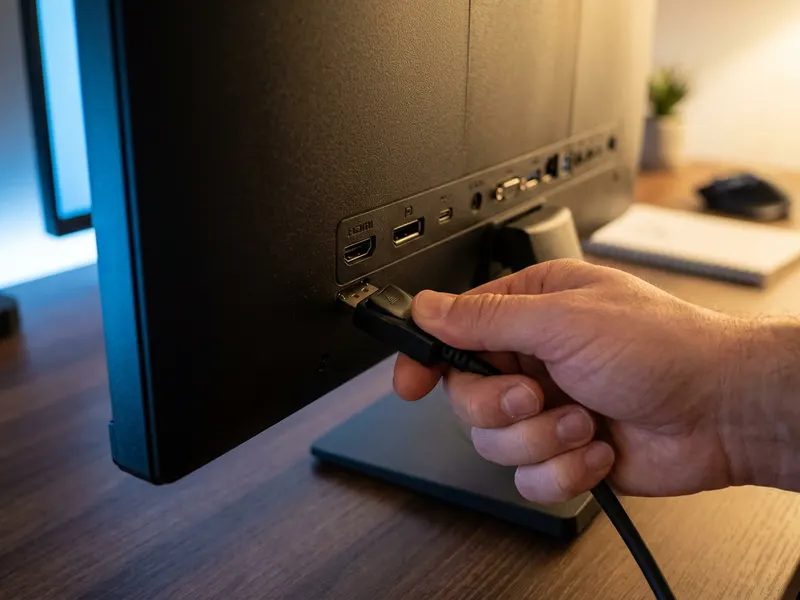 Kabel DisplayPort 1.4 Cable Matters z certyfikatem VESA
Tani, niecertyfikowany kabel to częsta przyczyna gubienia klatek przy wysokim odświeżaniu
-
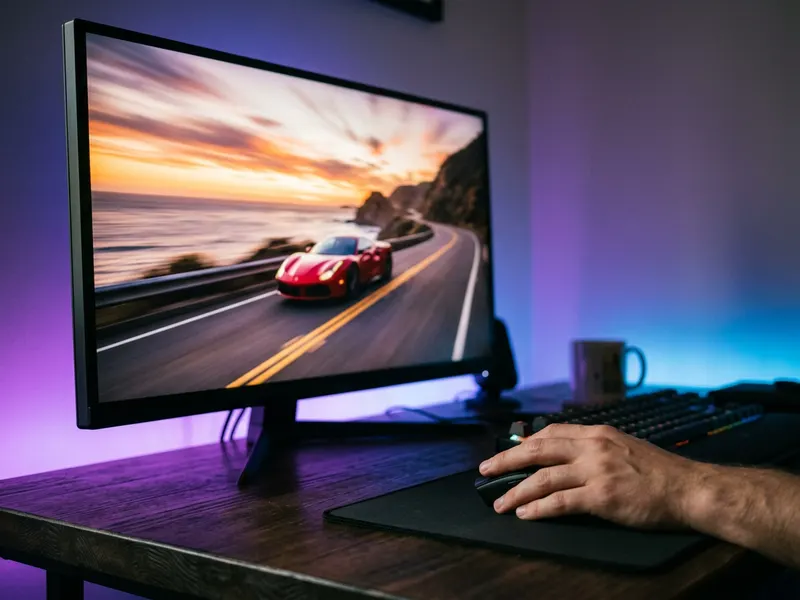 Monitor gamingowy AOC Q27G41ZE 27" QHD 260 Hz
Matryca, która naprawdę pokazuje każdą klatkę przy 240 Hz i więcej
-
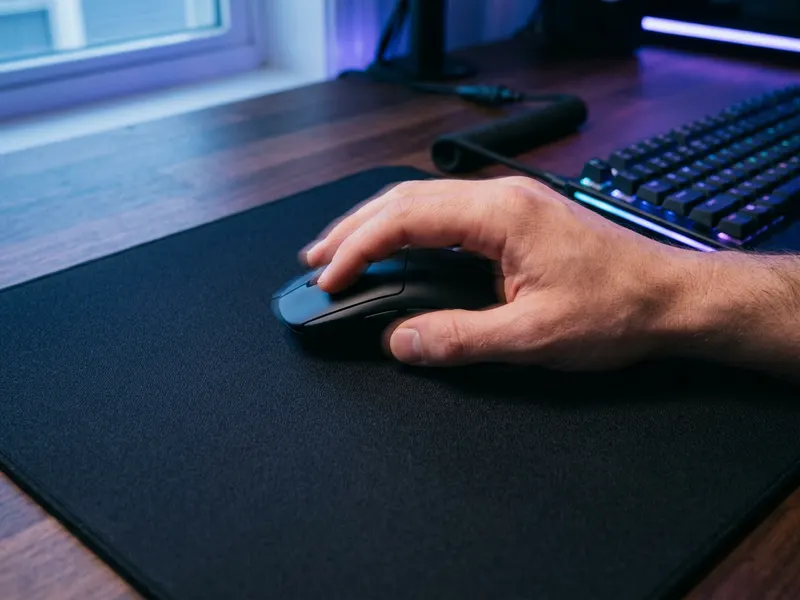 Mysz bezprzewodowa Logitech G PRO X Superlight 2
Zaledwie 60 g – nadąża za płynnym ekranem o wysokim odświeżaniu
Pomaga utrzymać narzędzia za darmo. ✨
Zdjęcia poglądowe. Jestem Partnerem Amazon i otrzymuję wynagrodzenie z tytułu określonych zakupów dokonywanych za moim pośrednictwem.


