Test kamery i mikrofonu w przeglądarce
Zrób test kamery przed rozmową na Zoomie, w Teams, Meet lub Discordzie albo wtedy, gdy nowa kamerka lub słuchawki wydają się martwe. W jednym kroku zobaczysz lustrzany podgląd na żywo, prawdziwą rozdzielczość i liczbę klatek kamery, pasek poziomu mikrofonu oraz 5-sekundowy odsłuch własnego głosu. Nic nie jest zapisywane na dysku ani wysyłane.
Jak sprawdzić kamerkę i mikrofon krok po kroku
- Wybierz Rozpocznij test. Przeglądarka poprosi o zgodę na kamerę i mikrofon; wybierz Zezwól.
- Spójrz na podgląd pod Kamera. Jeśli widzisz siebie, kamera działa. Wybierz Lustro, aby odwrócić obraz.
- Powiedz coś. Pasek pod Mikrofon rusza się razem z twoim głosem.
- Wybierz Posłuchaj siebie. Test nagrywa 5 sekund i odtwarza nagranie, więc słyszysz to, co usłyszą inni.
- Zobacz, jak wypełnia się Lista kontrolna, a potem wybierz Zatrzymaj, aby zwolnić kamerę i mikrofon. Dioda kamery gaśnie.
Test kamery internetowej: rozdzielczość, klatki i urządzenie
Pod podglądem panel kamery pokazuje trzy informacje. Wszystkie są mierzone na działającym strumieniu, a nie odczytywane z karty katalogowej.
- Rozdzielczość to rozmiar klatek odbieranych przez przeglądarkę, jako szerokość × wysokość. Test prosi o maksymalnie 1920 × 1080, więc kamerka 4K może tu pokazać 1080p. Telefon trzymany pionowo podaje rozmiar w pionie, na przykład 1080 × 1920.
- Liczba klatek na sekundę to liczba klatek, które naprawdę docierają co sekundę, zaokrąglona do liczby całkowitej. Przez pierwszą lub drugą sekundę widać Mierzę…, potem wartość odświeża się w trakcie testu. Niektóre kamery przy słabym świetle spadają do niższej wartości.
- Urządzenie to nazwa, którą system nadaje kamerze. Panel mikrofonu pokazuje nazwę mikrofonu w ten sam sposób.
Test kamery online: zmiana urządzenia i lista kontrolna
Listy wyboru kamery i mikrofonu pokazują każde urządzenie widoczne dla przeglądarki, a test przełącza się, gdy tylko jedno wybierzesz. Na telefonie kamera przednia i tylna pojawiają się jako opcje kamery. Obecne urządzenie jest zwalniane, zanim otworzy się następne, więc podgląd może na chwilę mrugnąć. Wybór mikrofonu jest zablokowany, gdy Posłuchaj siebie nagrywa lub odtwarza.
- „Kamera działa” zalicza się, gdy klatki wideo docierają od około sekundy. Wiersz pokazuje wtedy rozmiar i liczbę klatek, na przykład 1920×1080 @ 30 fps.
- „Mikrofon wychwytuje dźwięk” zalicza się, gdy twój głos był wystarczająco głośny przez ułamek sekundy łącznie.
- „Odtwarzanie zakończone” zalicza się, gdy 5-sekundowy klip odtworzył się do końca.
Każda pozycja pokazuje Oczekuje, Zaliczone lub „Niedostępne”. Niedostępne oznacza, że urządzenia brakuje albo wystąpił błąd. Po Zatrzymaj wyniki zostają na ekranie startowym do następnego testu.
Mikrofon nie działa, kamerka nie działa: co robić
Każdy problem pokazuje prosty komunikat w dotkniętym panelu, więc działająca połowa pracuje dalej.
- „Dostęp do kamery i mikrofonu jest zablokowany.” Przeglądarka odmówiła zgody. Kliknij ikonę kamery lub kłódki na pasku adresu, zezwól na oba i odśwież stronę. Na telefonie otwórz ustawienia witryny z menu paska adresu. Jeśli zgoda już jest, sprawdź ustawienia prywatności dla kamery i mikrofonu na komputerze lub telefonie. Potem wybierz Spróbuj ponownie.
- „Nie znaleziono kamery. Mikrofon nadal możesz przetestować.” Nie wykryto żadnej kamery. Sprawdź kabel lub przełącznik prywatności, potem wybierz Spróbuj ponownie.
- „Nie znaleziono mikrofonu. Kamerę nadal możesz przetestować.” To samo dotyczy mikrofonu. Posłuchaj siebie jest ukryte, dopóki mikrofon nie jest aktywny.
- Używane przez inną aplikację: Zoom, Teams lub inna karta zajmuje urządzenie. Zamknij ją i wybierz Spróbuj ponownie.
- „Kamera odłączona” lub „Mikrofon odłączony”: urządzenie zostało wyjęte w trakcie testu. Podłącz je z powrotem albo wybierz inne z listy.
- Pasek mikrofonu pozostaje płaski: po około 8 sekundach pojawia się wskazówka, żeby sprawdzić, czy mikrofon lub słuchawki nie są wyciszone i czy wybrano właściwy mikrofon.
- Ta przeglądarka nie ma dostępu do kamery ani mikrofonu: niektóre przeglądarki wbudowane w aplikacje blokują oba. Otwórz stronę w Chrome, Safari, Edge lub Firefox.
Jeśli kamera nie działa w Zoom, najpierw uruchom ten test. Skoro podgląd działa tutaj, kamera jest sprawna, a problem leży w ustawieniach Zooma.
Test mikrofonu: odsłuch własnego głosu bez nagrywania na dysk
Obraz i dźwięk zostają na twoim urządzeniu. Nic nie jest wysyłane ani zapisywane i nie ma nic do pobrania. 5-sekundowy klip leży w pamięci i jest usuwany po odtworzeniu. Dzięki temu możesz odsłuchać swój mikrofon, a plik nie powstaje.
To sprawdzian, nie rejestrator: aby zachować nagranie, użyj Dyktafonu, a aby zmierzyć głośność w decybelach, użyj Decybelomierza.
Jak sprawdzić mikrofon w telefonie i w laptopie
Test działa w Chrome, Edge, Firefox i Safari na komputerze oraz w Safari na iPhonie i Chrome na Androidzie. Aby sprawdzić mikrofon w telefonie, otwórz stronę w jednej z tych przeglądarek. Test mikrofonu w telefonie wygląda tak samo jak na komputerze. Wybierz słuchawki z listy mikrofonów, a w laptopie wybierz wbudowany mikrofon. Nie trzeba konta ani instalacji. Test mikrofonu słuchawek i test mikrofonu w laptopie zrobisz na tej samej stronie.
Najczęstsze pytania o test kamery i mikrofonu
Jak zrobić test kamery online?
Wybierz „Rozpocznij test” i zezwól na kamerę oraz mikrofon, gdy przeglądarka o to zapyta. Zobaczysz siebie w podglądzie na żywo, pasek poziomu rusza się, gdy mówisz, a lista kontrolna odznacza „Kamera działa” i „Mikrofon wychwytuje dźwięk”. Wybierz „Posłuchaj siebie”, aby sprawdzić też odtwarzanie.
Jak sprawdzić kamerkę i mikrofon na komputerze?
Użyj strony w Chrome, Edge, Firefox lub Safari w systemie Windows, Mac lub Linux. Nic nie trzeba instalować. Listy wyboru kamery i mikrofonu pokazują wszystkie urządzenia komputera, więc możesz po kolei sprawdzić wbudowaną kamerkę i słuchawki USB.
Jak posłuchać siebie w mikrofonie?
Wybierz „Posłuchaj siebie”. Test nagrywa 5 sekund z wybranego mikrofonu, odliczając na przycisku, a potem automatycznie odtwarza klip przez głośniki lub słuchawki. Klip jest tylko w pamięci i usuwany po odtworzeniu.
Jak sprawdzić rozdzielczość kamery?
Uruchom test i odczytaj „Rozdzielczość” pod podglądem. Pokazuje rozmiar klatek, które kamera naprawdę dostarcza, na przykład 1280 × 720 lub 1920 × 1080. Test prosi o maksymalnie 1920 × 1080, więc kamera zdolna do więcej może tu pokazać 1080p.
Dlaczego kamera nie działa w Zoom?
Uruchom „Rozpocznij test”, aby sprawdzić, czy przeglądarka w ogóle widzi kamerę. Jeśli podgląd działa tutaj, kamera jest w porządku, a problem leży w ustawieniach Zooma lub w wybranej kamerze. Jeśli zobaczysz komunikat, że kamerę używa inna aplikacja, zamknij Zoom lub Teams i wybierz „Spróbuj ponownie”.
Dlaczego pisze, że kamera jest używana przez inną aplikację?
Zwykle tylko jedna aplikacja naraz może otworzyć kamerę. Zamknij aplikacje do rozmów wideo, inne karty korzystające z kamery i programy do nagrywania, a potem wybierz „Spróbuj ponownie”. Mikrofon jest testowany osobno, więc zajęta kamera nie zatrzymuje testu mikrofonu.
Dlaczego mikrofon nie działa i nie wychwytuje dźwięku?
Powiedz coś i patrz na pasek poziomu. Jeśli pozostaje płaski, po około 8 sekundach pojawia się wskazówka. Sprawdź, czy mikrofon lub słuchawki nie są wyciszone, czy na liście mikrofonów wybrano właściwe urządzenie i czy ustawienia prywatności komputera lub telefonu pozwalają przeglądarce używać mikrofonu.
Jak zezwolić na dostęp do kamery w Chrome?
Kliknij ikonę kamery lub kłódki na pasku adresu, zezwól na kamerę i mikrofon i odśwież stronę. Na telefonie otwórz ustawienia tej witryny z menu paska adresu przeglądarki. Jeśli zgoda już tam jest, sprawdź ustawienia prywatności kamery i mikrofonu na komputerze lub telefonie.
Czy moje wideo lub dźwięk jest nagrywane albo wysyłane?
Nie. Wideo jest pokazywane na żywo i nigdy nie jest zapisywane. 5-sekundowy klip z „Posłuchaj siebie” zostaje w pamięci urządzenia i jest usuwany po odtworzeniu, przy następnym nagraniu i po stuknięciu „Zatrzymaj”. Nic nie jest wysyłane i nie ma nic do pobrania.
Polecane
-
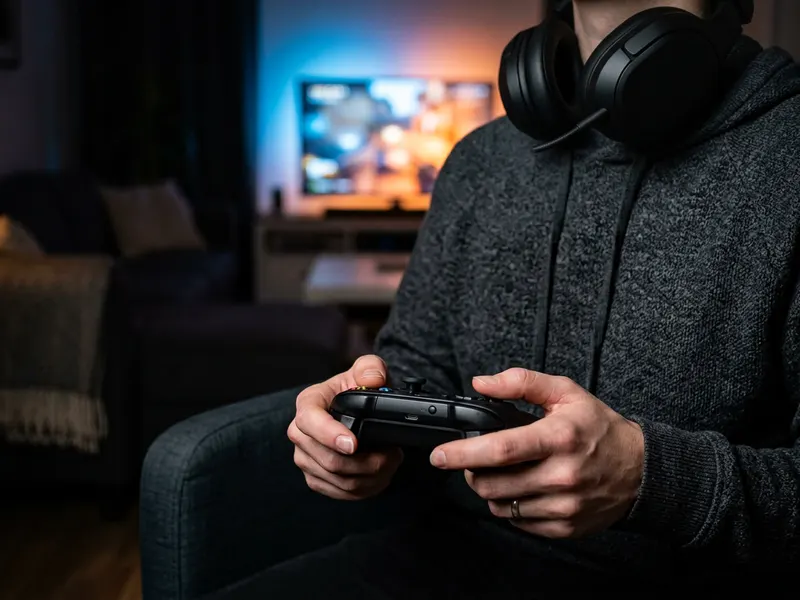 Słuchawki gamingowe Turtle Beach Recon 50
Słuchawki z własnym mikrofonem, żeby Twój głos był wyraźny podczas rozmowy.
-
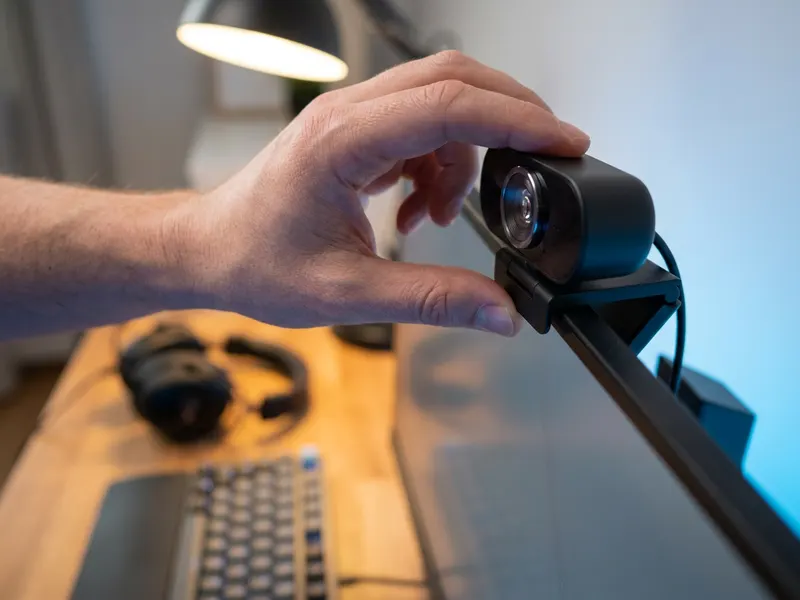 Kamera do streamowania EMEET S600 4K
Jeśli wbudowana kamera wyglądała w podglądzie ziarnisto, to ostrzejsza alternatywa.
-
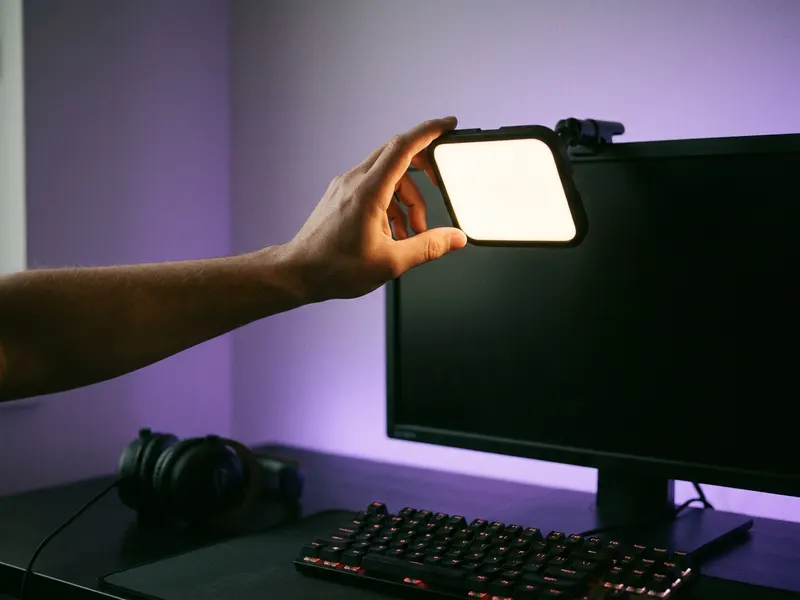 Lampa do streamowania Logitech Litra Glow
Miękkie światło na twarzy, żeby wyglądać wyraźnie i świeżo w kamerze.
Pomaga utrzymać narzędzia za darmo. ✨
Zdjęcia poglądowe. Jestem Partnerem Amazon i otrzymuję wynagrodzenie z tytułu określonych zakupów dokonywanych za moim pośrednictwem.


