Online scherm liniaal voor pixels en hoeken
Deze gratis schermliniaal meet direct exacte pixelafmetingen, afstanden en hoeken op elk scherm, venster of browser-tabblad. Je selecteert wat je wilt opmeten en het beeld wordt meteen bevroren, waarna je eenvoudig kunt slepen om de werkelijke pixels af te lezen. Alles werkt volledig in je eigen browser, zonder dat er bestanden worden geüpload of software geïnstalleerd hoeft te worden.
Stappenplan: zo werkt de schermliniaal
Met de schermliniaal kun je snel en nauwkeurig elementen op je scherm opmeten. Het proces vereist geen installaties of extensies.
- Klik op Selecteer scherm of venster om het schermselectievenster van je browser te openen.
- Kies het scherm, de toepassing of het tabblad dat je wilt opmeten; het beeld bevriest direct als stilstaand beeld.
- Sleep met de muis over het bevroren frame om de waarden voor Breedte, Hoogte, Afstand en Hoek te zien.
- Klik op Nieuwe opname om de huidige opname te wissen en een nieuw gedeelte te meten.
Pixels meten op scherm zonder schaalfouten
Wanneer je pixels meten op scherm uitvoert via deze tool, worden alle afmetingen berekend op basis van de intrinsieke pixelresolutie van het vastgelegde frame. Dit betekent dat browserzoom, schermschaling of high-DPI Retina-schermen geen invloed hebben op de uitkomst.
De weergave volgt de werkelijke bronresolutie. Je krijgt altijd de exacte waarden van het geselecteerde venster of tabblad, ongeacht hoe groot het voorbeeld op je monitor verschijnt.
Een hoek meten op scherm in lijnmodus of kadermodus
Wil je een hoek meten op scherm of de afstand tussen twee specifieke punten bepalen? Met Lijnmodus trek je een rechte gidslijn tussen twee punten om de exacte afstand en de hoek in graden ten opzichte van de horizontale as af te lezen.
Met Kadermodus teken je een selectiekader om direct de exacte breedte en hoogte van bijvoorbeeld een knop, afbeelding of marge te meten. Met Hulplijnkleur wijzigen schakel je tussen neongroen en magenta om de meetlijn op elke achtergrond goed leesbaar te houden.
Ondersteuning en beperkingen op Mac, Windows en mobiel
De tool werkt op elk desktopbesturingssysteem, zoals Windows, Mac en Linux, binnen moderne browsers waaronder Chrome, Edge en Firefox. De schermopname stopt direct op het moment dat het frame is vastgelegd, zodat er geen actieve schermdeling blijft lopen.
Omdat mobiele browsers op iOS en Android geen ondersteuning bieden voor de schermdelen API (getDisplayMedia), is de tool alleen te gebruiken op een desktop of laptop.
Veelgestelde vragen
Hoe meet ik pixels op mijn scherm?
Klik op "Selecteer scherm of venster", kies de gewenste toepassing of browser-tab en de opname wordt direct bevroren. Sleep vervolgens over de opname om de exacte "Breedte", "Hoogte", "Afstand" en "Hoek" naast je cursor te zien.
Hoe meet ik de afstand tussen twee punten op mijn scherm?
Schakel over naar "Lijnmodus" en sleep van het eerste naar het tweede punt. De waarde bij "Afstand" toont de werkelijke hemelsbrede pixelafstand tussen de twee punten op basis van de bronresolutie.
Hoe kan ik een hoek meten op mijn scherm?
Sleep in "Lijnmodus" langs de rand of lijn die je wilt controleren. De waarde bij "Hoek" geeft het aantal graden ten opzichte van de horizontaal weer, zodat je direct ziet of een element recht staat.
Werkt deze schermliniaal op zowel Mac als Windows?
Ja, de tool werkt in elke desktopbrowser die schermdelen ondersteunt, waaronder Chrome, Edge en Firefox op Windows, Mac en Linux. Mobiele browsers ondersteunen deze schermopnamefunctie niet.
Moet ik een browser-extensie of programma installeren?
Nee, je hoeft geen extensie, software of account te installeren. Alles draait rechtstreeks in de pagina die je geopend hebt.
Kan ik pixels meten in een screenshot in plaats van mijn live scherm?
Ja, open de afbeelding in een fotoverwerker of browser-tabblad en selecteer dat venster. De tool legt exact vast wat er op dat moment op je scherm staat en bevriest het frame om te meten.
Hoeveel pixels is mijn scherm?
Wanneer je een scherm of venster selecteert, leest de tool de intrinsieke bronresolutie van het vastgelegde frame in werkelijke pixels uit. Je kunt ook over de volledige opname slepen in "Kadermodus" om de totale breedte en hoogte af te lezen.
Waarom veranderen mijn metingen niet als ik inzoom in de browser?
Metingen worden berekend vanuit de intrinsieke pixelresolutie van het opgetekende frame en niet vanuit het geschaalde voorbeeld op je scherm. Hierdoor blijven de pixelwaarden altijd exact gelijk, ongeacht browserzoom of DPI-instellingen.
Aanbevolen
-
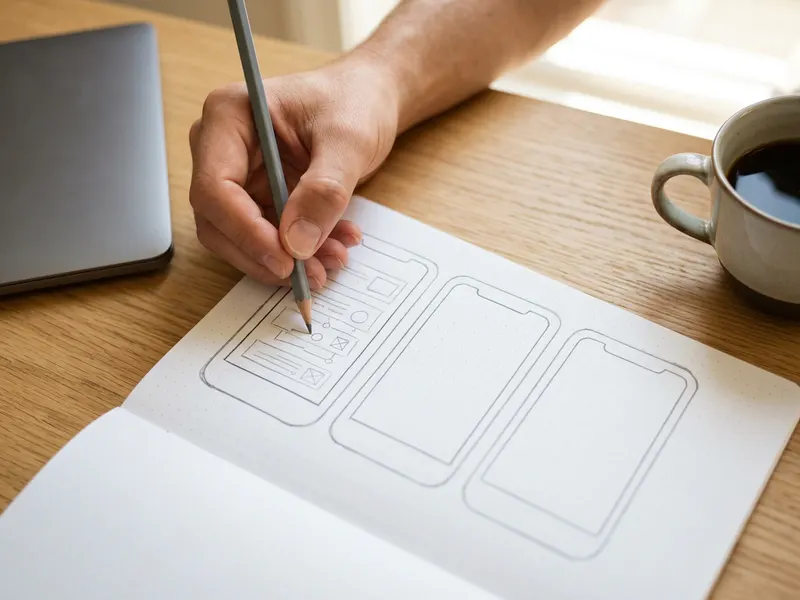 UX/UI Wireframe Schetsboek
Kaders voor telefoon, tablet en desktop om de zojuist gemeten layout te uittekenen.
-
 Don't Make Me Think (Steve Krug)
De klassieker over waarom witruimte en layout een pagina gebruiksvriendelijk maken.
-
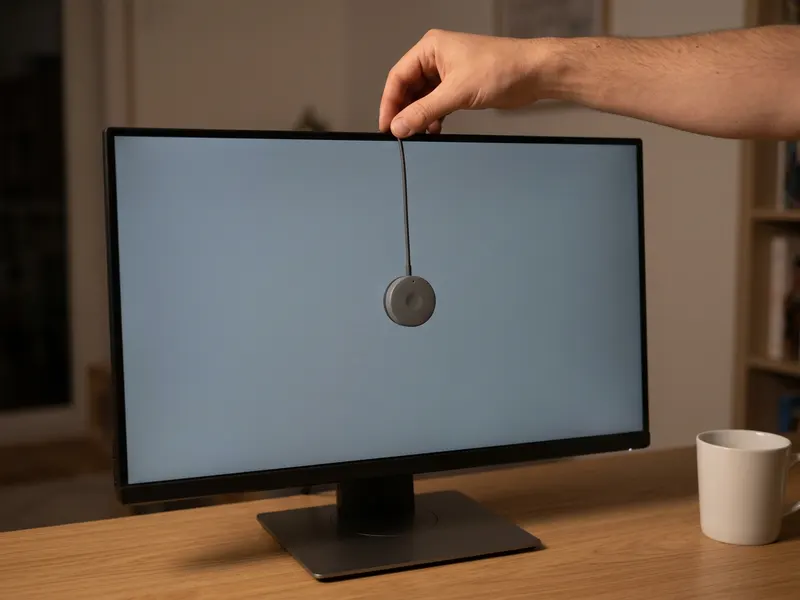 Calibrite Display 123 Colorimeter
Nauwkeurige maten verdienen echte kleuren: kalibreer het scherm waarop je meet.
Help de tools gratis te houden. ✨
Afbeeldingen dienen ter illustratie. Als Amazon-Partner verdien ik aan in aanmerking komende aankopen.