PDF watermerk toevoegen
PDF-Stempelaar is een gratis online tool waarmee je snel en eenvoudig een pdf watermerk aan elk document toevoegt. Je voert de gewenste tekst in en het watermerk wordt direct op alle pagina's van het bestand geplaatst. Omdat de verwerking volledig op jouw eigen apparaat plaatsvindt, verlaat het document nooit je browser.
Hoe kun je een pdf watermerk toevoegen?
Een watermerk toevoegen aan een pdf werkt in drie overzichtelijke stappen direct op het scherm:
- Typ de gewenste tekst in het veld, zoals VERTROUWELIJK, CONCEPT of een naam (tot maximaal 100 tekens).
- Open Geavanceerde instellingen om de Dekking, Lettergrootte, kleur en Positie aan te passen terwijl je de live voorvertoning bekijkt.
- Klik op Download gestempelde PDF om de bewerkte PDF te downloaden. Het bestand wordt opgeslagen onder de naam
[bestandsnaam]-gestempeld.pdf.
De tekst wordt rechtstreeks als tekst in de PDF ingevoegd, waardoor de oorspronkelijke opmaak, lettertypen en inhoud ongewijzigd blijven.
Gratis watermerk toevoegen aan pdf in elke stijl
Met de instellingen pas je een achtergrondwatermerk of een hoekstempel aan naar jouw voorkeur:
- Dekking: Schuif van heel licht tot volledig dekkend. Een lage transparantie houdt de onderliggende tekst goed leesbaar.
- Lettergrootte: Kies een klein en subtiel label of een grote tekst over de hele pagina.
- Positie: Kies uit Diagonaal voor een klassiek schuin watermerk, Midden, rechtsboven of rechtsonder.
Omdat de live voorvertoning op de eerste pagina direct bijwerkt, zie je precies hoe het resultaat eruitziet voordat je het document downloadt.
CONCEPT watermerk op een pdf en andere stempels
Je kunt elke gewenste tekst invoeren die past bij de status van het document. Veelgebruikte aanduidingen zijn CONCEPT, VERTROUWELIJK, KOPIE of VOORBEELD.
Een pdf stempel toevoegen met jouw eigen naam of e-mailadres is ook handig om een document te merken voordat je het verstuurt. Typ de tekst, kies de schuine uitlijning en verlaag de transparantie voor het klassieke uiterlijk van een watermerk.
Watermerk pdf online maken op Mac, iPhone en Android
Doordat de tool volledig in de browser draait, werkt deze op elk apparaat met een moderne browser. Op een Mac open je de pagina in Safari of Chrome en kies je het bestand vanuit Finder. Dit is een snelle manier om een watermerk in een pdf te maken zonder ingewikkelde handelingen in Voorvertoning of Acrobat.
Op een iPhone of iPad werkt de tool rechtstreeks via Safari vanuit de app Bestanden of iCloud Drive. Ook op Android-toestellen voeg je zo zonder app-installatie een watermerk toe.
Een watermerk op alle pagina's tegelijk plaatsen
Je hoeft de watermerktekst maar één keer in te voeren. Het watermerk wordt automatisch op elke pagina van het document geplaatst, of het nu om een enkel formulier of een uitgebreid rapport gaat.
De voorvertoning toont de eerste pagina zodat je de positie en grootte kunt controleren. Bij het downloaden wordt exact hetzelfde watermerk op alle overige pagina's geschreven.
Veelgestelde vragen
Hoe voeg ik gratis een watermerk toe aan een PDF zonder account?
Selecteer bovenaan de pagina je PDF-bestand en typ de tekst voor het watermerk. Er is geen registratie of account nodig. Pas desgewenst de dekking, kleur en positie aan en download het bewerkte bestand. Alles draait in je browser, dus het is gratis te gebruiken.
Kan ik een CONCEPT- of VERTROUWELIJK-watermerk toevoegen aan een PDF?
Ja. Typ CONCEPT, VERTROUWELIJK, KOPIE of een ander label in het tekstveld. Kies de positie Diagonaal voor een klassiek schuin watermerk en verlaag de dekking zodat de tekst op de pagina leesbaar blijft.
Hoe voeg ik een watermerk toe aan alle pagina's van een PDF tegelijk?
Het watermerk wordt automatisch op elke pagina toegepast. Je voert de tekst eenmalig in en de tool stempelt het complete document door, ongeacht het aantal pagina's.
Hoe voeg ik een watermerk toe aan een PDF op een Mac?
Open deze pagina in Safari of Chrome op je Mac en kies het PDF-bestand vanuit Finder. Voer je tekst in, pas de gewenste instellingen aan en download de kopie. Het is een snelle en gratis manier om zonder extra programma's een watermerk aan te brengen.
Hoe voeg ik een watermerk toe aan een PDF op iPhone of iPad?
Open de pagina in Safari op je iPhone of iPad en kies de PDF via de app Bestanden of iCloud Drive. Typ het watermerk, kies de plaatsing en bewaar het gedownloade bestand direct op je toestel.
Wat is het verschil tussen een watermerk en een stempel in een PDF?
Een watermerk is meestal een lichte, transparante tekst die schuin over de hele pagina loopt om een document status te geven. Een stempel is vaak een kleiner, dekkend label in een hoek. Met deze tool kun je beide maken door de positie en dekking aan te passen.
Kan ik de kleur, grootte en transparantie van het watermerk aanpassen?
Ja. Via Geavanceerde instellingen stel je de Dekking in van licht tot dekkend, kies je de Lettergrootte, kies je een kleur via de kleurkiezer en kies je de Positie. De voorvertoning op het scherm werkt direct bij.
Aanbevolen
-
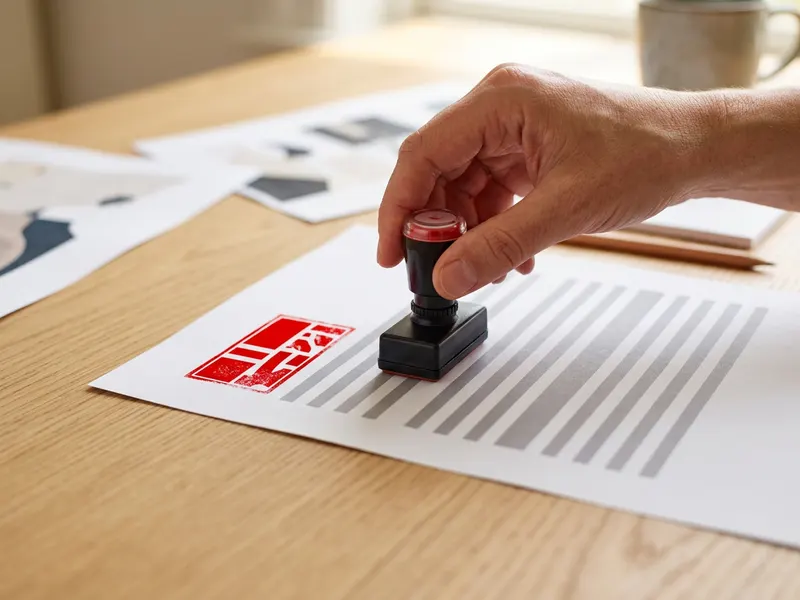 Veltec "Confidential" stempel
Zelfde stempel op alle papieren exemplaren
-
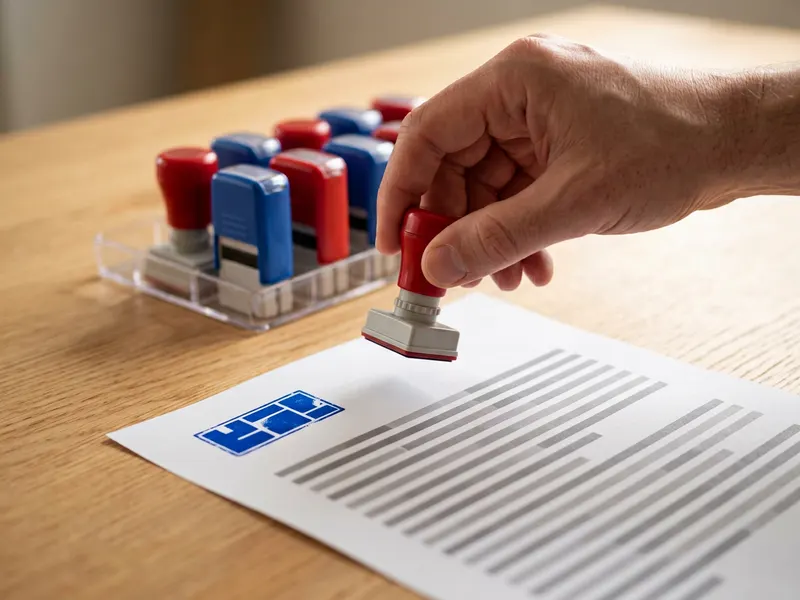 2000 Plus kantoorstempels (10 teksten)
Betaald, kopie, concept en meer, direct bij de hand
-
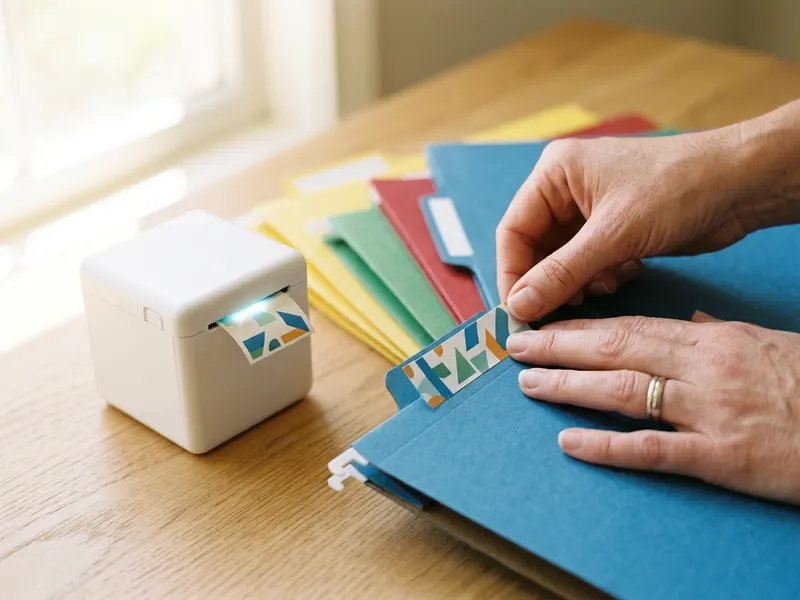 Brother P-touch Cube labelprinter
Labeleer mappen waarin je gestempelde stukken zitten
Help de tools gratis te houden. ✨
Afbeeldingen dienen ter illustratie. Als Amazon-Partner verdien ik aan in aanmerking komende aankopen.




