PDF pagina wisselen zonder uploaden of software
Met deze online tool kun je eenvoudig een pdf pagina wisselen of een heel paginabereik vervangen door een ander PDF-document. De verwerking vindt volledig lokaal in je browser plaats via JavaScript, waardoor je bestanden nooit naar een externe server worden geüpload. Dit maakt het een veilig en gratis alternatief voor Adobe Acrobat of handmatig werk in macOS Voorbeeld.
Hoe pagina vervangen in pdf
Een pagina vervangen in pdf werkt in drie eenvoudige stappen. Omdat alle bewerkingen direct op je apparaat worden uitgevoerd, blijven gevoelige documenten en grote bestanden volledig privé.
- Vul bij Te vervangen pagina's de paginanummers in, zoals een enkel getal (
4), een bereik (5-7) of een combinatie (1, 3, 5-8). - Kies de Vervangende PDF waarvan je de inhoud wilt invoegen.
- Klik op Pagina's vervangen. Het bijgewerkte bestand wordt direct gegenereerd en gedownload als
[bestandsnaam]-bijgewerkt.pdf.
PDF pagina's vervangen met een bereik of lijst
Je bent niet beperkt tot het wisselen van één enkele pagina. Met de tool kun je meerdere pdf pagina's vervangen in één actie door komma's en koppeltekens te gebruiken in het invoerveld.
Alle opgegeven pagina's worden uit het originele document verwijderd. De pagina's uit het vervangende document worden vervolgens ingevoegd op de positie van de eerste verwijderde pagina, terwijl de volgorde van de overige pagina's behouden blijft.
PDF pagina vervangen met behoud van opmaak en kwaliteit
Wanneer je een pdf pagina vervangen gaat, worden de nieuwe pagina's direct vanuit de bron-PDF gekopieerd. Hierdoor blijven tekst, ingebouwde lettertypen en vectorafbeeldingen behouden zonder kwaliteitsverlies of her-rastering.
Heeft het vervangende bestand een afwijkende afmeting? Open dan Geavanceerde instellingen en schakel Schalen naar formaat in. Hiermee wordt elke ingevoegde pagina automatisch geschaald naar de afmetingen van de originele pagina.
Pagina vervangen in pdf zonder Adobe Acrobat of macOS Voorbeeld
Voor het aanpassen van PDF-documenten heb je geen betaalde software zoals Adobe Acrobat Pro nodig. Op een Mac hoef je ook niet meer handmatig pagina-miniaturen te slepen tussen vensters in de app Voorbeeld.
Omdat deze oplossing client-side in de browser werkt, draait het identiek in Chrome en Safari op Windows, Mac, iPhone en Android. Geen licenties, geen accounts en geen uploads naar cloudservers.
Veelgestelde vragen
Hoe kan ik gratis een pagina in een PDF vervangen?
Kies je PDF-bestand, vul bij het veld voor te vervangen pagina's het gewenste paginanummer in en selecteer de vervangende PDF. De tool verwijdert de oude pagina en voegt de nieuwe inhoud direct in. Het bijgewerkte bestand wordt automatisch gedownload zonder dat je een account nodig hebt.
Kan ik PDF-pagina's vervangen zonder Adobe Acrobat?
Ja, je hebt geen Adobe Acrobat of andere software nodig om pagina's in een PDF te wisselen. De verwerking vindt volledig plaats in je webbrowser met JavaScript. Je hoeft niets te installeren en er is geen abonnement vereist.
Hoe pagina vervangen in pdf bij een paginabereik?
Vul in het veld voor te vervangen pagina's een bereik in met een koppelteken, zoals 5-7, of combineer nummers met komma's zoals 1, 3, 5-8. Alle opgegeven pagina's worden in één keer verwijderd en de pagina's uit de vervangende PDF worden op de positie van de eerste verwijderde pagina ingevoegd.
Is het veilig om lokaal in de browser een PDF-pagina te vervangen?
Ja, het is volledig veilig omdat je bestanden nooit naar een externe server worden geüpload. Beide PDF-bestanden worden lokaal binnen je tabblad gelezen en bewerkt. Hierdoor kun je ook vertrouwelijke documenten en contracten zonder risico verwerken.
Blijft de tekst- en opmaakkwaliteit behouden bij het vervangen?
Ja, de opmaakkwaliteit blijft volledig behouden. Omdat de pagina's rechtstreeks uit de bron-PDF worden gekopieerd, blijven tekst, lettertypen en vectorafbeeldingen scherp zonder dat ze opnieuw worden gerasterd.
Wat gebeurt er als de vervangende pagina een ander paginaformaat heeft?
Als de vervangende pagina een afwijkende afmeting heeft, kun je onder de geavanceerde instellingen de optie voor schalen naar formaat inschakelen. Hiermee wordt de ingevoegde pagina automatisch verkleind of vergroot zodat deze precies past op de afmetingen van het origineel.
Hoe vervang ik een pagina in een PDF op een Mac?
Op een Mac open je de tool in Safari of Chrome, kies je het originele document, vul je het paginanummer in en selecteer je het vervangende bestand. Je hoeft niet meer handmatig pagina-miniaturen te slepen in macOS Voorbeeld. Het werkt direct in de browser en de stappen zijn identiek op Windows, iPhone en Android.
Aanbevolen
-
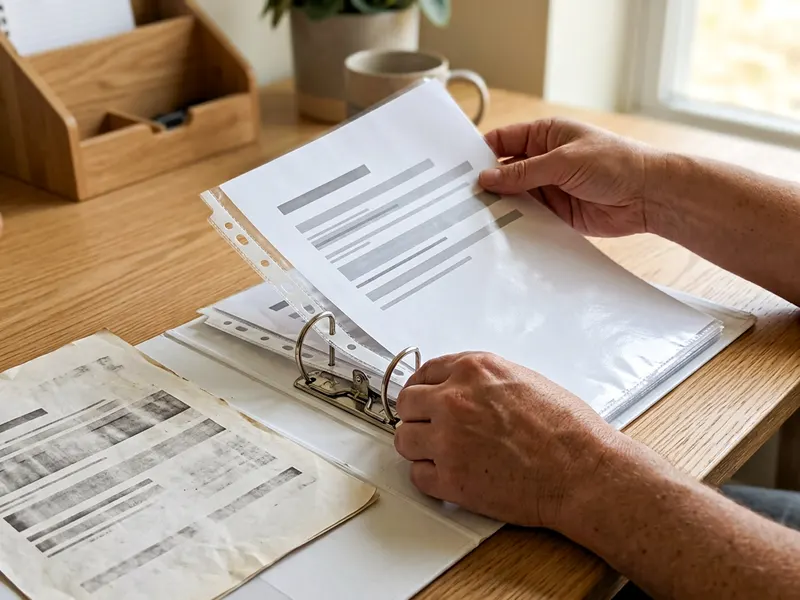 Amazon Basics insteekhoezen (100 stuks)
Vervang de pagina ook in de geprinte versie
-
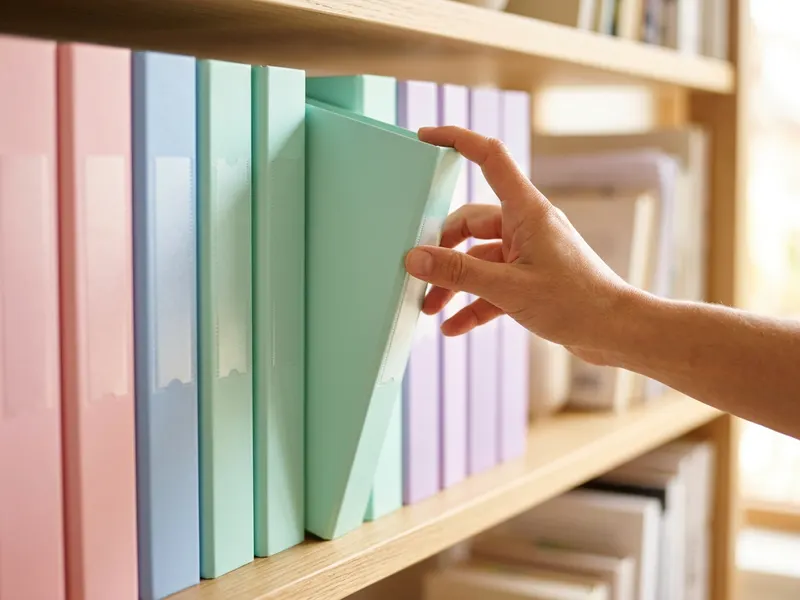 Avery ordners met zichtvenster 3,8 cm (4 stuks)
Houd elke versie van de handleiding netjes op orde
-
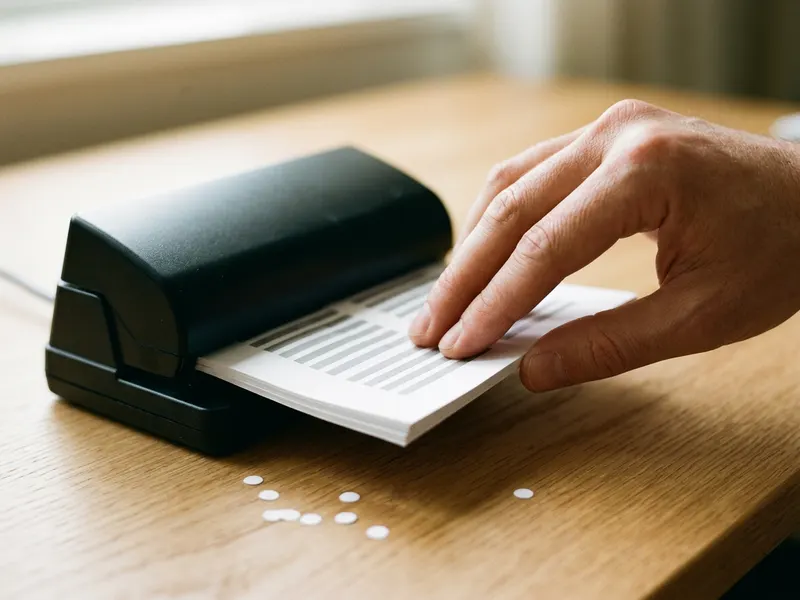 Eagle elektrische 3-gaatjes perforator
Perforeer herdrukte pagina's met één druk op de knop
Help de tools gratis te houden. ✨
Afbeeldingen dienen ter illustratie. Als Amazon-Partner verdien ik aan in aanmerking komende aankopen.




