Snel en veilig PDF combineren in je browser
Met deze gratis tool kun je lokaal PDF-bestanden en PDF combineren zonder dat je documenten naar een externe server hoeft te uploaden. Selecteer de gewenste bestanden, zet ze in de juiste volgorde en sla het gecombineerde document op. Omdat de verwerking volledig binnen je eigen webbrowser plaatsvindt, blijven gevoelige gegevens altijd op je eigen apparaat.
Hoe PDF samenvoegen in drie stappen
Het samenvoegen van documenten verloopt snel en lokaal op je computer, tablet of smartphone. Volg deze stappen om bestanden samen te voegen:
- Kies twee of meer PDF-bestanden vanaf je apparaat. Gebruik de knop Meer PDF's toevoegen om eventueel extra documenten bij te voegen.
- Sleep de rij van elk bestand omhoog of omlaag om de juiste volgorde te bepalen. De bestanden worden van boven naar beneden achter elkaar gezet.
- Klik op Samenvoegen. Het bestand wordt gedownload als samengevoegd.pdf. Het bestand wordt automatisch aangemaakt onder de naam samengevoegd.pdf.
PDF bestanden samenvoegen zonder upload of account
Veel andere websites sturen je documenten naar een server om ze te verwerken. Deze tool werkt volledig in je webbrowser. Dit maakt het een veilige methode voor privacygevoelige documenten, zoals contracten of identiteitsbewijzen.
Er is geen account of e-mailadres nodig en er wordt geen watermerk aan het document toegevoegd. De pagina's, lettertypen en de oorspronkelijke lay-out blijven exact behouden.
PDF pagina's samenvoegen en volgorde aanpassen
Bij het combineren van documenten is de volgorde essentieel. In het overzicht zie je van elk gekozen bestand de naam en het aantal pagina's. Je kunt de bestanden eenvoudig in de gewenste volgorde slepen voordat je ze samenvoegt.
Het aanpassen van de volgorde gebeurt per heel bestand en niet per afzonderlijke pagina. Zorg er daarom voor dat de losse bronbestanden vooraf in de juiste volgorde staan.
PDF achter elkaar zetten op mobiel en iPhone
De tool werkt op desktop en op mobiele apparaten in Safari en Chrome. Op een iPhone of iPad kies je bestanden rechtstreeks vanuit de Bestanden-app of via iCloud Drive.
Je kunt de pagina ook toevoegen aan het startscherm van je telefoon via de browseroptie "Zet op beginscherm" (in Safari op iOS) of "Toevoegen aan startscherm" (in Chrome op Android).
Geen bestandsgrootte limiet bij PDF samensmelten
Er geldt geen kunstmatige limiet voor het aantal pagina's of de bestandsgrootte. Omdat het PDF samenvoegen gratis online lokaal op je eigen apparaat wordt uitgevoerd, is de enige grens het beschikbare werkgeheugen (RAM) van je browser.
Veelgestelde vragen
Is het veilig om PDF-bestanden online samen te voegen?
Ja, deze tool is veilig omdat je bestanden nooit naar een externe server worden geüpload. De verwerking vindt volledig plaats in de browser op je eigen apparaat. Je documenten blijven daardoor volledig onder je eigen beheer.
Kan ik gratis PDF's samenvoegen zonder account?
Ja, je kunt de tool direct gebruiken zonder een account aan te maken of je te registreren. Er zijn geen abonnementskosten en er wordt geen e-mailadres gevraagd.
Hoe pdf samenvoegen tot 1 bestand?
Selecteer twee of meer PDF-bestanden in de tool, sleep ze in de gewenste volgorde en download het gecombineerde bestand. Het hele proces duurt slechts enkele seconden.
Kan ik PDF-bestanden samenvoegen zonder watermerk?
Ja, er wordt geen watermerk, stempel of logo aan het gecombineerde document toegevoegd. De pagina's worden exact overgenomen zoals ze in de originele bestanden stonden.
Geldt er een maximale bestandsgrootte bij pdf combineren?
Er is geen kunstmatige limiet op de bestandsgrootte of het aantal pagina's. Omdat alles lokaal draait, is alleen het werkgeheugen van je eigen computer of telefoon de beperkende factor.
Hoe voeg ik PDF-bestanden samen op een iPhone?
Open de tool in Safari op je iPhone en selecteer je bestanden uit de Bestanden-app of iCloud Drive. Sleep de bestanden in de juiste volgorde met je vinger en download het resultaat.
Kan ik de volgorde van losse pagina's wijzigen?
Nee, het aanpassen van de volgorde gebeurt per heel bestand en niet per afzonderlijke pagina. Orden je bronbestanden vooraf in de volgorde waarin je ze wilt hebben.
Aanbevolen
-
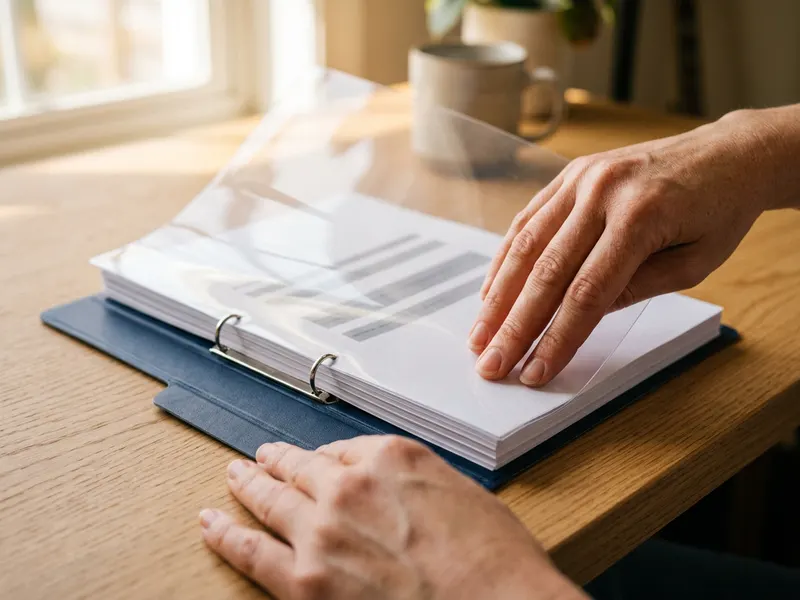 Amazon Basics Presentatiemappen (25 stuks)
Druk het samengevoegde bestand af en lever het netjes in
-
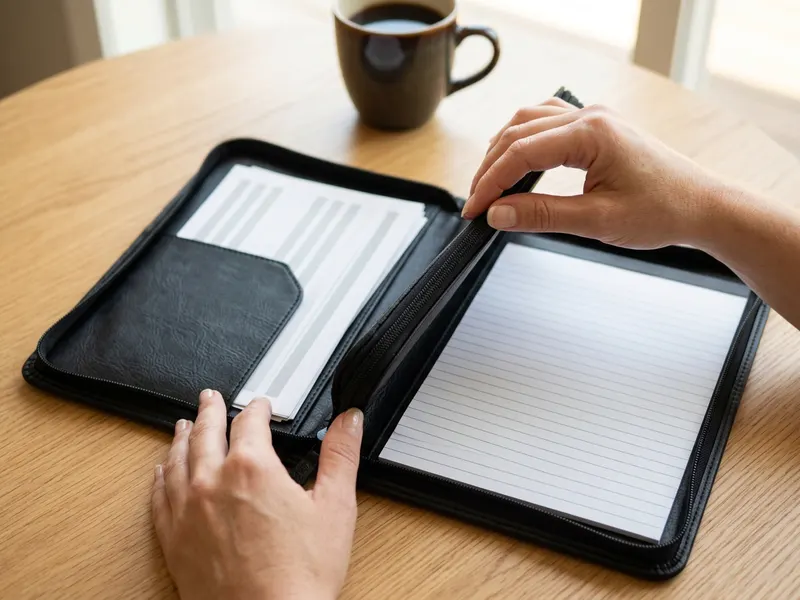 Cossini Schrijfmap met Ritssluiting
Je cv en motivatiebrief overzichtelijk bij elkaar
-
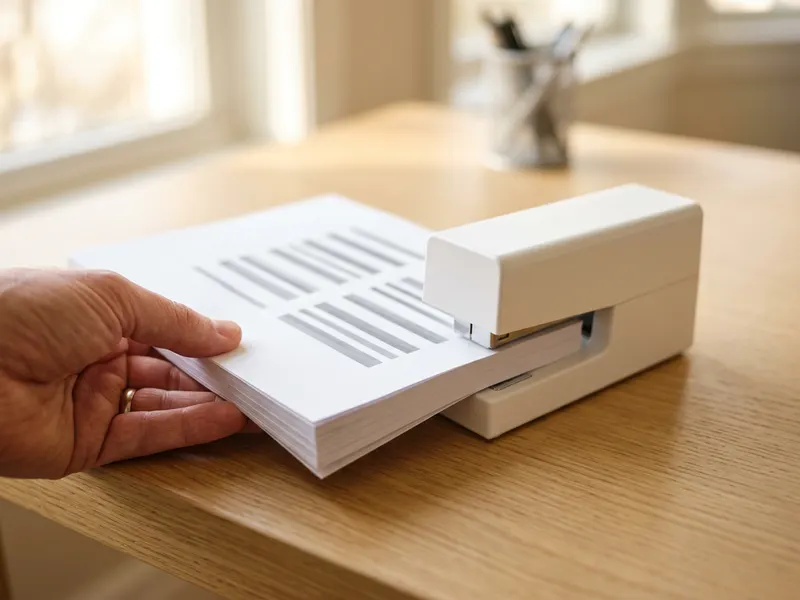 Bostitch Impulse Elektrische Nietmachine
Niet dikke stapels papier moeiteloos aan elkaar
Help de tools gratis te houden. ✨
Afbeeldingen dienen ter illustratie. Als Amazon-Partner verdien ik aan in aanmerking komende aankopen.




