PDF draaien en opslaan in je browser
Met de online tool PDF draaien kun je pagina's van een PDF-bestand eenvoudig 90 graden of 180 graden kantelen. Alles werkt volledig in je eigen browser, waardoor het document nooit naar een server wordt verzonden. Zo kun je snel en gratis je PDF draaien en opslaan zonder een account aan te maken.
Hoe kun je een pdf draaien en opslaan?
Het aanpassen van de pagina-oriëntatie gebeurt in drie eenvoudige stappen direct in je browser:
- Open je bestand in de tool en gebruik de knoppen Naar rechts draaien of Naar links draaien om het hele document met 90° te kantelen.
- Schakel desgewenst de optie Pagina's los draaien in om afzonderlijke pagina's te roteren.
- Klik op Gedraaide PDF downloaden om de gecorrigeerde PDF op te slaan.
PDF pagina draaien en opslaan per pagina
Soms staat niet het hele document verkeerd om, maar is er slechts één pagina zijdelings of ondersteboven gescand. Met de functie Pagina's los draaien krijg je een overzicht van alle paginaminiaturen.
Via de knoppen onder elke miniatuur kun je afzonderlijke pagina's 90° of 180° kantelen. De overige pagina's blijven exact zoals ze waren, waarna je de bewerkte PDF kunt opslaan.
PDF roteren gratis zonder te uploaden
Het verwerken van het bestand vindt 100% lokaal op jouw apparaat plaats. De PDF wordt geopend en verwerkt in de browsertab, zonder dat er gegevens naar een server worden verstuurd.
De rotatie past enkel de oriëntatiemetadata van de pagina's aan. Daardoor blijft de tekst selecteerbaar en blijven de oorspronkelijke lettertypen, afbeeldingen en lay-out volledig behouden.
PDF 90 graden draaien op elk apparaat
Omdat de tool in de browser werkt, kun je deze gebruiken op vrijwel elk platform. Op een Mac kies je een bestand uit Finder in Safari of Chrome als gratis alternatief voor Voorvertoning.
Op een iPhone of iPad open je de tool in Safari en selecteer je bestanden via de Bestanden-app of iCloud. Op Windows 11 werkt het via Edge, Chrome of Firefox, en op Android via mobiele browsers.
PDF kantelen en opslaan onder een nieuwe naam
Wanneer je de gewijzigde PDF downloadt, wordt het bestand opgeslagen met de toevoeging [bestandsnaam]-gedraaid.pdf. Het originele bestand op je apparaat blijft ongewijzigd.
Doordat de nieuwe richting permanent in de metadata wordt weggeschreven, opent de PDF voortaan in elke PDF-lezer in de juiste stand.
Veelgestelde vragen
Hoe kan ik een pdf draaien en definitief opslaan?
Gebruik de knoppen "Naar rechts draaien" of "Naar links draaien" om je document te kantelen en klik op Gedraaide PDF downloaden. De nieuwe oriëntatie wordt direct in de metadata van het bestand opgeslagen, zodat het document permanent goed staat in elke PDF-lezer. Het gedownloade bestand krijgt de toevoeging [bestandsnaam]-gedraaid.pdf.
Hoe kan ik gratis een pdf roteren en opslaan zonder in te loggen?
Open deze pagina in je browser en kies het PDF-bestand dat je wilt aanpassen. Er is geen account of registratie nodig. Je kantelt de pagina's naar wens en downloadt het gecorrigeerde bestand direct op je apparaat.
Kan ik slechts 1 pagina in een pdf draaien?
Ja, schakel de optie "Pagina's los draaien" in om miniaturen van alle pagina's te bekijken. Je kunt vervolgens met de knoppen onder elke afzonderlijke miniatuur enkel die ene pagina 90 graden of 180 graden roteren en de rest ongewijzigd laten.
Hoe werkt pdf draaien op een iPhone of iPad?
Open deze pagina in Safari of Chrome op je iPhone of iPad en kies een PDF-bestand uit de Bestanden-app of iCloud. Draai het document of losse pagina's naar de gewenste stand en download de nieuwe kopie direct op je apparaat.
Hoe roteer ik een pdf-bestand op een Mac?
Open deze pagina in Safari of Chrome op je Mac en selecteer het bestand via Finder. Dit vormt een snelle, gratis manier om pagina's permanent te kantelen zonder extra software te installeren.
Blijft de tekst selecteerbaar en behoudt de pdf zijn kwaliteit?
Ja, de tool past alleen de oriëntatiemetadata van de pagina's aan. De tekst blijft volledig selecteerbaar en de lettertypen, afbeeldingen en lay-out behouden hun oorspronkelijke kwaliteit.
Waarom opent mijn PDF op z'n kant?
Documenten worden vaak op z'n kant opgeslagen door een scanner of mobiele scan-app die het papier in de verkeerde richting heeft vastgelegd. Door het bestand 90 graden of 180 graden te kantelen en op te slaan, opent het voortaan in elke viewer rechtop.
Aanbevolen
-
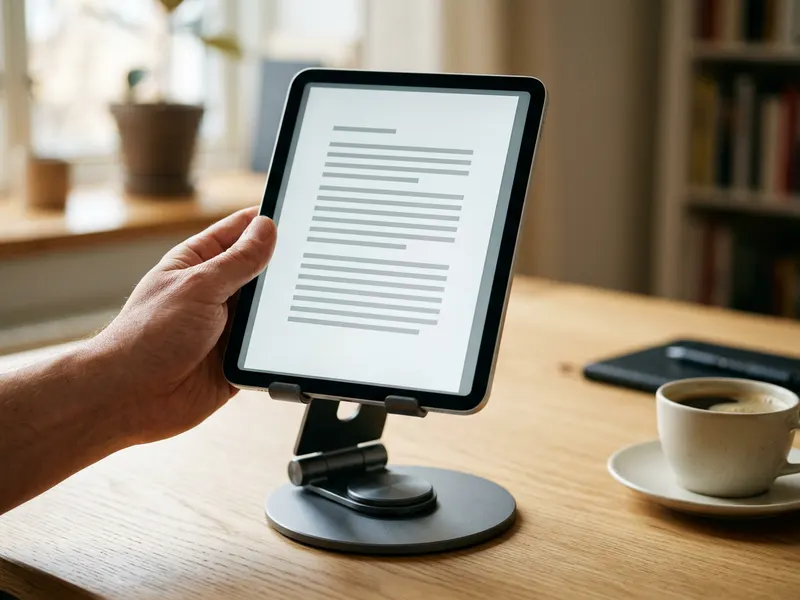 Lamicall 360° draaibare tabletstandaard
Lees de gedraaide pdf handenvrij in staand formaat
-
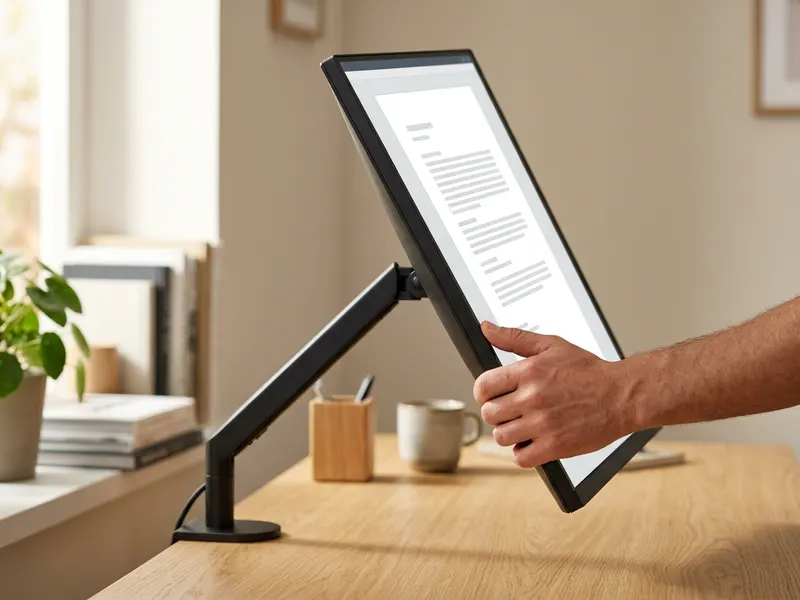 VIVO enkele monitorarm
Draai je scherm naar portretstand voor volledige pagina's
-
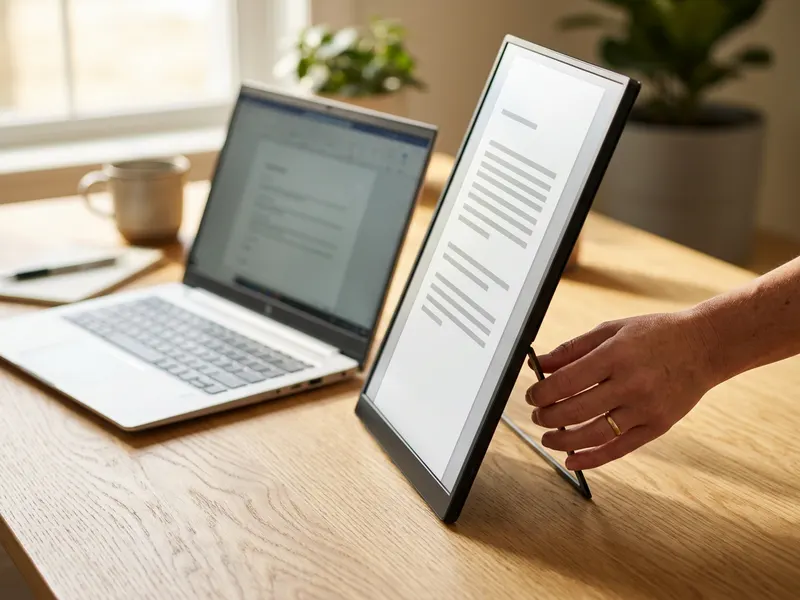 ARZOPA 16,1" draagbare monitor
Zet hem verticaal naast je laptop voor hele pagina's
Help de tools gratis te houden. ✨
Afbeeldingen dienen ter illustratie. Als Amazon-Partner verdien ik aan in aanmerking komende aankopen.