Offerte maken van een lijst met posten en prijzen
Met deze offerte generator zet je een geplakte lijst met posten en prijzen om in een offerte die je als PDF downloadt. Schrijf één post per regel met de prijs aan het eind, en het voorbeeld toont een tabel met omschrijving en bedrag, met subtotaal, btw en totaal. Het is bedoeld voor de snelle klus van een zzp'er of klein bedrijf dat vandaag een prijs moet sturen, zonder een spreadsheetsjabloon te openen of een account aan te maken. De lijst wordt in je browser gelezen en er wordt niets geüpload.
Offerte opstellen van een lijst met posten
Zo maak je van een lijst een offerte als PDF:
- Posten en prijzen: plak of typ één post per regel, met de prijs aan het eind. Het veld past tot 5.000 tekens en een teller eronder laat zien hoeveel je er gebruikt hebt.
- Naam klant (optioneel): vul in voor wie de offerte is. De naam komt onder Opgesteld voor en in de bestandsnaam.
- Bekijk het voorbeeld. Elke regel wordt een tabelrij, en een opmerking eronder zegt hoeveel regels geen prijs hadden.
- Open Opties onder de downloadknop om Naam van je bedrijf in te vullen, het Valutasymbool te wijzigen of een Btw-tarief (%) in te stellen.
- Druk op PDF downloaden. Even staat er PDF voorbereiden… op de knop, daarna bevestigt het label Opgeslagen het bestand.
Voorbeeld: je typt Logo ontwerpen 450, Website bouwen 1200, Hosting per maand 20 en Klantenkorting -50, met € als symbool en 8 als tarief. Het subtotaal is 1.620,00, de btw 129,60 en het totaal 1.749,60.
Hoe elke regel van de offerte wordt gelezen
Het hulpmiddel zoekt aan het eind van elke regel naar een prijs. Alles daarvoor wordt de omschrijving. Een valutateken of -code mag voor of achter het getal staan, en een opsommingsteken of nummer aan het begin, zoals 1., - of •, wordt weggelaten.
Logo ontwerpen 450,Logo ontwerpen €450,Logo ontwerpen 450 €enLogo ontwerpen EUR 450worden 450,00.Website bouwen 1.200,50enWebsite bouwen 1,200.50worden 1.200,50.Klantenkorting -50wordt -50,00 enTerugbetaling (25)wordt -25,00.2. Teksten schrijven 300wordt 300,00 met de omschrijving “Teksten schrijven”.Kennismakingsgesprekheeft geen prijs en telt als regel van 0,00.
Daaruit volgen een paar regels:
- De prijs moet het laatste op de regel zijn. Bij
Hosting 20 € per maandstaat het getal niet aan het eind, dus telt de regel als 0. - De valuta die je in de lijst typt helpt alleen om het getal te lezen. Elk bedrag wordt afgedrukt met het Valutasymbool uit de Opties, voor het getal, en gemengde valuta worden gewoon als getallen opgeteld. Er wordt niets omgerekend.
- Staan er in een getal zowel een punt als een komma, dan is het laatste teken de decimaal. Bij maar één teken beslist de taal van de pagina: hier is een losse komma de decimale komma en een los punt gevolgd door precies drie cijfers een duizendtalpunt, dus
1.200is twaalfhonderd en1,5is anderhalf. - Bedragen worden afgerond op de decimalen van de valuta: twee bij de meeste symbolen, geen bij ¥, ₩ en ₫.
Korting, btw en totaal
Een minteken of haakjes voor een prijs maken van de regel een korting: die wordt van het subtotaal afgetrokken en als negatief bedrag getoond. Het Btw-tarief (%) in de Opties telt één percentage op over het hele subtotaal en toont dat als btw-regel met het tarief tussen haakjes. De regel verschijnt alleen als het tarief hoger is dan 0. Het totaal is het subtotaal plus die btw. Gebruik het tarief dat geldt waar je werkt.
Een kolom voor aantallen is er niet. Wil je meerdere stuks offreren, reken dan zelf het regeltotaal uit en zet het achteraan: Stoelen 3 x 50 = 150 blijft als omschrijving “Stoelen 3 x 50” staan met een bedrag van 150,00.
Offerte PDF: wat er in het bestand staat
Naam van je bedrijf staat linksboven als je die hebt ingevuld, en de kop “Offerte” rechtsboven. Eronder komen de datum van vandaag, die vanzelf wordt gezet, en “Opgesteld voor” met de naam van de klant als je die hebt getypt. Daarna volgen de tabel met omschrijving en bedrag en de totalen. De tekst in de PDF is echte, selecteerbare tekst, dus hij blijft scherp en het bestand klein. Een lange lijst loopt door op de volgende pagina met herhaalde tabelkop, en onderaan staat een paginanummer zodra er meer dan één pagina is. Het papier is A4 of Letter, afhankelijk van je regio. Het bestand heet offerte- gevolgd door de klantnaam, met streepjes in plaats van spaties, of gewoon offerte.pdf zonder klant.
De bedrijfsnaam, het valutasymbool en het btw-tarief blijven op dit apparaat bewaard voor de volgende keer. De posten en de klantnaam niet, dus bewaar je lijst elders als je de offerte later wilt aanpassen.
Wat deze offerte generator niet doet
Hij maakt van één geplakte lijst één offerte. Er is geen tabel om rijen te bewerken, geen aantal keer stuksprijs, geen logo, offertenummer, vervaldatum of voorwaarden, geen opgeslagen offertes, en maar één btw-tarief voor de hele offerte. Het document heeft altijd de kop “Offerte” en de datum is niet te wijzigen.
Een regel met alleen tekst, zoals Geldig 30 dagen, wordt niet genegeerd: het wordt een rij met 0,00 als bedrag. Bewaar voorwaarden dus voor het bericht waarmee je de PDF verstuurt.
Veelgestelde vragen
Hoe maak ik een offerte voor een klant?
Plak één post per regel in “Posten en prijzen”, met de prijs aan het eind, en typ de klant bij “Naam klant (optioneel)”. Bekijk het voorbeeld en druk op “PDF downloaden”. Open eerst “Opties” als je “Naam van je bedrijf”, een “Valutasymbool” of een “Btw-tarief (%)” erop wilt. Je krijgt een PDF met rijen voor omschrijving en bedrag, subtotaal, btw en totaal, klaar om aan een e-mail te hangen.
Kan ik gratis online een offerte maken zonder in te loggen?
Ja. Er is geen account en geen login, en het is gratis. De lijst wordt gelezen en de PDF gemaakt in je browser, dus er wordt niets geüpload, en de PDF heeft geen watermerk.
Wat moet er in een offerte staan?
Dat hangt af van je vak en je land, kijk dus na wat daar verwacht wordt. Deze PDF bevat de naam van je bedrijf, de naam van de klant, de datum van vandaag, elke post met zijn bedrag, het subtotaal, de btw en het totaal. Er staat geen offertenummer, geldigheidsduur, betalingsvoorwaarde of handtekeningregel op, zet die in het bericht waarmee je de PDF verstuurt.
Wat is het verschil tussen een offerte en een prijsindicatie?
Meestal is een offerte een vaste prijs voor omschreven werk en een prijsindicatie een inschatting die kan veranderen, maar hoe bindend elk is hangt af van het land en het vak. Deze generator maakt alleen het document, en de PDF heeft de kop “Offerte”. Hoe vast de prijs is, hangt af van wat je erbij schrijft als je hem verstuurt.
Hoe voeg ik korting toe aan een offerte?
Zet een minteken voor het bedrag, zoals “Klantenkorting -50”, of zet het tussen haakjes, zoals “Klantenkorting (50)”. De regel wordt van het subtotaal afgetrokken en verschijnt als negatief bedrag, bijvoorbeeld -50,00.
Hoe voeg ik btw toe aan een offerte?
Open “Opties” en typ een getal bij “Btw-tarief (%)”. Tussen subtotaal en totaal verschijnt een btw-regel, bijvoorbeeld met tarief 8 tussen haakjes. Eén tarief geldt voor het hele subtotaal, dus een offerte met gemengde tarieven kun je niet splitsen. Laat je het veld leeg of op 0, dan is er geen btw-regel.
Kan ik aantallen en stuksprijzen in een offerte zetten?
Niet als kolommen. Elke regel heeft één bedrag, en dat is het laatste getal op de regel. Reken het regeltotaal zelf uit en zet het achteraan, bijvoorbeeld “Stoelen 3 x 50 = 150”. De offerte toont “Stoelen 3 x 50” met 150,00 als bedrag.
Heb ik een voorbeeld of sjabloon nodig om een offerte te schrijven?
Nee, er is geen sjabloon om in te vullen. Je plakt een lijst en daar komt het document met tabel en totalen uit. Heb je een logo, offertenummer of voorwaarden nodig, dan kan dit hulpmiddel die niet toevoegen.
Wordt mijn klantenlijst of worden mijn prijzen geüpload?
Nee. De tekst wordt op je apparaat uitgelezen en de PDF daar getekend, er wordt niets verstuurd. Alleen “Naam van je bedrijf”, “Valutasymbool” en “Btw-tarief (%)” blijven voor de volgende keer in je browser op dit apparaat bewaard. De posten en de klantnaam worden niet opgeslagen.
Aanbevolen
-
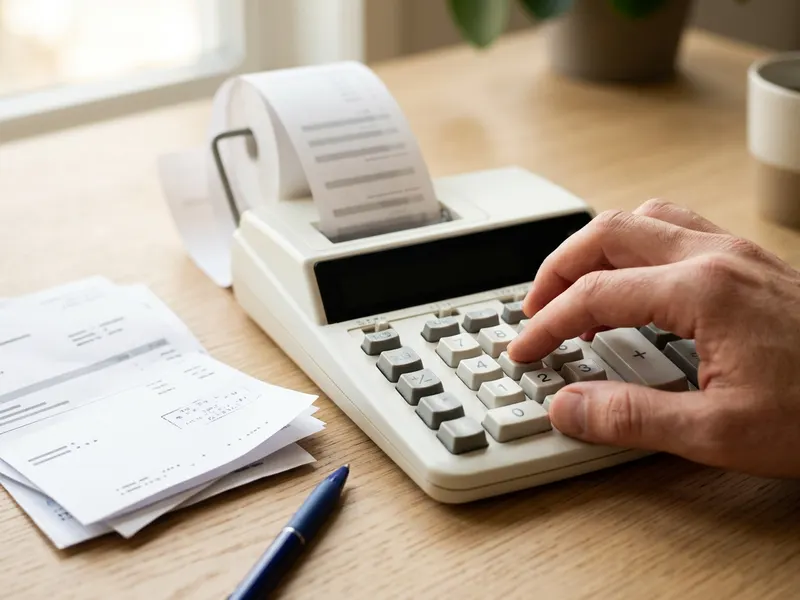 Canon P23-DHV-3 Bureaurekenmachine met Printfunctie
Tel 3 x 50 eerst op de papierstrook op voordat je het totaalbedrag achter de regel zet.
-
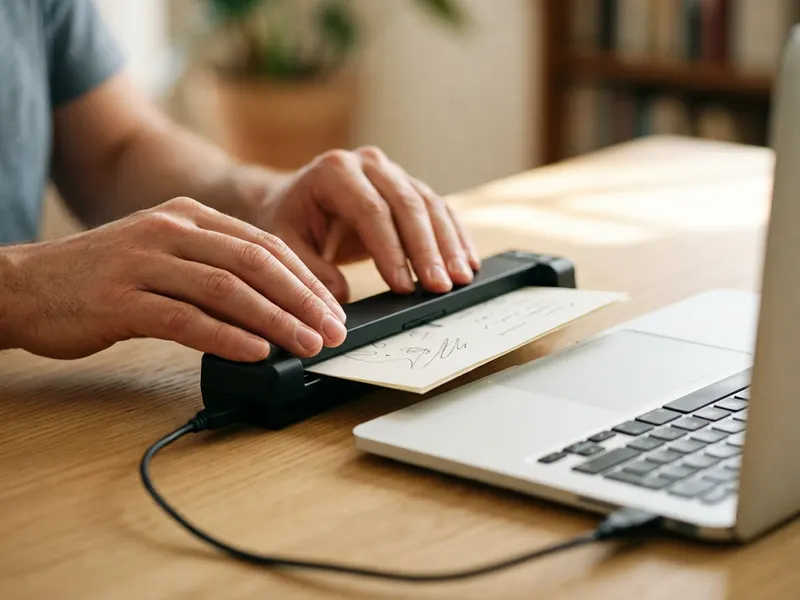 Epson WorkForce ES-50 Mobiele Scanner
Scan het antwoord van je klant, bonnetjes en getekende stukken in een paar seconden naar pdf.
-
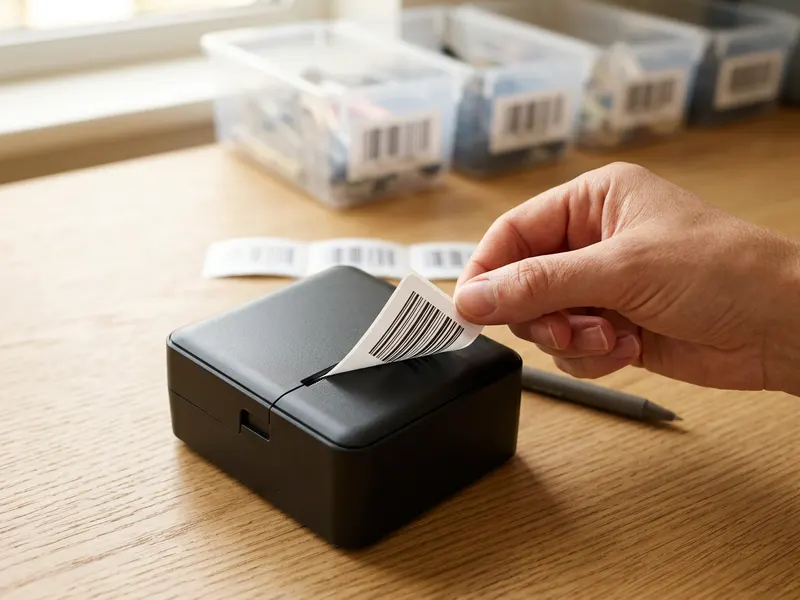 Phomemo M110 labelprinter
Print nette etiketten voor pakketten en mappen zodra de klus rond is.
Help de tools gratis te houden. ✨
Afbeeldingen dienen ter illustratie. Als Amazon-Partner verdien ik aan in aanmerking komende aankopen.


