マイクテストとウェブカメラテスト
ZoomやTeams、Meet、Discordの通話の前に、あるいは新しいウェブカメラやヘッドセットが動かないときに、マイクテストとカメラの確認をまとめて行えます。ワンステップで、左右反転したライブ映像、カメラの実際の解像度とフレームレート、マイクのレベルバー、自分の声の5秒再生が表示されます。ディスクへの保存やアップロードは行いません。
ウェブカメラテストとマイク音声確認のやり方
- テストを開始を選択します。ブラウザーがカメラとマイクの許可を求めるので、「許可」を選んでください。
- カメラの下のプレビューを見ます。自分が映っていれば、カメラは動いています。左右反転を選択すると画像が反転します。
- 声を出してみてください。マイクの下のバーが声に合わせて動きます。
- 自分の声を聞くを選択します。5秒間録音してから再生するので、相手に聞こえる音を確認できます。
- チェックリストが埋まっていくのを確認したら、停止を選択してカメラとマイクを解放します。カメラのライトも消えます。
Webカメラ確認:解像度・フレームレート・デバイス
プレビューの下のカメラ欄には3つの情報が表示されます。いずれも仕様書の値ではなく、動作中の映像から測った値です。
- 解像度は、ブラウザーが受け取るフレームの大きさで、幅×高さで表します。テストは最大1920×1080を要求するため、4Kのウェブカメラでもここでは1080pと表示されることがあります。スマートフォンを縦に持つと、1080×1920のような縦長のサイズになります。
- フレームレートは、実際に届いている1秒あたりのフレーム数を整数に丸めた値です。最初の1〜2秒は測定中…と表示され、その後はテスト中に更新されます。暗い場所では、フレームレートが下がるカメラもあります。
- デバイスは、お使いのシステムがカメラにつけた名前です。マイク欄でも同じようにマイクの名前が表示されます。
カメラ マイク確認:デバイスの切り替えとチェックリスト
カメラとマイクの選択リストには、ブラウザーが認識しているすべてのデバイスが並び、選ぶとすぐにテストが切り替わります。スマートフォンでは、前面カメラと背面カメラがカメラの選択肢として表示されます。次のデバイスを開く前に現在のデバイスを解放するため、プレビューが一瞬ちらつくことがあります。「自分の声を聞く」が録音中または再生中は、マイクの選択はロックされます。
- 「カメラは正常です」は、映像フレームが約1秒届き続けると達成されます。その行には、1920×1080 @ 30 fps のようにサイズとレートが表示されます。
- 「マイクが音を拾っています」は、声が合計でわずかな時間でも十分な大きさだったときに達成されます。
- 「再生を確認しました」は、5秒のクリップが最後まで再生されたときに達成されます。
各項目は、未確認、合格、「利用不可」のいずれかで表示されます。「利用不可」は、そのデバイスがない、または失敗したことを示します。停止したあとも、結果は次のテストまで開始画面に残ります。
マイクが聞こえない・カメラが映らないときの対処
問題が起きると、該当するパネルにわかりやすいメッセージが表示されるため、動いているほうは使い続けられます。
- 「カメラとマイクへのアクセスがブロックされています。」ブラウザーが許可を拒否しています。アドレスバーのカメラまたは鍵のアイコンをクリックして両方を許可し、ページを再読み込みしてください。スマートフォンでは、アドレスバーのメニューからサイトの設定を開きます。すでに許可している場合は、パソコンやスマートフォンのプライバシー設定でカメラとマイクを確認してください。そのあとやり直すをタップします。
- 「カメラが見つかりません。マイクはテストできます。」カメラが検出されませんでした。ケーブルやプライバシースイッチを確認して、「やり直す」を選択します。
- 「マイクが見つかりません。カメラはテストできます。」マイクも同様です。マイクが有効になるまで、「自分の声を聞く」は表示されません。
- ほかのアプリが使用中:ZoomやTeams、別のタブがデバイスを使っています。閉じてから、「やり直す」を選択します。
- 「カメラの接続が切れました」「マイクの接続が切れました」:テスト中にデバイスが抜かれました。差し直すか、選択リストから別のデバイスを選んでください。
- マイクのバーが動かない:約8秒後に、マイクやヘッドセットがミュートになっていないか、正しいマイクが選ばれているかを確認するヒントが表示されます。
- このブラウザーではカメラやマイクを使えません:アプリ内ブラウザーの中には、両方をブロックするものがあります。Chrome、Safari、Edge、Firefoxでページを開いてください。
Zoomでカメラが映らないときは、まずこのテストを実行してください。ここでプレビューが映るなら、カメラは正常で、原因はZoomの設定にあります。
マイク録音テストと自分の声の確認、プライバシー
映像と音声はお使いの端末の中にとどまります。アップロードも保存もされず、ダウンロードするものもありません。5秒のクリップはメモリ上にあり、再生後に破棄されます。ファイルが作られることなく、マイク録音テストで自分の声を確認できます。
これは確認用で、録音機ではありません。録音を残したいときはボイスレコーダー、音の大きさをデシベルで測りたいときはデシベルメーターを使ってください。
パソコン カメラ マイク確認:対応ブラウザーと端末
パソコンのChrome、Edge、Firefox、Safariのほか、iPhoneのSafariとAndroidのChromeで動作します。アカウントは不要で、インストールするものもありません。マイクテストはWindows11でも同じ手順です。カメラテストをオンラインで済ませたいときも、このページを開くだけです。
ウェブカメラテストとマイクテストのよくある質問
ウェブカメラテストはオンラインでどうやりますか?
「テストを開始」を選択し、ブラウザーが尋ねたらカメラとマイクを許可します。ライブのプレビューに自分が映り、話すとマイクのバーが動き、チェックリストの「カメラは正常です」と「マイクが音を拾っています」にチェックが入ります。「自分の声を聞く」を選択すると、再生も確認できます。
パソコンでカメラとマイクを確認するには?
Windows、Mac、LinuxのChrome、Edge、Firefox、Safariでこのページを使います。インストールは不要です。カメラとマイクの選択リストにパソコンのすべてのデバイスが並ぶので、内蔵のウェブカメラとUSBヘッドセットを順番に確認できます。
マイクで自分の声を聞くにはどうしますか?
「自分の声を聞く」を選択します。選択中のマイクから5秒間録音し、ボタン上でカウントダウンしたあと、スピーカーやヘッドホンから自動で再生します。クリップはメモリにだけ残り、再生後に破棄されます。
ウェブカメラの解像度はどこで確認できますか?
テストを開始して、プレビューの下の「解像度」を読みます。1280×720や1920×1080など、カメラが実際に送っているフレームの大きさが表示されます。テストは最大1920×1080を要求するため、それ以上に対応するカメラでも1080pと表示されることがあります。
Zoomでカメラが映らないのはなぜですか?
「テストを開始」で、ブラウザーがカメラに届くか確認します。ここでプレビューが映るなら、カメラは正常で、原因はZoomの設定や選んだカメラにあります。ほかのアプリがカメラを使用中というメッセージが出たら、ZoomやTeamsを閉じて「やり直す」を選択してください。
カメラがほかのアプリで使用中と表示されるのはなぜですか?
通常、カメラを開けるアプリは一度に1つだけです。ビデオ通話アプリ、カメラを使っているほかのタブ、録画ソフトを閉じてから、「やり直す」を選択してください。マイクは別に確認されるため、カメラが使用中でもマイクの確認は止まりません。
マイクが聞こえない、音を拾わないのはなぜですか?
声を出して、レベルバーを見てください。動かない場合は、約8秒後にヒントが表示されます。マイクやヘッドセットがミュートになっていないか、マイクの選択で正しいデバイスが選ばれているか、パソコンやスマートフォンのプライバシー設定でブラウザーのマイク使用が許可されているかを確認します。
Chromeでカメラのアクセスを許可するには?
アドレスバーのカメラまたは鍵のアイコンをクリックし、カメラとマイクを許可して、ページを再読み込みします。スマートフォンでは、ブラウザーのアドレスバーのメニューからこのサイトの設定を開きます。そこですでに許可している場合は、パソコンやスマートフォンのカメラとマイクのプライバシー設定を確認してください。
映像や音声は録音またはアップロードされますか?
いいえ。映像はライブで表示されるだけで、保存されません。「自分の声を聞く」の5秒のクリップは端末のメモリに残り、再生後、次の録音時、「停止」を選択したときに破棄されます。アップロードはなく、ダウンロードするものもありません。
おすすめ
-
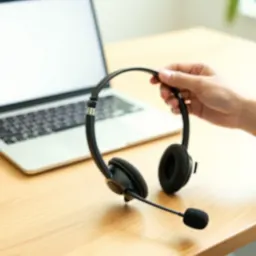 Jabra Evolve 20 SE MS Mono 片耳ヘッドセット
マイク付きなので、会議や面接で自分の声がクリアに相手へ届きます。
-
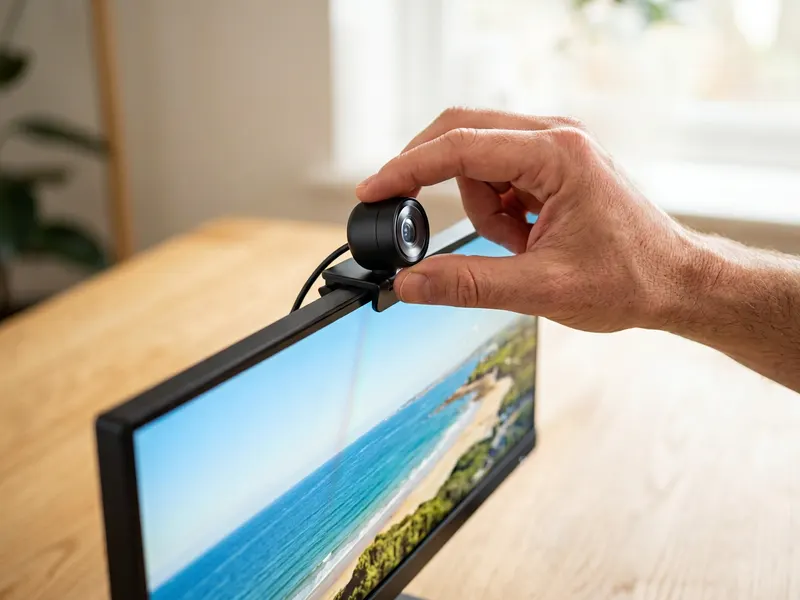 ロジクール Webカメラ C920n
内蔵カメラの映りが粗く感じたら、画質を一段上げられる定番のWebカメラです。
-
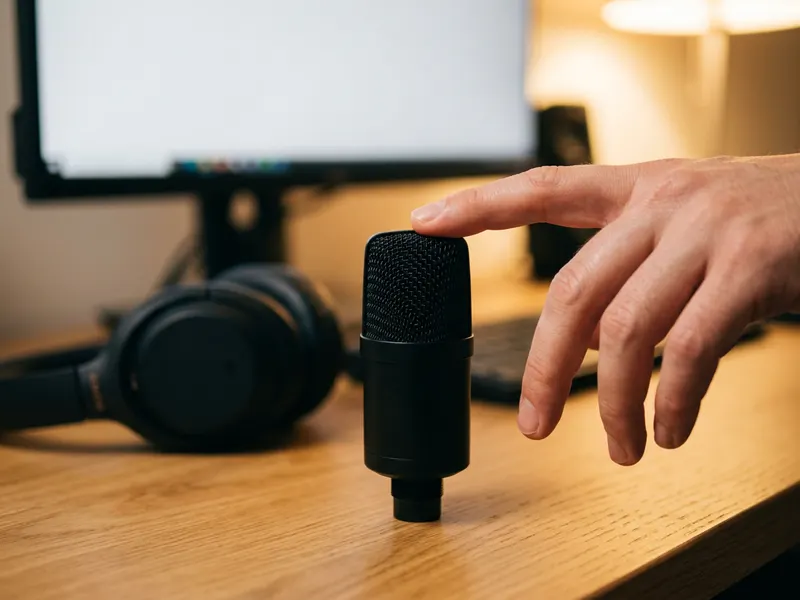 HyperX SoloCast 2 USBマイク
USBマイクなら、テストで入力が弱かった声もしっかり拾ってくれます。
無料でツールを続ける支えになります。✨
画像はイメージです。 Amazonのアソシエイトとして、Capsule Toolsは適格販売により収入を得ています。


