モニターのリフレッシュレート確認とリアルタイム計測
このツールは、ブラウザ上で画面の更新頻度を即座に計測するリフレッシュレート確認ツールです。アカウント登録やインストールは不要で、ページを開くだけで1秒あたりの描画回数(Hz)と平均フレームタイム(ms)を測定できます。数値の揺らぎやカクつきを正確に把握し、お使いのディスプレイの性能が正しく発揮されているかを確認できます。
モニターのHz確認方法と本ツールの使い方
本ツールを開くと、ブラウザのrequestAnimationFrameとperformance.now()を利用して描画間隔をミリ秒精度で自動計測します。
- ブラウザで測定ページを開きます。
- 数値が安定するまで1〜2秒間待ちます。
- 画面上の大きな数値(Hz)と、その下の平均フレームタイム(ms)を確認します。
表示された数値と、お使いのゲーミングモニターやディスプレイの仕様値を比較してください。
フレームタイム(ms)の計測と描画の「カクつき」の検知
平均リフレッシュレート(Hz)が高く表示されていても、1フレームあたりの描画時間(フレームタイム)にばらつきがあると画面が「カクつく」感覚が生じます。たとえば、16.7ms(60Hz相当)で一定に描画されていればスムーズですが、一時的に描画時間が跳ね上がると引っかかりが発生します。
本ツールは直前120フレームの描画間隔を記録し、ブラウザの処理による一時的な遅延(上下5%の外れ値)を除外した上で正確な平均値を算出します。さらに描画時間の推移を確認することで、平均値だけでは見落としがちな一瞬の描画遅延を診断できます。
Windows 11でのリフレッシュレート確認と設定手順
144Hzや240Hzに対応したゲーミングモニターを接続しても、OSの初期設定では60Hz固定になっていることがあります。Windows 11で設定を変更・確認する手順は以下の通りです。
- 「設定」アプリを開き、「システム」から「ディスプレイ」を選択します。
- 「ディスプレイの詳細設定」をクリックします。
- 「リフレッシュレートの選択」で、モニターが対応する最高周波数(144Hzや240Hzなど)を選択します。
Macでのリフレッシュレート確認と設定手順
macOS環境で外付けディスプレイのHz数を確認・変更する場合は、以下の手順で行います。
- 「システム設定」を開き、サイドバーから「ディスプレイ」を選択します。
- 該当する外付けディスプレイを選択し、「リフレッシュレート」のドロップダウンメニューを確認します。
- 利用可能な最大の数値(120Hzや144Hzなど)に切り替えます。
リフレッシュレートが変更できない場合や144Hzが出ない原因
高いリフレッシュレートを選択できない場合、ケーブルや接続ポートの帯域制限が原因となっているケースが多く見られます。HDMI 1.4以前の標準規格や、仕様を満たしていないUSB-Cドックを経由している場合、出力が60Hzに制限されることがあります。
144Hz以上の高リフレッシュレートを出力するには、DisplayPort 1.2/1.4やHDMI 2.0/2.1に対応したケーブルを使用し、グラフィックボードの端子に直接接続してください。
タブ切り替え時に測定が一時停止する理由
本ツールを別タブに切り替えると、自動的に計測が一時停止します。現代の主要ブラウザは、バッテリーやCPUの消費を抑えるために非表示タブの描画更新処理(requestAnimationFrame)を毎秒1回程度まで自動抑制する仕組みを備えているためです。
バックグラウンドで計測を継続すると、ディスプレイ本来の性能とは異なる低い数値が記録されてしまいます。タブをアクティブに戻すと、最新の正確な数値から計測が自動再開されます。
よくある質問
モニターの現在のリフレッシュレート(Hz)を確認するにはどうすればいいですか?
本ツールをブラウザで開くだけで、リアルタイムなリフレッシュレート(Hz)が自動表示されます。OSの設定画面の値ではなく、ブラウザの実際の描画フレーム間隔から算出された現在の動作Hzを確認できます。
144Hz対応のモニターなのに60Hzしか表示されないのはなぜですか?
OSのディスプレイ設定が60Hz初期値のままになっているか、使用しているケーブルやポートが144Hzの帯域に対応していない可能性があります。WindowsやMacのディスプレイ設定を確認し、DisplayPortやHDMI 2.0以上の規格に対応したケーブルで接続されているか確かめてください。
リフレッシュレートとフレームタイム(ms)の違いは何ですか?
リフレッシュレート(Hz)は1秒間に画面が更新される回数を示し、フレームタイム(ms)は1フレームの描画にかかる時間をミリ秒単位で表したものです。両者は「1000 ÷ フレームタイム(ms) = Hz」の数式で対応しており、16.7msなら60Hz、6.94msなら144Hzとなります。
120Hzや144Hzなどの規格値に自動で補正表示されるのはなぜですか?
実際の描画間隔にはミリ秒単位の微小な揺らぎが含まれるため、測定値が60Hz、120Hz、144Hzなどの標準規格値に非常に近い場合、表示の視認性を高めるために標準値へ自動補正して固定表示しています。
Windows 11で画面のリフレッシュレートを確認・変更する手順は?
Windows 11の「設定」>「システム」>「ディスプレイ」>「ディスプレイの詳細設定」を開きます。「リフレッシュレートの選択」項目で対応するHz数を選択することで変更できます。
Mac(macOS)で外付けディスプレイのHz数を変更する方法は?
Macの「システム設定」>「ディスプレイ」を開き、接続している外付けディスプレイを選択します。「リフレッシュレート」の項目から選択可能な最大周波数を選択してください。
別のタブに切り替えると計測が停止するのはなぜですか?
ブラウザが省電力およびCPU負荷軽減のため、非アクティブなタブの描画更新頻度を自動的に下げるためです。不正確な測定結果が表示されるのを防ぐため、タブ非表示時は自動で一時停止します。
人間の目は何Hzまで識別できますか?
個人差や表示内容によりますが、多くの人が60Hzと144Hzの滑らかさの違いを明確に感じ取ることができます。特に視点移動の速いゲームやマウスカーソルの操作において、144Hzや240Hzといった高リフレッシュレートは視認性と応答性の向上をもたらします。
おすすめ
-
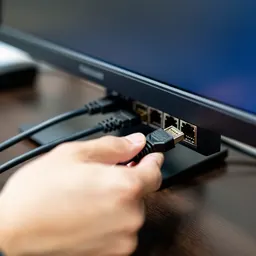 エレコム DisplayPort ケーブル 2m
高リフレッシュレートを引き出す接続に。
-
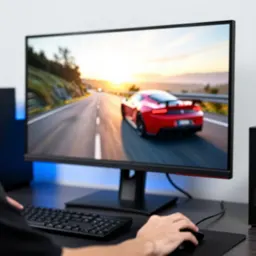 フィリップス EVNIA 27インチ 144Hz モニター
滑らかな映像を、その目で確かめよう。
-
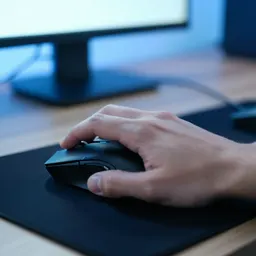 ロジクール G304 ワイヤレスゲーミングマウス
滑らかな画面に、軽い操作感を合わせる。
無料でツールを続ける支えになります。✨
画像はイメージです。 Amazonのアソシエイトとして、Capsule Toolsは適格販売により収入を得ています。


