不要なCSS削除:HTMLで使われていないルールを取り除く
不要なCSS削除は、ページのHTML(またはJSのマークアップ)とスタイルシートを貼り付けて不要なCSSを削除を押すだけです。マークアップのどこにも一致しないルールを除いたスタイルシートが返り、削減できたバイト数も表示されます。テキストを貼り付けるほか、ファイルを選択で読み込むこともでき、どちらの欄も5 MBまで扱えます。処理はブラウザー内で行うため、コードがアップロードされることはありません。
不要なCSS削除の手順
- HTMLまたはJSのマークアップをHTML / マークアップに貼り付けるか、ファイルを選択で読み込みます。消去を押すとその欄が空になります。
- スタイルシートも同じようにCSSスタイルシートに貼り付けます。
- スクリプトが実行時にクラスを追加する場合は、詳細設定を開いてセーフリストにそのクラスを入力します。
- 不要なCSSを削除を押します。両方の欄にテキストが入るまで、このボタンは押せません。
- 削除後のCSSで結果を確認し、クリップボードにコピー(押すとコピー完了に変わります)を押すか、CSSをダウンロードで削除済み.cssとして保存します。
- 入力を編集を押すと、入力した内容を残したまま戻れます。たとえばセーフリストに1件追加して、もう一度削除したいときに便利です。
結果には「NN% 削減」のような行と、元のサイズおよび削除後のサイズが並んで表示されます。残るルールが1つもない場合は「残るルールがありませんでした。」と表示されます。多くの場合、マークアップとスタイルシートが別のページのものであることが原因です。
CSS整理ツールが「使われていない」と判断する条件
このCSS整理ツールは、マークアップ内のすべての単語を読み取り、セレクターに含まれるクラス名、ID、タグ、属性名がすべてそこに現れるルールだけを残します。クラス名とIDは大文字と小文字を区別します。:hoverや::beforeなどの疑似クラス・疑似要素は条件に含まれず、:not()や:is()の中身は無視されます。
たとえば、マークアップにクラスbtnのリンクとクラスcardのdivがあり、ほかのクラスがないとします。CSSの各ルールは次のように扱われます。
.btn:hoverは残ります。btnがマークアップにあり、:hoverは条件にならないためです。.card, .modalは.cardになります。カンマ区切りでは、使われていないセレクターだけが外れます。.footerは削除されます。footerがマークアップにないためです。.sidebarのルールしか入っていない@media (min-width:600px)は、ブロックごと削除されます。空になったアットルールは取り除かれます。@keyframes spinは残ります。削除の対象にならないためです。
@media、@supports、@layer、@containerの中のルールはその内側で整理され、中身が空になったときだけアットルール自体が消えます。@font-face、@keyframes、@import、@charset、@page、@propertyは常に残り、:root、カスタムプロパティ、*セレクター、html、bodyも同様です。
JavaScriptが追加するクラスはセーフリストで残す
詳細設定を開くとセーフリストがあります。HTMLになくても残したいクラスやIDを、カンマで区切って入力します。例:.modal, #nav, is-active。先頭の.や#は省略できます。
- セーフリストに入れた名前を含むルールは残ります。
- セレクターのそれ以外の部分は引き続き一致が必要です。
.menu.is-activeは、menuもマークアップにある場合だけ残ります。 - HTML / マークアップに貼り付けたJSにそのまま書かれた名前は、セーフリストがなくても見つかります。
'btn-' + sizeのようにコードで組み立てる名前は見つかりません。
CSS軽量化の前に:複数ページ、Tailwind、WordPressの場合
1つのスタイルシートは、たいてい複数のページで使われます。すべてのページのマークアップをHTML / マークアップに続けて貼り付ければ、どれか1ページでも使っているルールは残ります。
Tailwindの場合は、テンプレートとビルド済みのスタイルシートを貼り付けます。md\:flexやw-1\/2のようなエスケープされたセレクターは、マークアップに書かれたクラス名と照合されます。tailwind purge cssの代わりに使う場合も同じ手順です。
WordPressのテーマでは、テーマが表示するページの種類ごとにページのソースをコピーし、テーマのスタイルシートを貼り付けます。
このツールが把握していないこと
ページやJavaScriptは実行せず、貼り付けたテキストを読むだけです。実行時にだけ現れるクラスや、貼り付けていないページで使われるクラスは、使われていないものとして扱われます。公開する前に、削除後のスタイルシートを実際のページで確認してください。
残したルールは整形も圧縮もされません。コメントは/*! license */形式のものを除いて削除されます。1行だったスタイルシートは1行のままです。
結果をさらに小さくするには「CSSミニファイア」、ベンダープレフィックスを付けるには「CSS自動ベンダープレフィックス付与」、圧縮したコードを読みやすく整えるには「コードフォーマッター」を使ってください。
よくある質問
HTMLで使われていないCSSを取り除くには?
「HTML / マークアップ」にページのHTMLを、「CSSスタイルシート」にスタイルシートを貼り付けて「不要なCSSを削除」を押してください。「削除後のCSS」に、マークアップに一致しないルールをすべて除いたスタイルシートと、削減できた割合が表示されます。「クリップボードにコピー」または「CSSをダウンロード」(ファイル名は削除済み.css)で取り出し、元のスタイルシートと置き換えてください。
PurgeCSSをオンラインで使えるツールはありますか?
このツールが同じ作業をオンラインで行います。マークアップ内のすべての単語を読み取り、セレクターのクラス名、ID、タグ、属性名がすべてそこに現れるルールだけを残します。PurgeCSSのパッケージそのものではないため、設定ファイルやプラグインはなく、ページも実行しません。多くの人に必要なオプションは「セーフリスト」欄でまかなえます。
使われていないCSSのクラスを見つけるには?
「不要なCSSを削除」を押して、結果を元のCSSと見比べてください。「削除後のCSS」から消えているクラスは、貼り付けたマークアップに一致するものがなかったクラスです。削除したルールの一覧は表示されないため、長いスタイルシートでは、先に「元のサイズ」と「削除後」のサイズを確認してから、消えた部分を調べると効率的です。
あとからJavaScriptが追加するクラスを残すには?
「詳細設定」を開き、「セーフリスト」欄にカンマ区切りで入力してください。例:.modal, #nav, is-active。先頭の.や#は省略できます。セーフリストのクラスやIDを含むルールは残りますが、セレクターのそれ以外の部分は一致が必要です。たとえば.menu.is-activeは、menuもマークアップにある場合だけ残ります。「HTML / マークアップ」に貼り付けるものにJavaScriptが含まれていれば、そこにそのまま書かれたクラス名はセーフリストなしで見つかります。
スクリプトが追加するクラスがCSSから消えたのはなぜですか?
このツールはページもJavaScriptも実行せず、貼り付けたテキストを読むだけです。'btn-' + sizeのように実行時に組み立てられる名前はテキストに現れないため、そのルールは削除されます。スクリプトを「HTML / マークアップ」に貼り付けて完全なクラス名をそこに書くか、「セーフリスト」に追加してください。そのあと、公開前にページ上で結果を確認してください。
TailwindのCSSをpurgeするには?
テンプレートやコンポーネントを「HTML / マークアップ」に、ビルド済みのTailwindのスタイルシートを「CSSスタイルシート」に貼り付けてください。md\:flexやw-1\/2のようなエスケープされたセレクターは、マークアップに書かれたクラス名と照合されるため、使っているユーティリティは残ります。'bg-' + color + '-500'のようにコードで組み立てるクラス名は見つからないので、完全な形で書くか、セーフリストに追加してください。
WordPressで不要なCSSをプラグインなしで減らすには?
ページを開いてソースを表示し、HTMLをコピーして「HTML / マークアップ」に貼り付けます。テーマのスタイルシートを「CSSスタイルシート」に貼り付けて「不要なCSSを削除」を押してください。テーマのスタイルシートは多くのページで共有されているため、種類の異なる複数のページのHTMLを同じ欄に続けて貼り付けると、どれか1ページでも使っているルールが残ります。すべてのページの種類を確認してから、ファイルを置き換えてください。
不要なCSSを削除すると、圧縮もされますか?
いいえ。残したルールは書いたままで、整形も圧縮もされず、1行だったスタイルシートは1行のままです。コメントは/*! license */形式のものを除いて削除されます。さらに小さくしたいときは、結果を「CSSミニファイア」にかけてください。
HTMLやCSSはどこかにアップロードされますか?
いいえ。処理はブラウザー内のWeb Workerで行われるため、マークアップもスタイルシートも端末の外には出ません。どちらの欄も5 MBまで扱えます。
おすすめ
-
 モダンHTML&CSS 現場の新標準ガイド
CSSの書き方を現場基準で見直せば、そもそも余計なルールを増やさずに済みます。
-
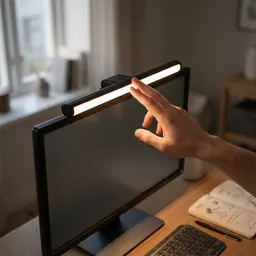 エレコム モニターライト USB-C給電
軽くしたCSSを、画面に映り込みのない明るい手元で確認できます。
-
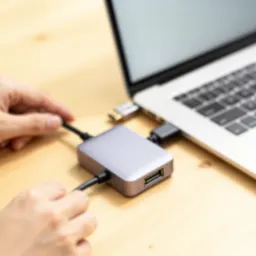 Amazonベーシック 6in1 USB-Cハブ
公開前の確認に使うSDカードやHDMIモニターを、1つのハブでまとめてつなげます。
無料でツールを続ける支えになります。✨
画像はイメージです。 Amazonのアソシエイトとして、Capsule Toolsは適格販売により収入を得ています。


