PurgeCSS online: regels weghalen die je HTML nooit gebruikt
Plak de HTML van een pagina (of JS-markup) en de bijbehorende stylesheet, druk op Regels opschonen en je krijgt de stylesheet terug zonder de regels waar niets in de markup op past, met de bespaarde bytes erbij. Je kunt tekst plakken of een bestand laden met Kies een bestand, tot 5 MB per vak. Alles draait in je browser, dus je code wordt niet geüpload.
PurgeCSS online gebruiken in zes stappen
- Plak je HTML of JS-markup in HTML / markup, of laad het met Kies een bestand. Wissen maakt een vak leeg.
- Plak je stylesheet op dezelfde manier in CSS-stylesheet.
- Voegen je scripts tijdens het draaien klassen toe, open dan Geavanceerd en zet ze bij Uitzonderingen.
- Druk op Regels opschonen. De knop blijft uitgeschakeld tot beide vakken tekst bevatten.
- Lees Opgeschoonde CSS en druk op Kopiëren naar klembord (dat verandert in Gekopieerd) of op CSS downloaden om opgeschoond.css op te slaan.
- Druk op Invoer bewerken om terug te gaan met je tekst intact, bijvoorbeeld om een uitzondering toe te voegen en opnieuw op te schonen.
Het resultaat toont een regel als “NN% kleiner” met de formaten Origineel en Opgeschoond ernaast. Blijft er geen enkele regel over, dan zie je “Er zijn geen regels overgebleven.” Meestal komen markup en stylesheet dan van verschillende pagina’s.
Wat telt als ongebruikt
De tool leest elk woord in je markup en houdt een regel alleen als elke klasse-, ID-, tag- en attribuutnaam in de selector daar voorkomt. Klasse- en ID-namen zijn hoofdlettergevoelig. Pseudoklassen en pseudo-elementen zoals :hover of ::before worden nooit vereist, en wat binnen :not() of :is() staat, wordt genegeerd.
Een voorbeeld: je markup heeft een link met de klasse btn en een div met de klasse card, en verder geen klassen. Zo gaat het met de regels in je CSS:
.btn:hoverblijft, wantbtnstaat in de markup en:hoverwordt nooit vereist..card, .modalwordt.card: in een lijst met komma’s verdwijnen alleen de ongebruikte selectors..footerverdwijnt, wantfooterstaat niet in de markup.- Een
@media (min-width:600px)met alleen.sidebar-regels verdwijnt helemaal, want een lege @-regel wordt weggegooid. @keyframes spinblijft, want die wordt nooit opgeschoond.
Regels binnen @media, @supports, @layer en @container worden binnenin opgeschoond, en de @-regel zelf verdwijnt pas als er niets meer in staat. @font-face, @keyframes, @import, @charset, @page en @property blijven altijd, net als :root, aangepaste eigenschappen, de selector *, html en body.
Klassen behouden die je JavaScript toevoegt
Open Geavanceerd, daar staat Uitzonderingen. Typ klassen of ID’s die moeten blijven, ook als ze niet in de HTML staan, gescheiden door komma’s, bijvoorbeeld .modal, #nav, is-active. De punt of # ervoor is optioneel.
- Een naam in die lijst houdt de regels in leven waarin hij voorkomt.
- De rest van de selector moet nog steeds passen:
.menu.is-activeblijft alleen alsmenuook in de markup staat. - Namen die voluit in de JS staan die je in HTML / markup plakt, worden zonder uitzonderingen gevonden. Namen die in code worden samengesteld, zoals
'btn-' + size, niet.
CSS tool online voor meerdere pagina’s, Tailwind en WordPress
Deze CSS tool online werkt zonder installatie. Eén stylesheet bedient meestal veel pagina’s. Plak de markup van alle pagina’s achter elkaar in HTML / markup: een regel blijft als één pagina hem gebruikt.
Voor Tailwind plak je je templates en de gebouwde stylesheet. Geëscapete selectors zoals md\:flex en w-1\/2 worden vergeleken met de klassenamen in de markup.
Voor een WordPress-thema kopieer je de paginabron van elk paginatype dat het thema toont en plak je de stylesheet van het thema.
Wat deze tool niet weet
De tool draait je pagina of je JavaScript niet. Hij leest alleen de tekst die je plakt, dus een klasse die pas tijdens het draaien verschijnt, of op een pagina die je niet plakte, geldt als ongebruikt. Controleer de opgeschoonde stylesheet op de echte pagina voordat je hem live zet.
Behouden regels worden niet opnieuw opgemaakt of geminificeerd. Commentaar verdwijnt, behalve /*! license */-commentaar. Een stylesheet die op één regel stond, blijft op één regel.
Wil je het resultaat verder verkleinen, gebruik dan de “CSS-minifier”. Voor vendor-prefixes is er de “CSS Autoprefixer”, en om geminificeerde code weer leesbaar te maken de “Code Formatter”.
Veelgestelde vragen
Hoe haal ik ongebruikte regels uit mijn CSS met HTML?
Plak de HTML van de pagina in “HTML / markup” en je stylesheet in “CSS-stylesheet” en druk op “Regels opschonen”. “Opgeschoonde CSS” toont de stylesheet zonder elke regel waar de markup niet op past, plus het bespaarde percentage. Druk op “Kopiëren naar klembord” of “CSS downloaden” (het bestand heet opgeschoond.css) en vervang de oude stylesheet.
Is er een PurgeCSS online?
Dit is een online tool voor hetzelfde werk. Hij leest elk woord in je markup en houdt een regel alleen als elke klasse-, ID-, tag- en attribuutnaam in de selector daar voorkomt. Het is niet het PurgeCSS-pakket, dus er is geen configuratiebestand en er zijn geen plug-ins, en hij draait je pagina niet. Het veld “Uitzonderingen” dekt de ene optie die de meeste mensen nodig hebben.
Hoe zie ik welke CSS-klassen niet gebruikt worden?
Druk op “Regels opschonen” en vergelijk het resultaat met je origineel. Elke klasse die uit “Opgeschoonde CSS” is verdwenen, had geen treffer in de markup die je plakte. De tool toont de verwijderde regels niet, dus bij een lange stylesheet helpt het om eerst de formaten “Origineel” en “Opgeschoond” te bekijken en dan te zoeken wat ontbreekt.
Hoe behoud ik klassen die JavaScript later toevoegt?
Open “Geavanceerd” en typ ze in het veld “Uitzonderingen”, gescheiden door komma’s, bijvoorbeeld .modal, #nav, is-active. De punt of # ervoor is optioneel. Regels die een klasse of ID uit de lijst noemen, blijven staan, maar de rest van de selector moet nog passen: .menu.is-active blijft alleen als menu ook in de markup staat. Zit je JavaScript bij wat je in “HTML / markup” plakt, dan worden klassenamen die daar voluit staan zonder uitzonderingen gevonden.
Waarom is een klasse die mijn script toevoegt uit de CSS verwijderd?
De tool draait je pagina of je JavaScript niet. Hij leest alleen de tekst die je plakt, dus een naam die tijdens het draaien wordt samengesteld, zoals 'btn-' + size, komt nooit voor en de regels ervan verdwijnen. Plak het script in “HTML / markup” en schrijf de volledige klassenamen daar uit, of zet ze bij “Uitzonderingen”. Controleer het resultaat daarna op de pagina voordat je het live zet.
Hoe purge ik CSS voor Tailwind?
Plak je templates of componenten in “HTML / markup” en de gebouwde Tailwind-stylesheet in “CSS-stylesheet”. Geëscapete selectors zoals md\:flex en w-1\/2 worden vergeleken met de klassenamen in de markup, dus die utilities blijven staan als je ze gebruikt. Klassenamen die in code worden samengesteld, zoals 'bg-' + color + '-500', worden niet gevonden: schrijf ze voluit of zet ze bij “Uitzonderingen”.
Hoe verklein ik de CSS van een WordPress-thema zonder plug-in?
Open een pagina, bekijk de bron, kopieer de HTML en plak die in “HTML / markup”. Plak de stylesheet van je thema in “CSS-stylesheet” en druk op “Regels opschonen”. Een themastylesheet wordt door veel pagina’s gedeeld, dus plak de HTML van meerdere verschillende pagina’s achter elkaar in hetzelfde vak: een regel blijft als één ervan hem gebruikt. Vervang het bestand pas nadat je elk paginatype hebt gecontroleerd.
Minificeert het weghalen van ongebruikte CSS ook?
Nee. Behouden regels blijven zoals je ze schreef, zonder opnieuw opmaken of minificeren, en een stylesheet op één regel blijft op één regel. Commentaar wordt verwijderd, behalve /*! license */-commentaar. Om het bestand verder te verkleinen haal je het resultaat door de “CSS-minifier”.
Wordt mijn HTML of CSS ergens geüpload?
Nee. Het opschonen draait in een Web Worker in je browser, dus markup en stylesheet blijven op je apparaat. Elk vak neemt tot 5 MB.
Aanbevolen
-
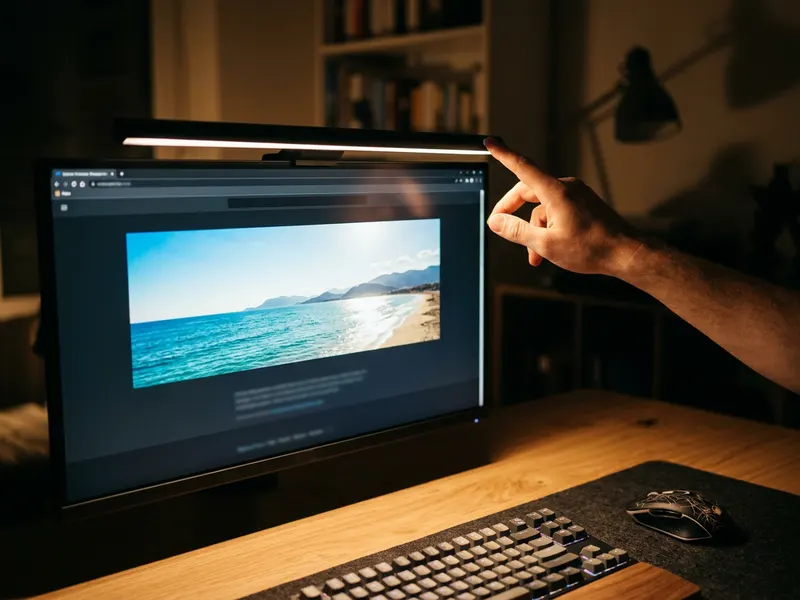 Quntis monitorlamp
Controleer je afgeslankte stylesheet bij goed licht, met een lamp die geen schittering op het scherm geeft.
-
 Anker 7-in-1 USB-C-hub (SD, HDMI)
Eén hub voor de SD-kaart en het HDMI-scherm waarmee je de site nakijkt voordat je hem live zet.
-
 ARZOPA 16" 144 Hz Draagbare Monitor
Houd de livepagina op een tweede scherm en test hem terwijl je op het eerste CSS schrapt.
Help de tools gratis te houden. ✨
Afbeeldingen dienen ter illustratie. Als Amazon-Partner verdien ik aan in aanmerking komende aankopen.


