Visualizzatore audio online: crea un video con la forma d'onda
Questo visualizzatore audio online trasforma un file MP3, WAV, OGG o M4A in un video animato: la forma d'onda si muove con la musica e il tuo audio originale suona sotto. Scegli Barre, Linea o Cerchio, imposta i colori e scarica un file WebM (un MP4 in Safari). Tutto avviene nel tuo browser: l'audio non viene caricato da nessuna parte e non ci sono filigrana, account né registrazione.
Come trasformare un file audio in un video con la forma d'onda
- Seleziona l'area Scegli un file audio o trascinalo qui e scegli un file, oppure trascinane uno sopra. MP3, WAV, OGG e M4A funzionano ovunque; AAC, FLAC e Opus funzionano dove il tuo browser riesce a riprodurli. Il limite è 50 MB.
- Aspetta che Lettura dell'audio… finisca. Compare l'anteprima della forma d'onda con la durata del brano in formato m:ss.
- Premi Riproduci anteprima (durante la riproduzione il pulsante si chiama Metti in pausa l'anteprima) per ascoltare il brano e vedere la forma d'onda che reagisce. La barra di avanzamento e l'orologio mostrano a che punto sei.
- Sotto Stile, scegli Barre, Linea o Cerchio. Apri Aspetto per impostare i colori, lo Spessore e la Risoluzione. L'anteprima si ridisegna a ogni modifica.
- Premi Crea video. Stile e aspetto restano bloccati appena parte la registrazione, quindi impostali prima.
- Tieni la scheda aperta e in primo piano finché Creazione del tuo video… non arriva al 100%. Premi Annulla per fermarti e tornare all'anteprima.
- Guarda il risultato nel lettore, poi premi Scarica video.
Il file viene salvato con il nome originale seguito da -onda, per esempio canzone-onda.webm, oppure .mp4 in Safari. Quando il video è pronto, Cambia aspetto ti riporta all'anteprima per provare un altro stile o altri colori, mentre Scegli un altro file ricomincia con un brano diverso. Creare una seconda versione registra di nuovo tutto il brano.
Barre, Linea o Cerchio: quale stile usare
Un video di questo tipo si può disegnare in tre modi. Barre e Cerchio reagiscono allo spettro delle frequenze (bassi, medi e acuti muovono ciascuno la propria parte dell'immagine) e funzionano come un visualizzatore spettro audio online, mentre Linea disegna la vera forma d'onda dell'audio mentre suona.
- Barre: una fila di barre verticali che salgono e scendono con lo spettro delle frequenze. Adatto alle anteprime musicali e al classico aspetto da equalizzatore.
- Linea: una sola linea che traccia la vera forma d'onda del suono. Adatta a podcast e clip vocali, dove un tracciato calmo si legge meglio.
- Cerchio: barre disposte ad anello che reagiscono allo spettro delle frequenze. Adatto ai video quadrati e ai post in stile copertina di un album.
Colori, spessore e dimensioni del video
Con Aspetto cambi come appare il video. Parte con Barre, un Colore della forma d'onda #5b8bff su un Colore di sfondo #0f1115, uno spessore di 5 e il formato orizzontale.
- Colore della forma d'onda e colore di sfondo: scegli un colore con il campione, oppure inserisci un codice esadecimale come #5b8bff nella casella di testo.
- Spessore: un cursore da 1 a 10 che regola quanto sono spesse le barre o la linea. L'etichetta mostra il valore attuale.
- Risoluzione: Quadrato 1080×1080 oppure Orizzontale 1920×1080. Orizzontale va bene per YouTube e per i lettori da computer. Quadrato va bene per i post nel feed.
Perché la registrazione dura quanto il brano
Il video viene registrato in tempo reale con il registratore del tuo browser: il brano viene riprodotto una sola volta, in silenzio (dagli altoparlanti non esce nulla), mentre la forma d'onda viene disegnata e catturata a 30 fotogrammi al secondo. Una canzone di 4 minuti richiede quindi 4 minuti e una clip di 30 secondi ne richiede 30. La schermata di avanzamento mostra la percentuale e il tempo trascorso sul totale.
La scheda deve restare aperta e in primo piano. Se passi a un'altra scheda o finestra, la registrazione va in pausa con il messaggio «In pausa finché questa scheda è nascosta» e riprende quando torni, quindi non si perde nulla. Con un brano lungo, avvia la registrazione e lascia la scheda visibile.
WebM, MP4 e dove si riproduce il video
In Chrome, Edge e Firefox il video è un file WebM con video VP9 e audio Opus. Safari non può scrivere WebM, quindi salva un MP4. Il WebM si riproduce nei browser attuali e YouTube lo accetta. Alcune app e molti editor su Mac preferiscono l'MP4. Se un sito o un editor non accetta il WebM, passalo in un convertitore video per ottenere un MP4.
Usa il formato quadrato per un post nel feed e quello orizzontale per YouTube, un sito web o una clip di podcast.
Cosa non fa questo visualizzatore audio
Fa una cosa sola: un video con la forma d'onda dell'intero brano. Non c'è taglio né una barra del tempo per spostarsi, quindi taglia prima l'audio se ti serve solo un passaggio. Non ci sono intro, testo di titolo o didascalia, immagine di copertina né formato verticale 9:16, solo quadrato e orizzontale. Se ti servono, apri il video scaricato in un editor video e aggiungili lì.
Domande frequenti
Come si trasforma un file audio in un video con la forma d'onda?
Scegli un file MP3, WAV, OGG o M4A, seleziona Barre, Linea o Cerchio, imposta i colori e premi «Crea video». Lo strumento riproduce il brano una volta mentre registra la forma d'onda animata insieme all'audio, poi «Scarica video» lo salva. La registrazione avviene in tempo reale, quindi dura quanto il brano.
Esiste un visualizzatore audio gratis e senza filigrana?
Sì. Questo non aggiunge filigrana, non richiede un account e non ha registrazione. Il video contiene solo la tua forma d'onda sul tuo colore di sfondo, più il tuo audio.
Il mio audio viene caricato da qualche parte?
No. Il file viene letto, disegnato e registrato nel tuo browser e non viene inviato nulla a un server.
Perché creare il video richiede tanto tempo quanto la canzone?
Il video viene registrato in tempo reale con il registratore del tuo browser. Il brano viene riprodotto una volta, in silenzio, mentre viene catturato, quindi una canzone di 4 minuti richiede circa 4 minuti. Tieni la scheda aperta e in primo piano, perché la registrazione va in pausa mentre la scheda è nascosta e riprende quando torni.
Si può caricare un WebM su YouTube?
Sì, YouTube accetta il WebM, quindi il file ottenuto con Chrome, Edge o Firefox si può caricare così com'è. Per YouTube scegli la dimensione «Orizzontale 1920×1080». Se usi Safari, il file è un MP4, che YouTube accetta ugualmente.
Come ottengo un MP4 invece di un WebM?
Lo strumento salva un WebM in Chrome, Edge e Firefox e un MP4 in Safari. Se un'app come Instagram, TikTok o un editor video su Mac richiede l'MP4 e hai un WebM, converti il file con un convertitore video. Lo strumento non può scegliere il formato da solo.
Quali file audio e dimensioni funzionano?
Funzionano file MP3, WAV, OGG e M4A fino a 50 MB. AAC, FLAC e Opus funzionano dove il tuo browser riesce a riprodurli. Se un file non si riproduce, prova con un MP3 o un WAV. Il video esce a 1080×1080 (quadrato) o a 1920×1080 (orizzontale).
Posso cambiare i colori dopo che il video è stato creato?
Sì. Premi «Cambia aspetto» per tornare all'anteprima, modifica stile, colori, spessore o dimensioni e premi di nuovo «Crea video». La nuova versione viene registrata dall'inizio, quindi dura di nuovo quanto il brano.
Consigliati
-
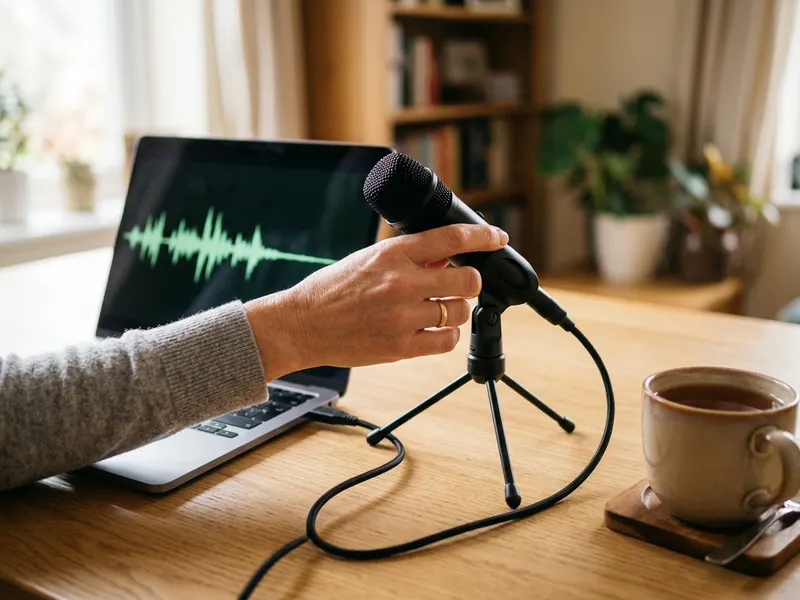 Microfono USB FIFINE K669B
Registra il prossimo clip più pulito che con il microfono del telefono, così l'onda si muove su una voce chiara.
-
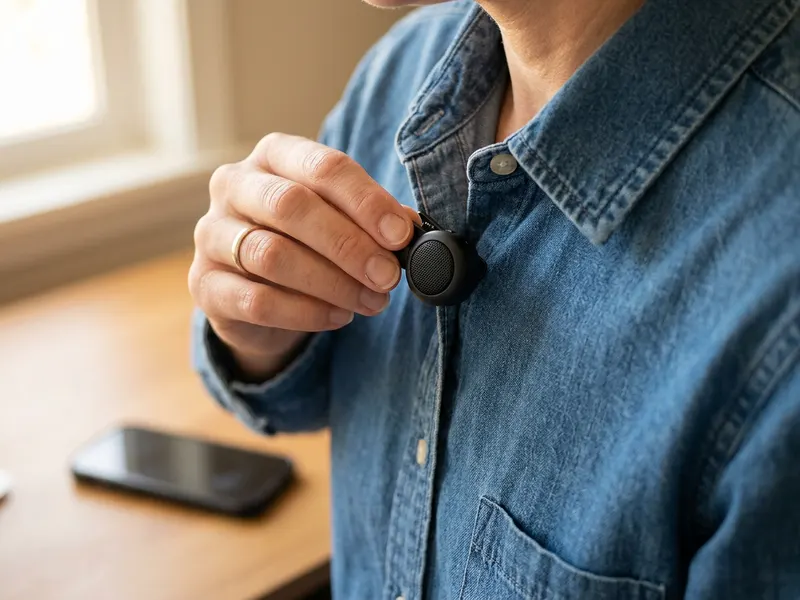 Microfono wireless DJI Mic Mini (2 pezzi)
Fissalo al colletto per interviste e note vocali, poi trasforma il file in un video.
-
 Cuffie da studio Audio-Technica ATH-M20x
Controlla il mix con cuffie da studio fedeli prima di esportare il video.
Aiuta a mantenere gratuiti gli strumenti. ✨
Le immagini sono solo a scopo illustrativo. In qualità di Affiliato Amazon io ricevo un guadagno dagli acquisti idonei.


