Accelerare video e modificare la velocità online
Modifica la velocità dei tuoi filmati direttamente nel browser. Puoi accelerare video o rallentarli da 0,25× a 2× senza installare alcun programma e senza watermark. Il file viene elaborato sul tuo dispositivo per la massima riservatezza.
Come accelerare un video o rallentarlo in pochi passi
Per modificare la velocità di riproduzione di un file multimediale non serve una complessa applicazione di montaggio. Con Modifica Velocità Video puoi completare l'operazione in quattro passaggi:
- Premi Seleziona video e scegli un file MP4, MOV o WebM dal tuo dispositivo.
- Seleziona la velocità desiderata tra le opzioni disponibili. La riga sottostante i pulsanti mostra la nuova durata teorica del filmato.
- Premi Esporta e attendi che la barra di avanzamento completi l'elaborazione locale.
- Premi Scarica video per salvare il nuovo file MP4 sul tuo dispositivo.
Rallentare video o aumentare la velocità: le impostazioni
Lo strumento offre cinque preimpostazioni di velocità per evitare complicati cursori manuali:
- 0,25× e 0,5× ti permettono di rallentare video a un quarto o alla metà del tempo originale (un filmato di 20 secondi diventerà di 80 o 40 secondi).
- 1,25× e 1,5× servono ad accelerare leggermente la riproduzione.
- 2× raddoppia la velocità e dimezza la durata complessiva del filmato.
Modificare velocità video su iPhone, Android e computer
Se desideri modificare velocità video su iPhone o su uno smartphone Android, puoi farlo direttamente dal browser integrato nel telefono. Poiché il formato MOV registrato dagli iPhone è supportato nativamente, non devi prima convertirlo.
Lo strumento accetta file MP4, MOV e WebM fino a un limite di 250 MB. La restrizione è necessaria affinché la memoria RAM del browser o del dispositivo mobile possa gestire l'intero file senza problemi. Il risultato finale viene sempre convertito nel formato standard MP4 (H.264), visibile su qualsiasi schermo.
Gestione dell'audio nei filmati velocizzati o rallentati
Quando modifichi la velocità di un filmato, anche il suono originale ne subisce le conseguenze. Apri Impostazioni audio sotto i pulsanti delle velocità per impostare il comportamento della traccia sonora:
- Disattiva audio (opzione predefinita) rimuove del tutto il suono. È la scelta consigliata quando vuoi rallentare video in modo deciso, poiché il suono rallentato tende a risultare robotico o distorto.
- Adatta audio mantiene il suono originale regolando la sua velocità per sincronizzarlo con il nuovo tempo del filmato.
Domande frequenti
Come accelerare un video online senza scaricare software?
Per accelerare un video seleziona il file, scegli una velocità tra 1,25x, 1,5x o 2x, premi Esporta e poi Scarica video. Il processo avviene interamente all'interno del tuo browser.
Come rallentare un video senza perdere la sincronia?
Scegli il file, seleziona 0,5x o 0,25x e apri Impostazioni audio per scegliere se mantenere l'audio adattato al nuovo tempo oppure disattivarlo completamente.
È possibile rallentare video MP4 mantenendo la qualità?
Sì, lo strumento ri-elabora il file mantenendo le dimensioni e la risoluzione originali. Poiché non viene usata l'interpolazione dei fotogrammi, le velocità molto basse mostrano un rallentamento lineare dei fotogrammi esistenti.
Come modificare velocità video iPhone senza installare app?
Puoi aprire lo strumento nel browser di Safari su iPhone, selezionare un filmato registrato in formato MOV, impostare la velocità e salvare il nuovo file MP4 esportato.
Viene applicato un watermark al video finale?
No, non viene aggiunta alcuna filigrana o marchio d'acqua. Il video viene generato pulito e pronto all'uso sul tuo dispositivo.
I miei video vengono caricati su un server remoto?
No, il file non lascia mai il tuo computer o smartphone. L'elaborazione avviene localmente tramite FFmpeg compilato in WebAssembly dentro il tuo browser.
Consigliati
-
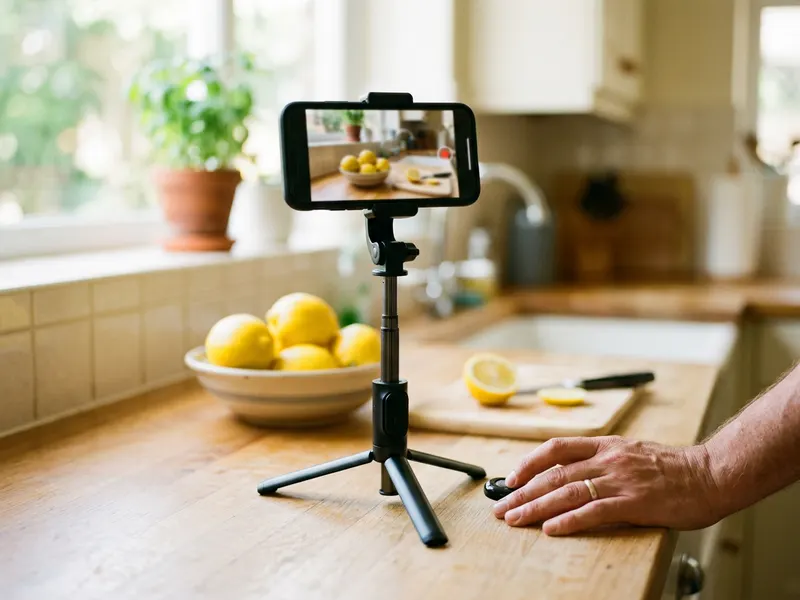 Treppiede flessibile UBeesize per smartphone con telecomando
Gira il prossimo clip stabile, poi scegli il ritmo
-
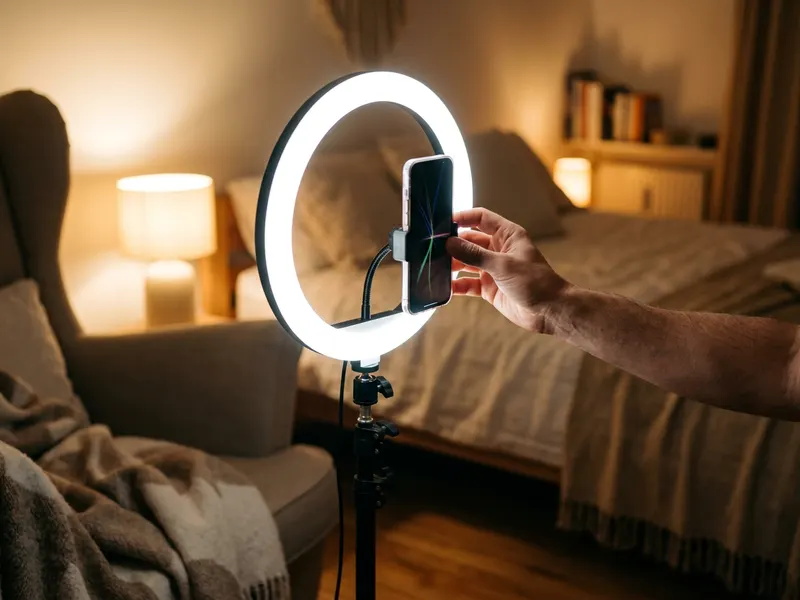 Ring light UBeesize 30 cm con treppiede
Luce uniforme per clip belli a qualsiasi velocità
-
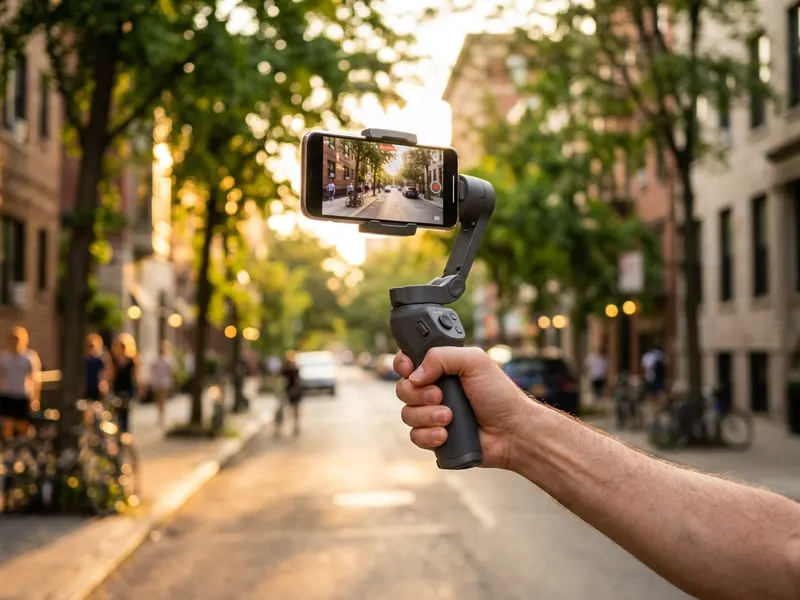 Gimbal DJI Osmo Mobile 7 per smartphone
Riprese fluide che reggono anche al rallentatore
Aiuta a mantenere gratuiti gli strumenti. ✨
Le immagini sono solo a scopo illustrativo. In qualità di Affiliato Amazon io ricevo un guadagno dagli acquisti idonei.