Estrarre un fotogramma da un video e salvarlo in JPG o PNG
Scegli un video, scorri fino al momento che ti serve e salva quel fotogramma alla piena risoluzione del video. Per estrarre un fotogramma da un video non servono screenshot né programmi di montaggio. Tutto avviene nel browser e il video non lascia il tuo dispositivo.
Screenshot di un video: i passaggi
- Tocca Seleziona un video e scegli un file MP4, MOV o WebM.
- Trascina il cursore Posizione nel video finché l’anteprima mostra il fotogramma che vuoi. Vedi il tempo attuale e la durata totale.
- In Formato scegli JPG (file più leggero) oppure PNG (senza perdita).
- Tocca Cattura fotogramma.
- Controlla l’immagine e tocca Scarica. Per un altro momento tocca Cattura un altro.
Video in JPG o video in PNG
Scegli JPG per copertine, caricamenti e condivisione, perché il file resta leggero. Scegli PNG quando ogni pixel deve restare intatto, per esempio per modificare l’immagine o per un testo molto fine. Dopo la cattura il risultato mostra Dimensioni, Peso del file e il momento del fotogramma sotto A.
Fermo immagine da video in 16:9, 4:3 o quadrato
Apri Ritaglia proporzioni e scegli 16:9, 4:3 o 1:1. Dal fotogramma viene ritagliata l’area centrale più grande con quella forma. Lascia Originale per tenere l’immagine intera. Una riga sotto i comandi indica la dimensione nativa del video in pixel.
Piena risoluzione e limiti
- L’immagine ha la dimensione nativa del video, non quella dell’anteprima.
- I fotogrammi oltre circa 16 megapixel vengono ridotti per rispettare il limite del canvas del browser.
- Il cursore avanza a passi di 0,01 secondi. Non ci sono pulsanti fotogramma per fotogramma.
- L’anteprima è muta.
MP4, MOV e WebM funzionano solo se il browser riesce a decodificarli. Alcuni file .mov HEVC o ProRes non si riproducono in tutti i browser e compare un errore. Prova con un MP4 o con un altro browser.
Dove finisce il file
Il fotogramma viene catturato nel browser e scaricato direttamente. Ha il nome del tuo video, la parola miniatura e poi minuti e secondi, per esempio vacanza-miniatura-01-23.jpg. Non viene caricato nulla e non serve un account.
Domande frequenti
Come estrarre immagine da video online?
Seleziona un video, trascina “Posizione nel video” sul momento che vuoi e tocca “Cattura fotogramma”. Poi tocca “Scarica” per salvarlo come immagine. Il video viene letto nel browser e non viene caricato.
Come prendere una foto da un video su iPhone o computer?
Apri la pagina nel browser del telefono o del computer, scegli il video e cattura il fotogramma. L’immagine ha la risoluzione del video, non quella del tuo schermo.
Come salvare un frame di un video in JPG o PNG?
Scegli “JPG (file più leggero)” o “PNG (senza perdita)” in “Formato” prima di toccare “Cattura fotogramma”. Il JPG dà un file più piccolo, il PNG conserva ogni pixel così come è decodificato.
Viene mantenuta la risoluzione piena del video?
Sì. L’immagine ha la dimensione nativa del video, quindi un video 1920 x 1080 dà un’immagine 1920 x 1080. L’unica eccezione sono i fotogrammi molto grandi, oltre circa 16 megapixel, ridotti al limite del canvas del browser.
Come faccio una miniatura 16:9 o quadrata da un video?
Apri “Ritaglia proporzioni” e scegli 16:9, 4:3 o 1:1. Il ritaglio parte dal centro. Con “Originale” tieni il fotogramma intero.
Posso scegliere un fotogramma preciso?
Il cursore avanza a passi di 0,01 secondi e il display mostra la posizione attuale e la durata totale. Non ci sono pulsanti fotogramma per fotogramma: sposta il cursore con cautela e controlla l’anteprima prima di catturare.
Quali formati video funzionano?
MP4, MOV e WebM, purché il browser possa riprodurli. Alcuni file .mov HEVC o ProRes non si riproducono in tutti i browser e compare un errore. Un MP4 o un altro browser di solito risolve.
Come si chiama il file?
Il nome è quello del video, la parola miniatura e il tempo, per esempio vacanza-miniatura-01-23.jpg.
Il mio video viene caricato?
No. Il fotogramma viene estratto nel browser e nulla lascia il tuo dispositivo. Non serve un account.
Consigliati
-
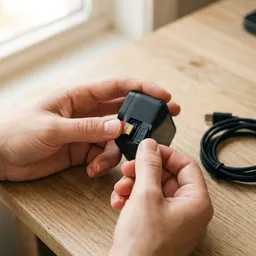 Scheda microSD SanDisk Extreme da 128 GB
Spazio per tutte le clip da cui ricavi le copertine.
-
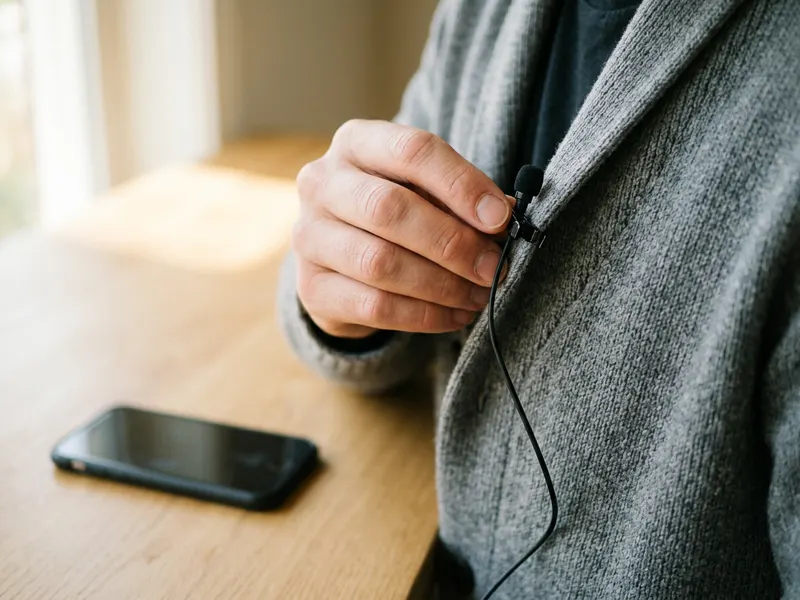 Microfono lavalier Rode Lavalier GO
Voce chiara nel video di cui crei la copertina.
-
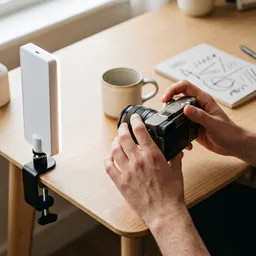 Luce da studio Elgato Key Light
Luce intensa e uniforme per un fotogramma più pulito.
Aiuta a mantenere gratuiti gli strumenti. ✨
Le immagini sono solo a scopo illustrativo. In qualità di Affiliato Amazon io ricevo un guadagno dagli acquisti idonei.


