Test webcam e microfono online
Fai il test webcam e microfono prima di una chiamata su Zoom, Teams, Meet o Discord, o quando una webcam o delle cuffie nuove sembrano morte. Con un tocco vedi un'anteprima dal vivo a specchio, la risoluzione e la frequenza fotogrammi reali della fotocamera, una barra con il livello del microfono e la riproduzione di 5 secondi della tua voce. Niente viene salvato su disco né caricato.
Test webcam online: come provare webcam e microfono
- Seleziona Avvia il test. Il browser chiede il permesso per fotocamera e microfono; scegli Consenti.
- Guarda l'anteprima sotto Fotocamera. Se ti vedi, la fotocamera funziona. Seleziona Specchio per capovolgere l'immagine.
- Parla. La barra sotto Microfono si muove con la tua voce.
- Seleziona Ascoltati. Registra 5 secondi e li riproduce, così senti ciò che sentiranno gli altri.
- Guarda come si riempiono i Controlli, poi seleziona Stop per rilasciare fotocamera e microfono. La luce della fotocamera si spegne.
Provare la webcam: risoluzione, frequenza fotogrammi e dispositivo
Sotto l'anteprima il pannello della fotocamera elenca tre dati. Sono tutti misurati dal flusso in corso, non letti da una scheda tecnica.
- Risoluzione è la dimensione dei fotogrammi che il browser riceve, come larghezza × altezza. Il test ne chiede fino a 1920 × 1080, quindi una webcam 4K può risultare qui come 1080p. Un telefono tenuto in verticale indica una misura in formato verticale, come 1080 × 1920.
- Frequenza fotogrammi è il numero di fotogrammi al secondo che arrivano davvero, arrotondato a un intero. Per uno o due secondi mostra Misurazione…, poi si aggiorna mentre il test è attivo. Alcune fotocamere scendono a una frequenza più bassa con poca luce.
- Dispositivo è il nome che il sistema dà alla fotocamera. Il pannello del microfono mostra il nome del microfono allo stesso modo.
Test fotocamera e microfono: cambiare dispositivo e leggere i controlli
I selettori di fotocamera e microfono elencano tutti i dispositivi che il browser vede, e il test passa a quello scelto subito. Su un telefono la fotocamera frontale e quella posteriore compaiono come scelte di fotocamera. Il dispositivo attuale viene rilasciato prima di aprire il successivo, perciò l'anteprima può lampeggiare un attimo. Il selettore del microfono resta bloccato mentre Ascoltati registra o riproduce. Così provi prima la webcam integrata e poi le cuffie USB.
- «Fotocamera funzionante» è soddisfatto quando i fotogrammi arrivano da circa un secondo. La riga mostra allora dimensione e frequenza, per esempio 1920×1080 @ 30 fps.
- «Il microfono capta il suono» è soddisfatto quando la tua voce è stata abbastanza forte per una frazione di secondo in totale.
- «Riproduzione completata» è soddisfatto quando la clip da 5 secondi è stata riprodotta fino alla fine.
Ogni voce mostra In attesa, Superato o «Non disponibile». Non disponibile significa che quel dispositivo manca o ha avuto un errore. Dopo Stop i risultati restano sulla schermata iniziale fino al test successivo.
La webcam non funziona o il microfono non funziona: cosa fare
Ogni problema mostra un messaggio semplice nel pannello interessato, così la metà che funziona continua a girare.
- «L'accesso a fotocamera e microfono è bloccato.» Il browser ha negato il permesso. Clicca sull'icona della fotocamera o del lucchetto nella barra degli indirizzi, consenti entrambi e ricarica la pagina. Su un telefono apri le impostazioni del sito dal menu della barra degli indirizzi. Se è già consentito, controlla le impostazioni della privacy per Fotocamera e Microfono su computer o telefono. Poi seleziona Riprova.
- «Nessuna fotocamera trovata. Puoi comunque provare il microfono.» Non è stata rilevata alcuna fotocamera. Controlla il cavo o l'interruttore della privacy, poi seleziona Riprova.
- «Nessun microfono trovato. Puoi comunque provare la fotocamera.» Stessa idea per il microfono. Ascoltati resta nascosto finché non c'è un microfono attivo.
- Usata da un'altra app: Zoom, Teams o un'altra scheda hanno il dispositivo. Chiudile, poi seleziona Riprova.
- «Fotocamera scollegata» o «Microfono scollegato»: il dispositivo è stato staccato durante il test. Ricollegalo o sceglierne un altro dal selettore.
- La barra del microfono resta piatta: dopo circa 8 secondi compare un suggerimento che ti invita a controllare che microfono o cuffie non siano disattivati e che sia selezionato il microfono giusto.
- Questo browser non può accedere a una fotocamera o a un microfono: alcuni browser integrati nelle app bloccano entrambi. Apri la pagina in Chrome, Safari, Edge o Firefox.
Test microfono online senza registrare nulla
Video e audio restano sul tuo dispositivo. Non viene caricato né salvato nulla, e non c'è niente da scaricare. La clip da 5 secondi vive in memoria e viene scartata dopo la riproduzione. Per questo puoi ascoltare il tuo microfono senza che si crei alcun file.
È un controllo, non un registratore: per conservare una registrazione usa Registratore Vocale, per misurare il volume in decibel usa Fonometro.
Test microfono PC e test cuffie microfono: browser e dispositivi
Il test funziona su Chrome, Edge, Firefox e Safari da computer, oltre a Safari su iPhone e Chrome su Android. Per un test microfono PC apri la pagina in uno di questi browser; per un test cuffie microfono collega le cuffie e scegli il dispositivo nel selettore del microfono. Non serve alcun account e non c'è nulla da installare. Funziona allo stesso modo con Windows 11.
Domande frequenti sul test webcam e microfono
Come faccio un test webcam online?
Seleziona «Avvia il test» e consenti fotocamera e microfono quando il browser lo chiede. Ti vedi in un'anteprima dal vivo, la barra del livello si muove mentre parli e i controlli spuntano «Fotocamera funzionante» e «Il microfono capta il suono». Seleziona «Ascoltati» per verificare anche la riproduzione.
Come posso provare webcam e microfono sul computer?
Usa la pagina in Chrome, Edge, Firefox o Safari su Windows, Mac o Linux. Non c'è nulla da installare. I selettori di fotocamera e microfono elencano tutti i dispositivi del computer, quindi puoi provare una webcam integrata e delle cuffie USB una dopo l'altra.
Come faccio a sentirmi con il microfono?
Seleziona «Ascoltati». Il test registra 5 secondi dal microfono selezionato, con il conto alla rovescia sul pulsante, poi riproduce la clip automaticamente da altoparlanti o cuffie. La clip resta solo in memoria e viene scartata dopo la riproduzione.
Come vedo la risoluzione della mia webcam?
Avvia il test e leggi «Risoluzione» sotto l'anteprima. Indica la dimensione dei fotogrammi che la fotocamera consegna davvero, come 1280 × 720 o 1920 × 1080. Il test ne chiede fino a 1920 × 1080, quindi una fotocamera capace di più può mostrare qui 1080p.
Perché la webcam non funziona con Teams o Zoom?
Avvia il test per vedere se il browser raggiunge la fotocamera. Se qui l'anteprima funziona, la fotocamera è a posto e il problema sta nelle impostazioni di Zoom o nella fotocamera scelta. Se compare il messaggio che un'altra app usa la fotocamera, chiudi Zoom o Teams e seleziona «Riprova».
Perché dice che la fotocamera è in uso in un'altra app?
Di solito solo un'app alla volta può aprire una fotocamera. Chiudi le app di videochiamata, le altre schede che usano la fotocamera e qualsiasi software di registrazione, poi seleziona «Riprova». Il microfono si prova a parte, quindi una fotocamera occupata non ferma il controllo del microfono.
Perché il microfono non funziona e non capta nulla?
Parla e guarda la barra del livello. Se resta piatta, dopo circa 8 secondi compare un suggerimento. Controlla che microfono o cuffie non siano disattivati, che nel selettore del microfono sia scelto il dispositivo giusto e che le impostazioni della privacy di computer o telefono permettano al browser di usare il microfono.
Come consento la fotocamera in Chrome?
Clicca sull'icona della fotocamera o del lucchetto nella barra degli indirizzi, consenti fotocamera e microfono e ricarica la pagina. Su un telefono apri le impostazioni di questo sito dal menu della barra degli indirizzi del browser. Se è già consentito lì, controlla le impostazioni della privacy per Fotocamera e Microfono su computer o telefono.
Il mio video o audio viene registrato o caricato?
No. Il video viene mostrato dal vivo e non viene mai salvato. La clip da 5 secondi di «Ascoltati» resta nella memoria del tuo dispositivo e viene scartata dopo la riproduzione, alla ripresa successiva e quando tocchi «Stop». Non viene caricato nulla e non c'è niente da scaricare.
Consigliati
-
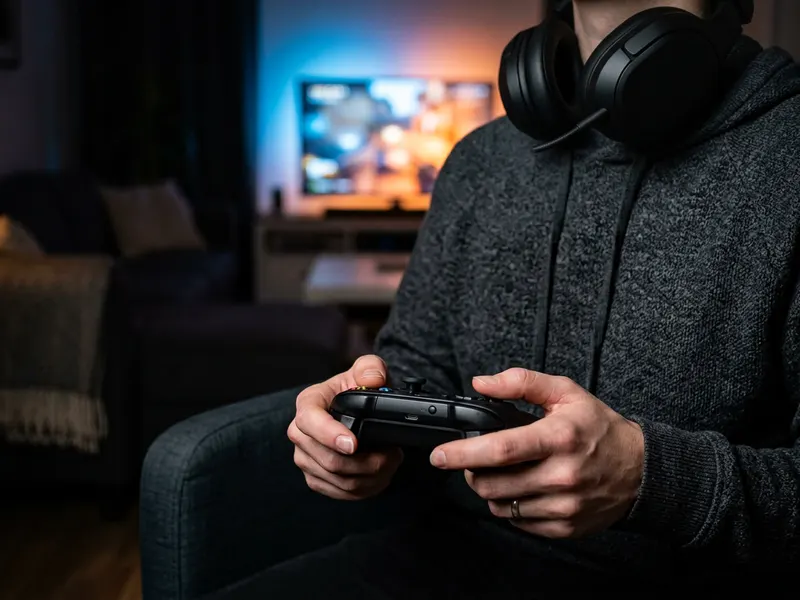 Turtle Beach Recon 50 Cuffie Gaming
Delle cuffie con microfono integrato, così la tua voce resta chiara durante la chiamata.
-
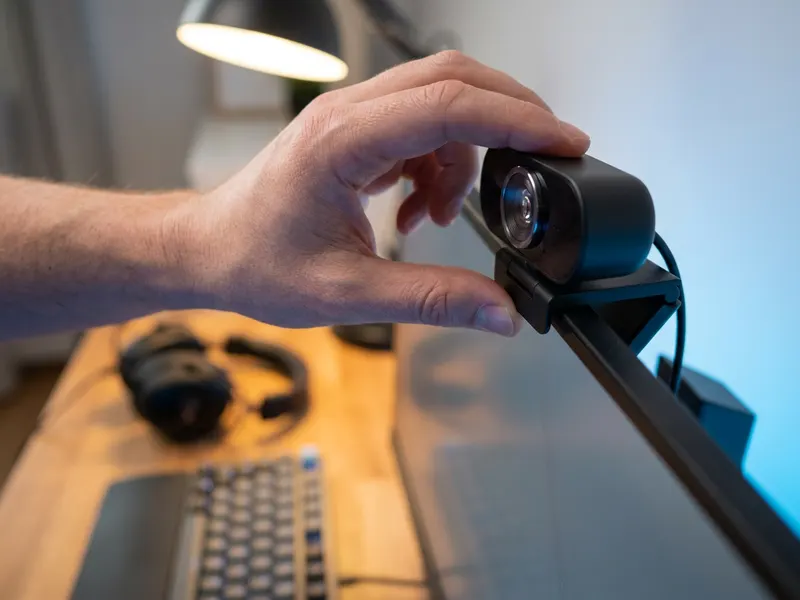 Webcam da streaming 4K EMEET S600
Se la fotocamera integrata sembrava sgranata nell'anteprima, questa è un upgrade più nitido.
-
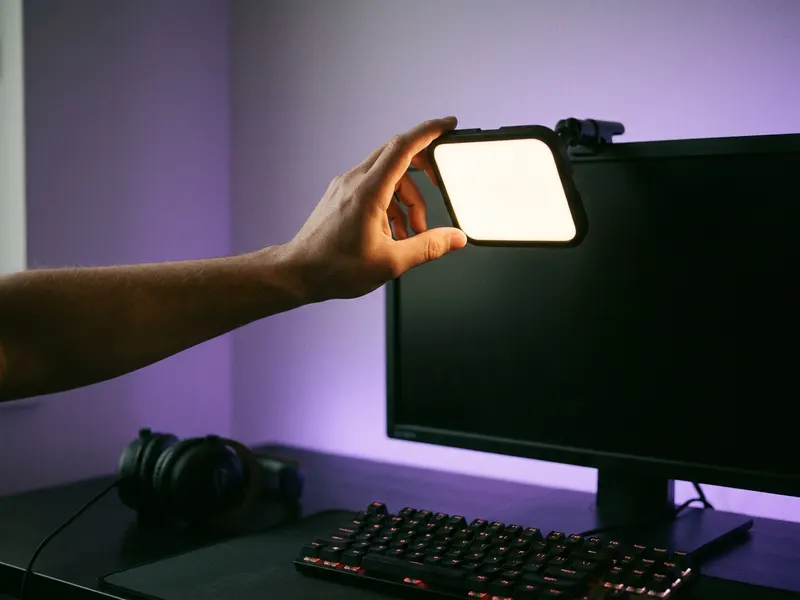 Luce per streaming Logitech Litra Glow
Una luce morbida sul viso per apparire nitidi e riposati in video.
Aiuta a mantenere gratuiti gli strumenti. ✨
Le immagini sono solo a scopo illustrativo. In qualità di Affiliato Amazon io ricevo un guadagno dagli acquisti idonei.


