Test Hz Monitor
Il Test frequenza di aggiornamento misura gli Hz reali del tuo schermo in tempo reale direttamente all'apertura della pagina. Lo strumento analizza la frequenza dei fotogrammi calcolata dal browser e mostra sia il dato numerico principale sia il Tempo medio fotogramma (ms).
Come funziona il test Hz monitor
Ogni volta che il browser disegna un nuovo fotogramma, il sistema registra l'intervallo esatto utilizzando le funzioni requestAnimationFrame e performance.now(). Lo strumento mantiene una finestra mobile degli ultimi 120 intervalli e calcola la media scartando il 5% dei valori estremi (superiori e inferiori) per evitare che i blocchi temporanei della garbage collection alterino la misurazione.
Per leggere i risultati correttamente, segui questi passaggi:
- Lascia caricare la pagina per un paio di secondi finché la cifra principale non si stabilizza.
- Osserva il valore in Hz per verificare che coincida con la frequenza nominale del tuo schermo.
- Controlla il dato relativo al tempo di frame in millisecondi (ad esempio 16,7 ms per 60 Hz o 6,9 ms per 144 Hz).
Test frame time monitor e test stuttering monitor
Una media in Hz può risultare corretta anche quando la resa visiva presenta irregolarità. Un display che alterna fotogrammi da 8 ms e 25 ms può mostrare comunque una media vicina ai 60 Hz, provocando tuttavia micro-scatti visibili.
Premendo Mostra grafico tempo fotogramma, viene tracciata la durata di ogni singolo fotogramma nel tempo. Una linea piatta indica un rendering fluido, mentre picchi improvvisi evidenziano fenomeni di stuttering in cui i singoli fotogrammi impiegano più tempo del previsto per essere mostrati.
Test 240 Hz online e frequenze elevate
Lo strumento è in grado di misurare qualsiasi frequenza supportata dal browser, permettendo di eseguire un test 240 Hz online o di verificare pannelli a 120 Hz, 144 Hz e oltre. Se la frequenza rilevata si avvicina a un valore standard, il sistema arrotonda al valore esatto della frequenza di aggiornamento del monitor.
Se il valore rilevato rimane bloccato a 60 Hz su uno schermo ad alta frequenza, le cause risiedono solitamente nelle impostazioni del sistema operativo, in un cavo di collegamento non idoneo (come un cavo HDMI datato) o nella porta utilizzata sulla scheda grafica.
Verificare Hz monitor nelle impostazioni di sistema
Quando il test rileva una frequenza inferiore a quella dichiarata dal produttore, controlla la configurazione del sistema operativo:
- Windows 11: vai su
Impostazioni > Sistema > Schermo > Visualizzazione avanzata > Scegli una frequenza di aggiornamento. - macOS: vai su
Impostazioni di Sistema > Monitor > Frequenza di aggiornamento.
Assicurati inoltre che il cavo utilizzato (DisplayPort o HDMI ad alta velocità) sia collegato direttamente alla scheda video dedicata e non alle uscite integrate della scheda madre.
Sospensione della misurazione nelle schede in background
I browser riducono la frequenza con cui viene richiamata la funzione requestAnimationFrame quando una scheda viene ridotta a icona o passa in secondo piano. Questo meccanismo serve a ridurre il consumo di batteria e l'uso della CPU.
Se lo strumento continuasse a misurare mentre la scheda non è attiva, riporterebbe un valore errato e artificialmente basso. Per evitare misurazioni imprecise, lo strumento rileva quando la scheda perde il focus, mette in pausa il test e mostra un avviso. La misurazione riprende regolarmente non appena ritorni sulla scheda.
Domande frequenti
Quanti Hz ha il mio monitor?
Puoi verificare gli Hz attivi del tuo monitor leggendo la cifra principale mostrata in alto in questo strumento. La misurazione inizia automaticamente all'apertura della pagina basandosi sui fotogrammi reali generati dal browser.
Come vedere quanti Hz ha il mio monitor?
Apri questo strumento in qualsiasi browser moderno e attendi un paio di secondi per consentire la stabilizzazione del valore. Lo strumento calcola il tempo tra i fotogrammi senza richiedere l'installazione di software o la creazione di un account.
Perché il mio monitor da 144 Hz viene rilevato a 60 Hz?
Questo accade solitamente perché le impostazioni del sistema operativo non sono state aggiornate dopo il collegamento del display, o perché il cavo utilizzato limita la frequenza a 60 Hz. Controlla il menu di configurazione dello schermo in Windows o macOS e verifica di utilizzare un cavo idoneo come un cavo DisplayPort.
Che cos'è il frame time e a cosa serve?
Il frame time è il tempo in millisecondi necessario per tracciare un singolo fotogramma sul display ed è legato matematicamente agli Hz (1000 diviso per il tempo in ms equivale agli Hz). L'analisi del frame time permette di individuare i micro-scatti che la media complessiva in Hz non mostra.
Come verificare la frequenza di aggiornamento su Windows 11?
Su Windows 11 puoi controllare l'impostazione selezionata seguendo il percorso Impostazioni > Sistema > Schermo > Visualizzazione avanzata > Scegli una frequenza di aggiornamento. Esegui quindi questo test online per confermare la frequenza di rendering effettiva.
Come verificare la frequenza di aggiornamento su Mac?
Su macOS apri Impostazioni di Sistema > Monitor e controlla il menu a discesa Frequenza di aggiornamento. Lo strumento sul browser consente di confermare che il pannello stia aggiornando la visualizzazione al valore impostato.
Quanti Hz riesce a vedere l'occhio umano?
L'occhio umano non funziona a fotogrammi fissi e la percezione della fluidità e della reattività continua a migliorare ben oltre i 60 Hz. Molte persone notano una netta differenza visiva passando a 120 Hz, 144 Hz o 240 Hz.
Perché la misurazione si arresta se cambio scheda del browser?
I browser limitano la frequenza di rendering delle schede in background per risparmiare risorse e batteria. Lo strumento rileva il passaggio in secondo piano e sospende il calcolo per evitare di mostrare un valore errato.
Consigliati
-
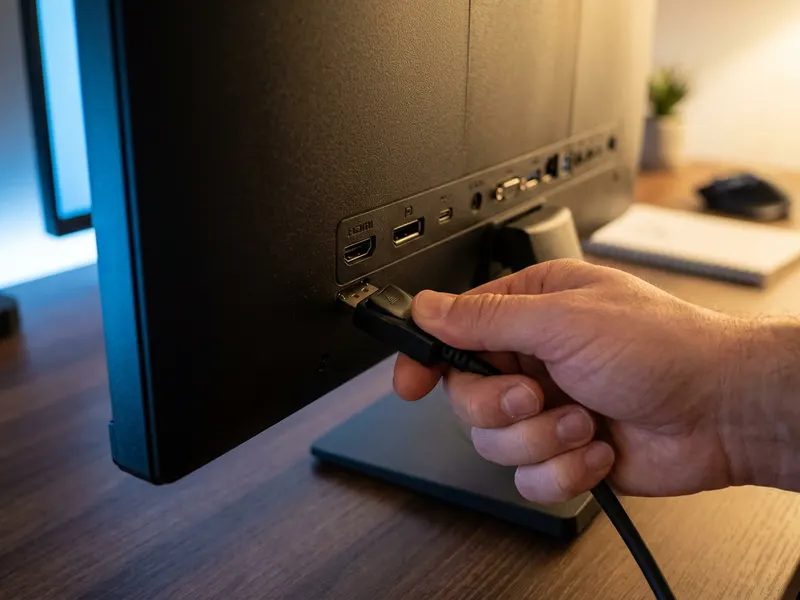 Cavo Cable Matters DisplayPort 1.4 (certificato VESA)
Bloccato a 60 Hz? Spesso la colpa è del vecchio cavo: questo arriva fino a 240 Hz.
-
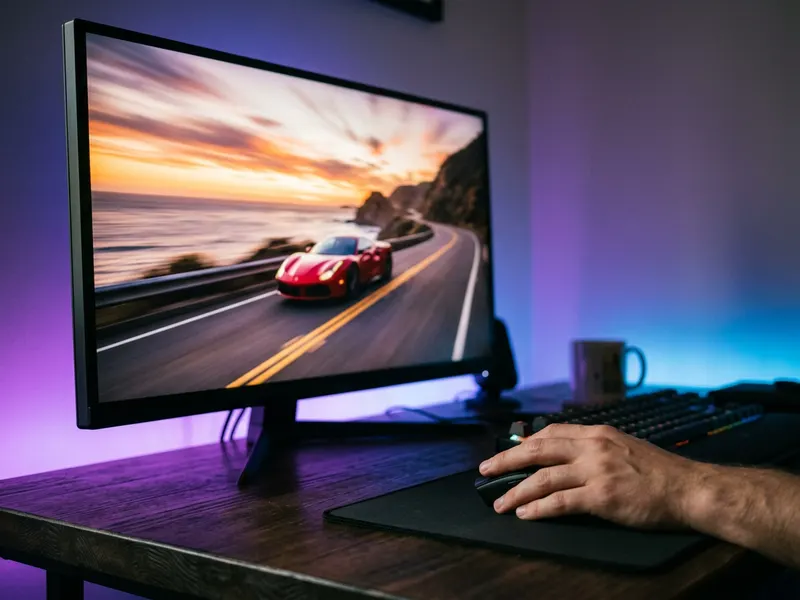 Monitor da Gaming Acer Nitro 24" 180 Hz
Il test dice 60 Hz e vuoi di più? Un salto economico verso i 180 Hz.
-
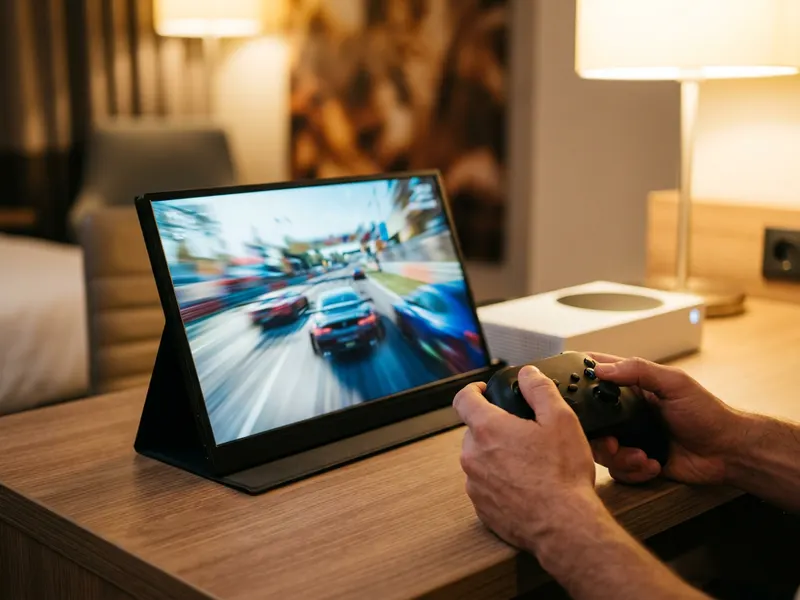 Monitor Portatile ARZOPA 16" 144 Hz
Uno schermo sottile a 144 Hz per il portatile o la console, ovunque giochi.
Aiuta a mantenere gratuiti gli strumenti. ✨
Le immagini sono solo a scopo illustrativo. In qualità di Affiliato Amazon io ricevo un guadagno dagli acquisti idonei.