Schermo rosso per testare display e pixel
Lo strumento schermo rosso riempie l'intero display con una tinta rossa pura e uniforme per far risaltare ogni anomalia visiva. È la soluzione ideale per eseguire un controllo dei pixel bruciati e individuare l'effetto fantasma sui pannelli OLED di monitor, smartphone e TV. L'analisi funziona direttamente all'interno del browser, senza scaricare applicazioni o registrare account.
Come usare lo schermo rosso per l'ispezione
Per effettuare un controllo accurato del display ed evidenziare i difetti dei subpixel, prepara lo schermo prima di avviare la verifica:
- Pulisci accuratamente la superficie del pannello da polvere e impronte con un panno morbido.
- Aumenta la luminosità al massimo e riduci la luce ambientale per rendere visibili eventuali fughe di luce.
- Seleziona Tocca per lo schermo intero per riempire la schermata con il colore rosso puro.
- Osserva il display da una distanza di circa 30 cm, esaminando prima gli angoli e i bordi, poi la parte centrale.
- Tocca un punto qualsiasi dello schermo o premi Esc per terminare la prova.
Durante l'ispezione, lo strumento utilizza l'API di blocco della sospensione per impedire che il display si oscuri o vada in standby prima della fine dell'analisi.
Come vedere pixel bruciati e pixel bloccati
Un controllo pixel bruciati su sfondo solido consente di distinguere chiaramente le diverse tipologie di difetto del pannello. Il colore rosso sollecita esclusivamente il subpixel rosso (codice #FF0000), mantenendo disattivati i subpixel verde e blu.
I pixel morti non ricevono alimentazione e restano costantemente neri (#000000) su qualsiasi sfondo. Al contrario, durante un test pixel bloccati, i punti che continuano a ricevere alimentazione appaiono come minuscoli pallini di colore verde, blu, ciano o bianco. Un test dei pixel bruciati su una superficie di colore omogeneo facilita il lavoro della vista nell'individuare la singola anomalia visiva.
Test burn-in OLED e ritenzione d'immagine
Nei pannelli OLED di smartphone, laptop e TV, gli elementi grafici statici mostrati per molte ore usurano i pixel in modo disomogeneo. Un test OLED su un campo solido mette in evidenza la ritenzione d'immagine sotto forma di ombre o macchie opache con le sagome di tastiere, barre di stato o elementi d'interfaccia.
Un test di burn-in OLED aiuta anche a capire la natura del difetto. Se la sagoma svanisce dopo pochi minuti di riproduzione di altri contenuti, si tratta di ritenzione temporanea; se l'impronta scura rimane visibile, si tratta di un burn-in permanente del pannello.
Test backlight bleed e aloni sui monitor LCD
Sui monitor LCD la luce della retroilluminazione può filtrare oltre i bordi della struttura. Fai il test backlight bleed al buio: è il modo migliore per individuare aloni o zone sbiadite.
Durante il test backlight bleeding, queste anomalie si manifestano come macchie chiare o rosate dove il colore appare privo di saturazione. Una leggera luminosità lungo la cornice è comune sui pannelli IPS, ma evidenti macchie luminose e asimmetriche indicano un difetto di assemblaggio del monitor.
Schermo rosso telefono e comportamento su iPhone
Sui dispositivi Android e su iPad, lo strumento sfrutta l'API Web Fullscreen nativa del browser per coprire completamente il display senza mostrare elementi dell'interfaccia. Su iOS, Safari per iPhone non supporta tale API per le pagine web.
Quando usi lo schermo rosso su iPhone, l'immagine riempie la pagina web; con un singolo scorrimento verso l'alto la barra degli indirizzi si nasconde, lasciando visibile solo la barra di stato in alto. Questa modalità permette comunque di eseguire un test di burn-in OLED accurato nelle zone più critiche, come la fascia superiore e la superficie occupata dalla tastiera.
Domande frequenti
Come capire se ho un pixel bruciato sullo schermo?
Per capire se sono presenti pixel bruciati, attiva lo schermo rosso e osserva il display da circa 30 cm di distanza. Un pixel morto appare come un minuscolo punto nero che rimane scuro su qualsiasi colore visualizzato. Se invece noti un puntino di colore diverso, come verde o blu, si tratta di un subpixel bloccato.
Qual è la differenza tra un pixel morto e un pixel bloccato?
Un pixel morto non riceve energia e rimane scuro su ogni colore della schermata. Un pixel bloccato riceve alimentazione ma rimane fermo su un singolo subpixel, apparendo come un punto verde, blu, ciano o bianco sullo sfondo rosso. La differenza principale è che il pixel bloccato cambia aspetto con i diversi colori, mentre il pixel morto resta sempre nero.
Come faccio il test per vedere il burn-in su uno schermo OLED?
Per verificare il burn-in su un pannello OLED, riempi lo schermo con una tinta rossa solida e cerca eventuali ombre o sagome persistenti. Le zone più colpite sono quelle con elementi statici prolungati, come la barra di stato, le icone di navigazione o la tastiera. Le macchie da burn-in appaiono solitamente come sagome opache o brunastre sulla superficie rossa.
Che cos'è la ritenzione d'immagine e come si distingue dal burn-in?
La ritenzione d'immagine è un fenomeno temporaneo in cui un'immagine statica lascia un'impronta che svanisce dopo pochi minuti. Il burn-in è un degrado permanente del diodo OLED che rimane visibile in modo definitivo. Se la sagoma persiste anche dopo l'uso prolungato di altri contenuti, si tratta di burn-in reale.
Come funziona lo schermo rosso su iPhone se Safari non va a schermo intero?
Su iPhone lo schermo rosso riempie l'intera pagina del browser anziché passare alla modalità a schermo intero nativa. Scorrendo una volta verso l'alto, la barra degli indirizzi di Safari si nasconde e lascia visibile unicamente la barra di stato. Questo permette di esaminare accuratamente il display, in particolare la fascia superiore dello smartphone.
Come riconoscere il backlight bleed su un monitor LCD?
Riconosci il backlight bleed osservando il monitor in un ambiente buio durante la visualizzazione di una tinta unita. Appare come aloni chiari o chiazze rosate concentrate vicino ai bordi e agli angoli dello schermo. Piccole variazioni sono normali nei pannelli IPS, mentre ampie macchie luminose indicano un difetto del pannello.
Posso riparare i pixel bloccati o bruciati?
I pixel morti non si possono riparare poiché si tratta di un guasto hardware permanente del subpixel. I pixel bloccati a volte possono riattivarsi da soli o alternando colori solidi a schermo intero per stimolare il pannello. Tuttavia, se la struttura del subpixel è danneggiata in modo definitivo, la sostituzione dello schermo rimane l'unica soluzione.
Consigliati
-
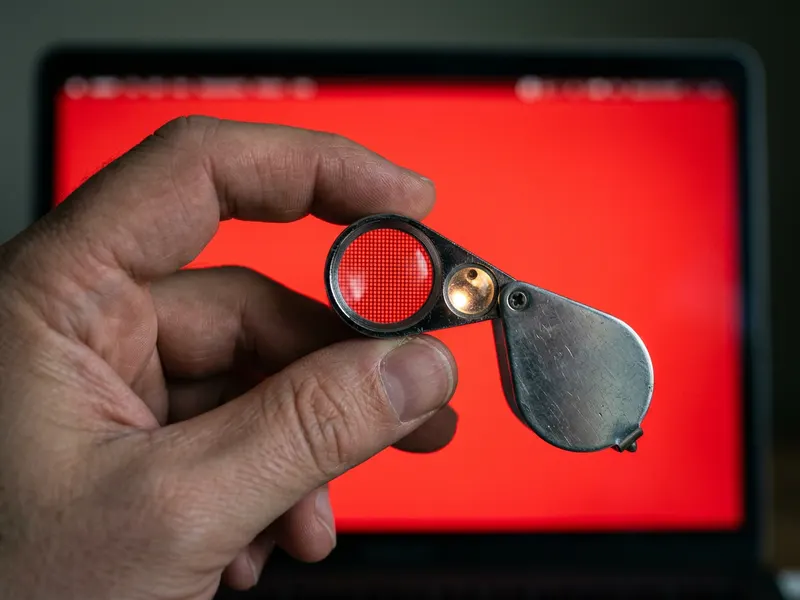 JARLINK Lente d'Ingrandimento 30x con LED
Scova in un attimo la differenza tra un pixel bruciato e un granello di polvere.
-
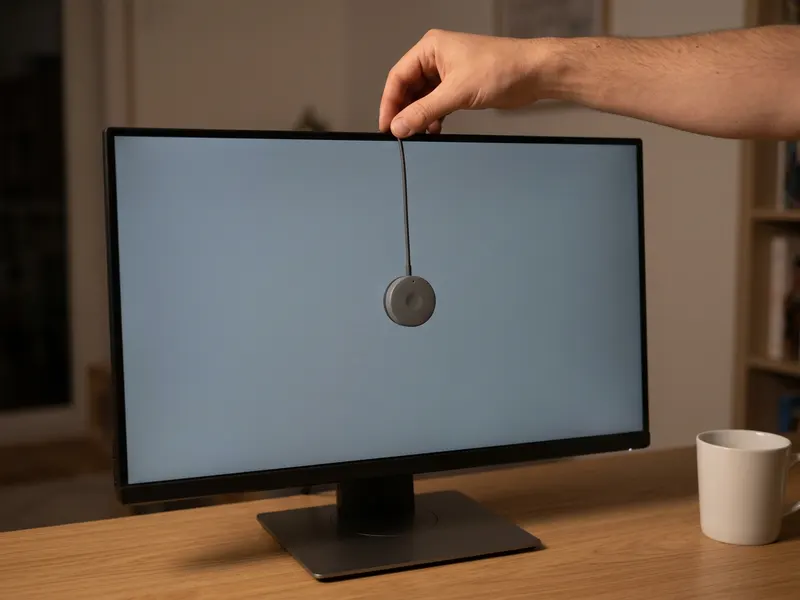 Calibrite Display 123 Colorimetro
Nessun pixel difettoso? Calibra lo schermo per avere colori finalmente fedeli.
-
 Dell 27" SE2726H Monitor IPS 144 Hz
Se il test mostra difetti, ecco un valido monitor sostitutivo dal prezzo accessibile.
Aiuta a mantenere gratuiti gli strumenti. ✨
Le immagini sono solo a scopo illustrativo. In qualità di Affiliato Amazon io ricevo un guadagno dagli acquisti idonei.