Misura pixel online su qualsiasi schermata
Questo strumento permette di effettuare una misura pixel online direttamente nel browser desktop. Seleziona una finestra o uno schermo, blocca il fotogramma e trascina il cursore per rilevare dimensioni e distanze esatte. Nessun dato viene caricato online: la schermata viene elaborata interamente sul tuo dispositivo.
Come effettuare una misura pixel online
Misurare gli elementi presenti a schermo richiede solo pochi passaggi direttamente nel browser:
- Fai clic su Seleziona schermo o finestra per aprire il selettore di condivisione dello schermo del browser.
- Scegli lo schermo intero, una finestra di un'applicazione o una scheda del browser.
- Il fotogramma viene congelato all'istante e la condivisione dello schermo si interrompe subito.
- Trascina il cursore sul fermo immagine per leggere i valori di Larghezza, Altezza, Distanza e Angolo.
- Se desideri misurare un altro elemento, premi Nuova acquisizione.
Come misurare pixel sullo schermo in due modalità
La barra degli strumenti fluttuante permette di alternare due diverse modalità di misura. La Modalità linea traccia una retta tra due punti per verificare la distanza in pixel e l'inclinazione rispetto all'orizzontale. È ideale per controllare le spaziature tra gli elementi visivi o l'allineamento dei bordi.
La Modalità rettangolo crea un riquadro di selezione per misurare esattamente la larghezza e l'altezza di un'area specifica, come un pulsante, un banner o un margine. Il pulsante Cambia colore delle guide alterna il colore della guida tra verde neon e magenta per mantenerla visibile su qualsiasi sfondo.
Risoluzione reale e misura pixel online precisa
Ogni misurazione viene calcolata sulla risoluzione intrinseca del fotogramma catturato e non dall'anteprima ridimensionata mostrata nel browser. In questo modo lo zoom attivo, i display Retina ad alta densità o il ridimensionamento della finestra non alterano mai i valori rilevati.
Quando occorre misurare pixel sullo schermo di un monitor ad alta risoluzione, i dati visualizzati indicano sempre le dimensioni effettive della sorgente catturata.
Compatibilità per misurare pixel sullo schermo
Lo strumento funziona nei principali browser desktop come Chrome, Edge e Firefox su sistemi Windows, Mac e Linux. Poiché si basa sulle funzionalità native del browser, non richiede l'installazione di programmi desktop o estensioni.
I browser per dispositivi mobili su iOS e Android non supportano la cattura dello schermo all'interno delle pagine web, pertanto la misurazione richiede un computer desktop o laptop.
Domande frequenti
Come si effettua la misura pixel online sullo schermo?
Per misurare i pixel, seleziona il pulsante Seleziona schermo o finestra e scegli lo schermo, la finestra o la scheda da acquisire. Il fotogramma si blocca all'istante e la condivisione dello schermo termina subito. Trascina il mouse sul fermo immagine per visualizzare i valori esatti di Larghezza, Altezza, Distanza e Angolo accanto al cursore.
Come posso misurare la distanza esatta in pixel tra due punti?
Attiva la Modalità linea dalla barra degli strumenti fluttuante e trascina il cursore dal primo al secondo punto. Il valore Distanza mostra la lunghezza in linea retta espressa in pixel reali. La misurazione viene calcolata sulle coordinate effettive del fotogramma e non sull'anteprima visibile.
Come si misura l'angolo di un elemento visivo sullo schermo?
Passa alla Modalità linea e trascina la linea guida lungo il bordo o l'elemento che vuoi verificare. Il valore Angolo indica l'inclinazione in gradi rispetto alla linea orizzontale. Questa funzione permette di capire subito se un bordo è perfettamente livellato o inclinato.
Il righello funziona sia su Mac che su Windows?
Sì, lo strumento funziona su qualsiasi browser desktop che supporta la cattura dello schermo, tra cui Chrome, Edge e Firefox su Windows, Mac e Linux. Non è disponibile sui browser per dispositivi mobili iOS o Android poiché non supportano l'API di cattura dello schermo integrata nelle pagine web.
Devo installare un'estensione per il browser o un programma desktop?
No, lo strumento funziona interamente all'interno della pagina web aperta senza richiedere alcuna estensione, applicazione desktop o registrazione. Ti basta selezionare la schermata da misurare e il fotogramma catturato è subito pronto per la lettura dei pixel.
Posso misurare i pixel all'interno di uno screenshot anziché sullo schermo attivo?
Sì, basta aprire lo screenshot in un visualizzatore di immagini o in una scheda del browser e selezionare quella finestra. Lo strumento cattura l'immagine presente sullo schermo in quel momento e blocca il fotogramma, consentendo di effettuare le misurazioni desiderate.
Perché lo zoom del browser o la risoluzione non alterano il valore dei pixel letti?
I calcoli vengono effettuati sulla risoluzione intrinseca della sorgente catturata e non sul ridimensionamento grafico dell'anteprima. Di conseguenza, lo zoom del browser o l'uso di schermi Retina e High-DPI non influenzano i dati di Larghezza, Altezza, Distanza e Angolo.
Consigliati
-
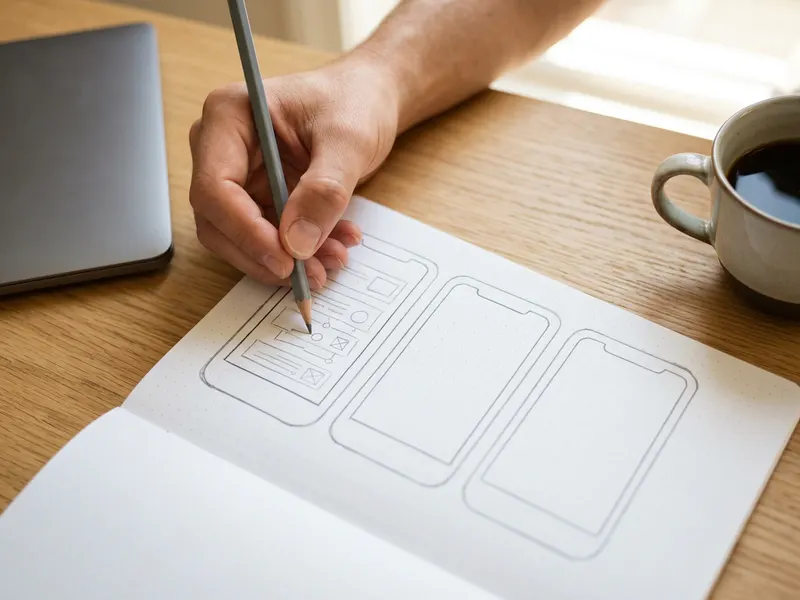 Quaderno per Sketch UX/UI Wireframe
Griglie per smartphone, tablet e desktop per disegnare il layout appena misurato.
-
 Don't Make Me Think, Revisited (Steve Krug)
Il classico che spiega come spazi e impaginazione rendono un sito semplice da usare.
-
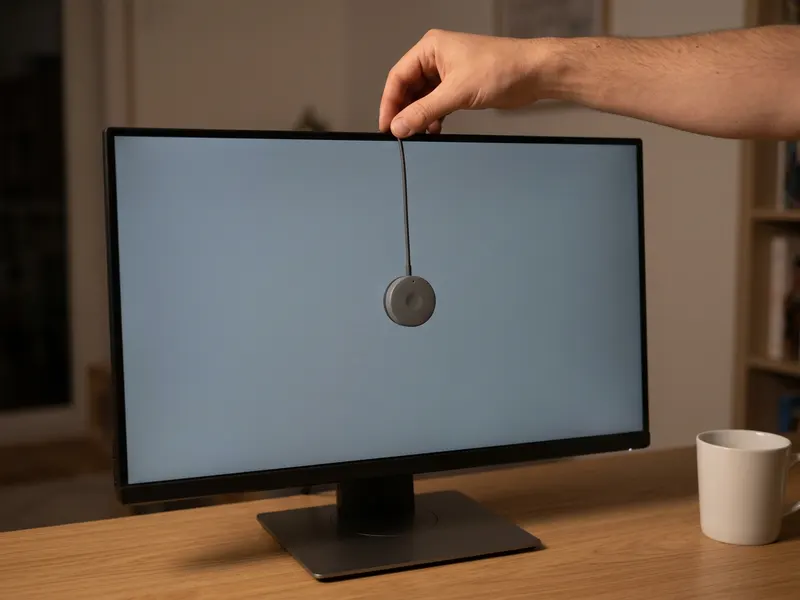 Colorimetro Calibrite Display 123
I pixel misurati al millimetro meritano colori fedeli: calibra il tuo schermo.
Aiuta a mantenere gratuiti gli strumenti. ✨
Le immagini sono solo a scopo illustrativo. In qualità di Affiliato Amazon io ricevo un guadagno dagli acquisti idonei.