Inverti colori immagine online
Scegli una foto o una grafica e ottieni subito il suo negativo a colori: il bianco diventa nero, il rosso diventa ciano e i toni scuri si schiariscono. Le parti trasparenti restano trasparenti e la risoluzione resta quella originale. L'immagine viene invertita nel tuo browser e non viene caricata da nessuna parte.
Come invertire i colori di un'immagine
- Premi Scegli un'immagine o trascinala qui e seleziona un file, oppure trascinalo sopra.
- Controlla l'anteprima. Mostra l'immagine invertita su una scacchiera, così le parti trasparenti si riconoscono perché la scacchiera si vede attraverso.
- Premi Scarica l'immagine invertita per salvare il risultato. Dopo il salvataggio il pulsante diventa Scarica di nuovo.
- Per un negativo in bianco e nero, spunta Prima scala di grigi, sotto il pulsante. L'anteprima si aggiorna subito e puoi scaricare di nuovo per salvare anche questa versione.
- Per invertire un'altra immagine, premi Ricomincia nella barra in alto. Torni alla prima schermata.
Inverti colori foto: cosa succede a ogni colore
Un'immagine memorizza per ogni pixel un valore di rosso, verde e blu da 0 a 255. Invertire sostituisce ciascuno dei tre valori con 255 meno il suo valore. È un vero negativo fotografico, ed è per questo che invertendo una seconda volta ritrovi i colori originali.
- Il bianco (255, 255, 255) diventa nero (0, 0, 0).
- Il rosso (255, 0, 0) diventa ciano (0, 255, 255).
- Il verde (0, 255, 0) diventa magenta (255, 0, 255).
- Il blu (0, 0, 255) diventa giallo (255, 255, 0).
- L'arancione #FF8800 diventa blu #0077FF.
- Il grigio medio (128, 128, 128) quasi non cambia (127, 127, 127).
I toni medi si spostano appena: un'immagine fatta soprattutto di grigi intorno a 128 resta quasi uguale, mentre una molto contrastata cambia del tutto. Per leggere il valore esatto di un colore nel risultato, aprilo nel Selettore Colore da Foto, che dà HEX e RGB.
Invertire i colori di un PNG mantenendo la trasparenza
Vengono invertiti solo i tre valori di colore. Il valore alfa, che indica quanto un pixel è trasparente, non cambia mai. Un logo con sfondo trasparente o con un'ombra morbida resta quindi trasparente esattamente negli stessi punti.
Entra un PNG ed esce un PNG, senza perdita di qualità. È quello che ti serve quando un logo bianco deve diventare nero, o il contrario.
Trasformare una foto in negativo in bianco e nero
Con Prima scala di grigi, ogni pixel viene prima ridotto a un solo livello di grigio, con i pesi 0,299 per il rosso, 0,587 per il verde e 0,114 per il blu. Poi quel grigio viene invertito. Il risultato non ha più colore, solo un negativo grigio puro.
Serve quando vuoi capovolgere picchi e valli di una heightmap in scala di grigi, o la forma di un'immagine letta come wavetable, senza dominanti di colore. Il rosso puro, per esempio, diventa grigio 179 invece di ciano. Se vuoi solo la versione in bianco e nero senza inversione, usa Converti immagine in scala di grigi.
Quale formato e quali dimensioni ottieni
- PNG torna PNG, senza perdita.
- JPG torna JPG, salvato di nuovo con qualità 95, quindi non è lo stesso file byte per byte.
- WebP torna WebP, a qualità piena. Se il tuo browser non sa scrivere WebP, ricevi un PNG.
- GIF e BMP diventano PNG. Di una GIF animata si usa solo il primo fotogramma.
- HEIC e RAW della fotocamera diventano JPG, dopo essere stati decodificati nel tuo browser.
Il file mantiene il nome originale con -invertita in coda: logo.png si scarica come logo-invertita.png. La risoluzione originale resta intera. L'unica eccezione è un'immagine più lunga di 6000 px sul lato lungo, che viene ridotta a 6000 px. Non viene aggiunta nessuna filigrana. Per cambiare formato, passa il risultato dal Convertitore Immagini.
Cosa non fa questo strumento
- Inverte l'immagine intera. Non può invertire solo una parte selezionata.
- È solo un negativo vero. Non conserva le tonalità e non ha una modalità che inverte la sola luminosità.
- Non regola luminosità, contrasto o colori e non permette di scegliere un colore da sostituire.
- Elabora un'immagine alla volta, senza modalità batch.
- Non elabora una GIF animata fotogramma per fotogramma; usa solo il primo.
- Non specchia né ruota l'immagine. «Invertire» qui riguarda i colori. Per capovolgerla da sinistra a destra o dall'alto in basso, usa Rifletti Immagine.
Domande frequenti
Come invertire i colori di un'immagine?
Premi «Scegli un'immagine o trascinala qui» e seleziona un'immagine. L'anteprima mostra subito il risultato invertito. Premi «Scarica l'immagine invertita» per salvarlo. Il valore di rosso, verde e blu di ogni pixel viene sostituito da 255 meno il suo valore, quindi il bianco diventa nero e un cielo chiaro diventa scuro.
Come invertire i colori di una foto su iPhone o Android?
Apri questa pagina nel browser del telefono, premi «Scegli un'immagine o trascinala qui» e seleziona una foto dalla libreria. Le foto HEIC dell'iPhone sono accettate e scaricate come JPG. Il file finisce dove il browser del telefono salva i download.
La trasparenza di un PNG viene mantenuta?
Sì. Vengono invertiti solo i valori di rosso, verde e blu; il valore alfa di ogni pixel non viene toccato, quindi le aree trasparenti e semitrasparenti restano com'erano. L'anteprima le mostra su una scacchiera e il download è di nuovo un PNG.
Come invertire un'immagine in bianco e nero?
Scegli l'immagine come qualsiasi altra. Il nero diventa bianco, il bianco diventa nero e ogni grigio si ribalta rispetto al centro, quindi 64 diventa 191. «Prima scala di grigi» non serve per un'immagine già grigia; conta solo per un'immagine a colori che vuoi rendere in bianco e nero prima dell'inversione.
Posso invertire una foto JPG, WebP, GIF o HEIC, e che nome ha il file?
Sì. Funzionano anche i file BMP e i RAW della fotocamera. Un JPG torna JPG, un WebP torna WebP e un PNG torna PNG. HEIC e RAW tornano JPG, GIF e BMP tornano PNG. Il nome originale riceve «-invertita» in coda, quindi foto.png si scarica come foto-invertita.png.
Cosa fa «Prima scala di grigi»?
Rende l'immagine in bianco e nero prima dell'inversione, con i pesi 0,299 per il rosso, 0,587 per il verde e 0,114 per il blu, così il risultato è un negativo grigio puro senza colore. È disattivata di default, l'anteprima si aggiorna appena la attivi ed è pensata per heightmap e wavetable.
Invertire riduce la qualità dell'immagine o aggiunge una filigrana?
Non viene aggiunta nessuna filigrana. La risoluzione piena resta, tranne che un'immagine più lunga di 6000 px sul lato lungo viene ridotta a 6000 px. Un PNG è salvato senza perdita, un JPG è salvato di nuovo con qualità 95 e un WebP a qualità piena.
La mia immagine viene caricata da qualche parte?
No. Il tuo browser inverte l'immagine sul tuo dispositivo e non viene inviato nulla a un server.
Consigliati
-
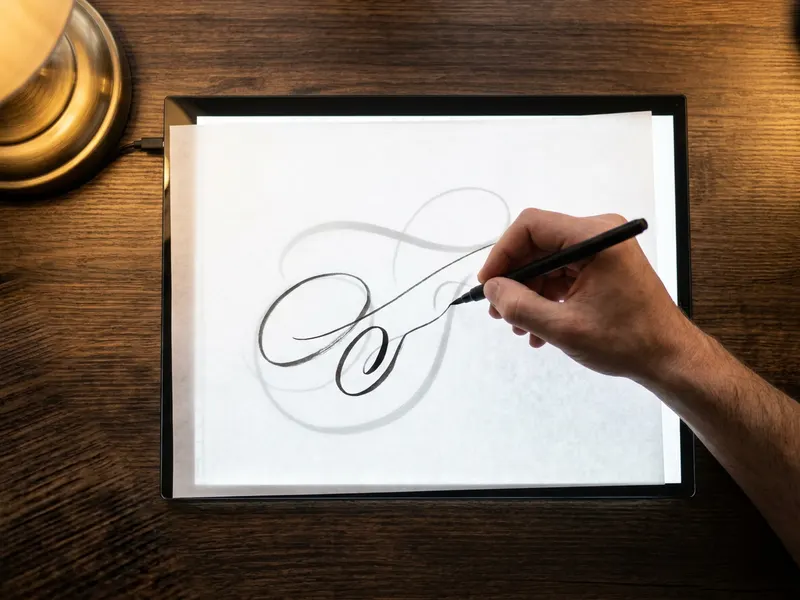 Tavola Luminosa A4 a LED LitEnergy
Ricalca il tuo logo o schizzo invertito su carta con una luce forte e uniforme.
-
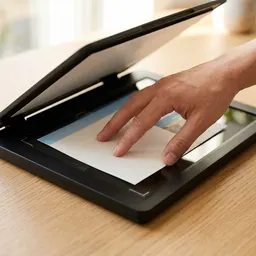 Scanner piano Canon CanoScan LiDE 300
Scansiona una stampa o una vecchia foto, poi inverti i colori in negativo.
-
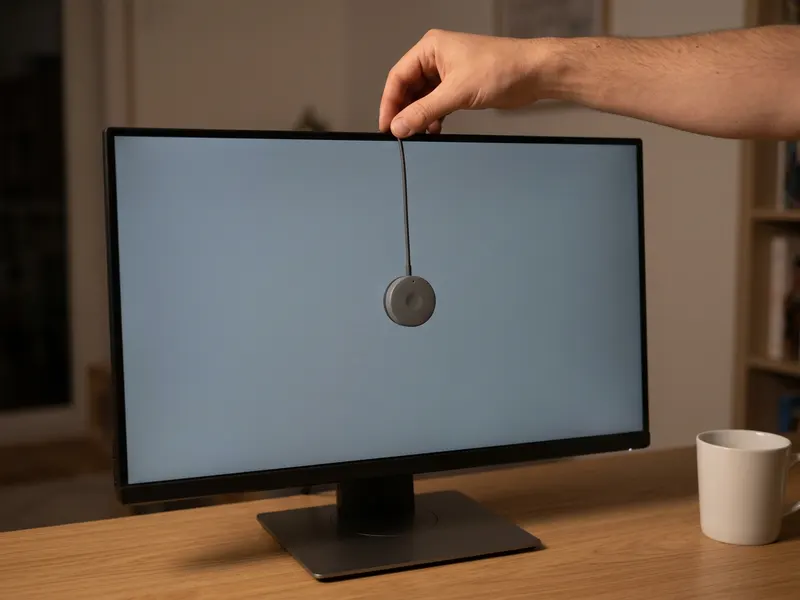 Calibrite Display 123 Colorimetro
Verifica che lo schermo mostri fedelmente i colori invertiti prima di esportare.
Aiuta a mantenere gratuiti gli strumenti. ✨
Le immagini sono solo a scopo illustrativo. In qualità di Affiliato Amazon io ricevo un guadagno dagli acquisti idonei.


