Upscale immagine: ingrandisci un'immagine a bassa risoluzione 2× o 4×
Questo strumento di upscale immagine rende più grande e più nitida una foto piccola, sfocata o pixelata. Una rete di super-risoluzione IA della famiglia ESRGAN la ridisegna con 2× o 4× i pixel e ti dà un PNG. La rete gira nel tuo browser, sulla tua scheda grafica: l'immagine non viene mai caricata, non serve un account e il risultato non ha filigrana. Funziona meglio con immagini di circa 100-500 pixel, come una foto del profilo, una vecchia foto a bassa risoluzione, un'anteprima, un logo pixelato o la grafica di un gioco.
Come ingrandire una foto con l'IA: i passaggi
- Apri Impostazioni, sotto l'area di rilascio. Sotto Ingrandimento scegli 2× più grande o 4× più grande (parte da 4× più grande) e sotto Tipo di immagine scegli Foto o Illustrazione. Fallo per primo: le impostazioni vengono lette quando scegli il file.
- Premi Scegli un'immagine o trascinala qui e scegli il file, oppure trascinalo in quell'area. Accetta JPG, PNG, WebP, RAW o HEIC fino a 1.000 × 1.000 pixel, e l'ingrandimento parte appena il file è scelto.
- Aspetta su Ingrandimento della tua immagine. Prima si carica il modello di IA, poi vedi l'avanzamento della nitidezza e infine Creazione del tuo PNG…. Tieni aperta la scheda. Annulla ferma l'operazione.
- Trascina la maniglia del cursore tra Prima e Dopo, oppure usa i tasti freccia, per confrontare. La riga sotto mostra il cambiamento, per esempio «da 64 × 64 px a 256 × 256 px».
- Premi Scarica in alta risoluzione per salvare il PNG. Prende il nome del tuo file, come foto-ingrandita-4x.png. Ricomincia (o la freccia indietro nella barra in alto) ti riporta all'area di rilascio per l'immagine successiva.
Aumentare la risoluzione dell'immagine: cosa danno 2× e 4×
Il risultato è sempre un PNG con larghezza e altezza esattamente 2× o 4× quelle dell'originale, quindi un ingrandimento 4× ha sedici volte i pixel.
- 64 × 64 px diventa 128 × 128 px (2×) o 256 × 256 px (4×).
- 250 × 250 px diventa 500 × 500 px o 1.000 × 1.000 px.
- 480 × 360 px diventa 960 × 720 px o 1.920 × 1.440 px.
- 1.000 × 1.000 px (il limite) diventa 2.000 × 2.000 px o 4.000 × 4.000 px.
Scegli 4× più grande per una piccola immagine che vuoi usare in grande, come un avatar di 200 pixel per un banner. Scegli 2× più grande quando l'immagine è già buona e ti serve solo un po' più di spazio.
Foto o illustrazione: quale tipo di immagine scegliere
- Foto: ideale per foto e altre immagini del mondo reale. Usa il modello più piccolo, quindi si carica e gira in fretta.
- Illustrazione: ideale per disegni, loghi, linee, fumetti e grafica dei giochi. È più lenta, ma mantiene i bordi puliti.
Se non sei sicuro, esegui la stessa immagine con entrambi i tipi e confronta. Premi Ricomincia, cambia l'impostazione e scegli di nuovo il file. Un upscaler a IA ridisegna i bordi invece di copiare i pixel, quindi non è lo strumento per conservare blocchi di pixel quadrati esattamente come sono.
Rendere nitida una foto sfocata: cosa può e cosa non può fare l'IA
Il ridimensionamento normale allunga i pixel che hai già, per questo un'immagine ingrandita appare morbida o a blocchi. È il lato Prima del cursore: il tuo originale ingrandito con una semplice sfumatura. Il lato Dopo è il risultato dell'IA. La rete ha imparato come di solito appaiono bordi, pelle, capelli, fogliame e disegni a linee, e disegna bordi lisci e dettagli credibili dove la versione semplice mostra dei blocchi.
Non recupera informazioni che non sono nel file. Il dettaglio che aggiunge è plausibile, non quello vero, quindi non usarla per leggere una targa o una parola sfocata. Il testo in un minuscolo screenshot può restare morbido, e un volto in un ritaglio di 40 pixel sarà un'ipotesi pulita di volto. Il guadagno è maggiore su immagini piccole, a blocchi o compresse, e minore su quelle già nitide.
Dimensioni massime, formati, tempi e privacy
- Lato più lungo: 1.000 pixel. Un'immagine più grande viene rifiutata, con le sue dimensioni nel messaggio. Riducila prima con Ridimensiona in Lotto, oppure ritaglia la parte che vuoi con Ritaglio Immagini, che fa anche risparmiare tempo.
- Formati: JPG, PNG e WebP. Le foto RAW e HEIC vengono decodificate prima, a un massimo di 1.000 pixel. Una GIF o una BMP usa il suo primo fotogramma.
- Trasparenza: un PNG trasparente mantiene la trasparenza nel risultato.
- Un'immagine alla volta. Usa Ricomincia tra un'immagine e l'altra.
La velocità dipende dalla tua scheda grafica. Un'immagine piccola richiede pochi secondi. Un'immagine da 1.000 pixel a 4× più grande con Illustrazione può richiedere un minuto o più, ed è per questo che la schermata di avanzamento ti chiede di tenere aperta la scheda. Il modello di IA è un file a parte, scaricato una volta da una CDN pubblica e poi conservato dal browser: circa 3 MB per Foto e circa 28 MB per Illustrazione, con un file per 2× e uno per 4×. Il primo avvio richiede quindi una connessione.
La tua immagine non viene caricata. Lettura, nitidezza e creazione del PNG avvengono sul tuo dispositivo, sulla scheda grafica tramite WebGL. L'unica cosa scaricata dalla rete è il file del modello di IA. Se l'accelerazione hardware è disattivata o manca WebGL, lo strumento te lo dice invece di arrancare sul processore.
Dopo l'ingrandimento: comprimere, convertire, togliere lo sfondo
Un PNG a 4× può essere un file grande. Per alleggerirlo per un sito o un'email, usa Comprimi Immagini, oppure Convertitore Immagini per salvarlo come JPG o WebP. Rimuovi Sfondo ritaglia il soggetto in un PNG trasparente, e Confronta Immagini mette a confronto due immagini con un proprio cursore prima e dopo.
Domande frequenti sull'upscale delle immagini
Come ingrandire una foto online gratis?
Scegli un'immagine nell'area di rilascio e l'ingrandimento parte subito. Apri prima «Impostazioni» se vuoi 2× più grande o 4× più grande e il tipo «Foto» o «Illustrazione», perché vanno impostati prima di scegliere il file. Quando compare il cursore, premi «Scarica in alta risoluzione» per salvare il PNG. Non serve un account, non c'è filigrana e l'immagine resta sul tuo dispositivo.
Posso ingrandire un'immagine senza perdere qualità?
Sì, nel senso che non peggiora: il risultato è un PNG senza perdita con esattamente 2× o 4× i pixel, con meno blocchi e sfocatura grazie a un modello di IA. Non può recuperare dettagli che l'originale non ha mai contenuto, quindi aggiunge un dettaglio plausibile e non quello vero. Usa il cursore «Prima» e «Dopo» per giudicarlo sulla tua immagine.
Come si fa ad aumentare la risoluzione di un'immagine?
Sotto «Impostazioni» scegli 4× più grande per il salto maggiore, scegli l'immagine e scarica il PNG. Un'immagine da 250 × 250 pixel diventa di 1.000 × 1.000 pixel, e una da 480 × 360 pixel diventa di 1.920 × 1.440. I risultati sono migliori su immagini di circa 100-500 pixel sul lato più lungo, dove un ingrandimento aiuta di più.
Esiste un'IA per migliorare le foto gratis, senza registrazione e senza filigrana?
Sì. Questa non richiede account, email né pagamento, e il PNG che scarichi non ha filigrana. Il modello di IA gira nel tuo browser sulla tua scheda grafica, quindi non c'è coda di caricamento né limite di crediti. Puoi elaborare quante immagini vuoi, una alla volta.
L'upscaler carica la mia foto?
No. La tua immagine viene letta e resa più nitida sul tuo dispositivo, e anche il PNG viene creato lì. Viene scaricato solo il file del modello di IA, una volta, da una CDN pubblica, e il browser ne conserva una copia. Pesa circa 3 MB per «Foto» e circa 28 MB per «Illustrazione», per ciascuno di 2× e 4×.
Posso ingrandire un'immagine più grande di 1.000 pixel?
No. Il lato più lungo può essere al massimo di 1.000 pixel, e un'immagine più grande viene rifiutata con le sue dimensioni nel messaggio. Riducila prima, per esempio con Ridimensiona in Lotto, poi ingrandiscila. L'output raggiunge al massimo 4.000 × 4.000 pixel.
Come ingrandisco un logo o un PNG con sfondo trasparente?
Scegli il logo, imposta «Tipo di immagine» su «Illustrazione» sotto «Impostazioni» e scegli 2× più grande o 4× più grande. «Illustrazione» mantiene puliti i bordi su disegni, loghi, linee, fumetti e grafica dei giochi. I PNG trasparenti mantengono la trasparenza nel risultato.
Perché dice che WebGL è disattivato o assente?
Il modello di IA ha bisogno della tua scheda grafica, a cui il browser accede tramite WebGL. Se l'accelerazione hardware è disattivata nelle impostazioni del browser, o il browser non ha WebGL, lo strumento lo dice invece di girare lento sul processore. Attiva l'accelerazione hardware nelle impostazioni del browser o apri la pagina in un altro browser.
Consigliati
-
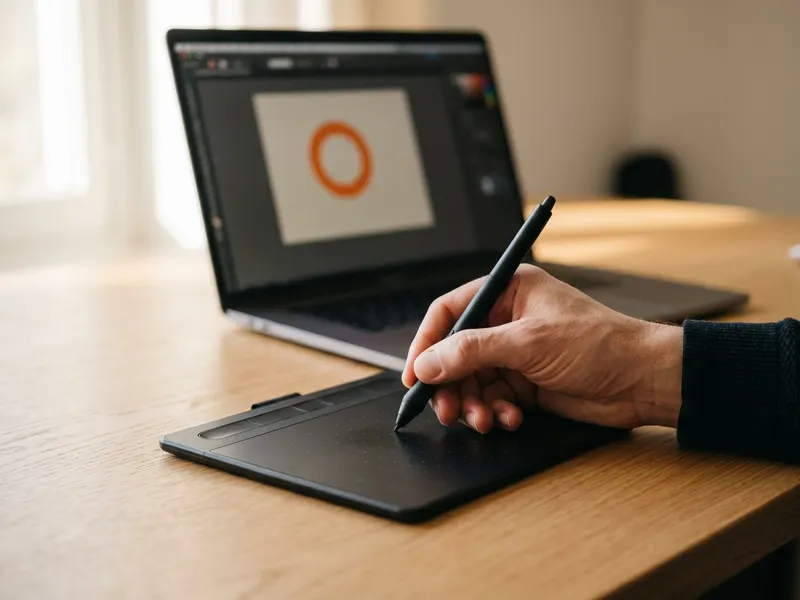 Tavoletta grafica Wacom Intuos Small
Ritocca a mano i bordi grezzi del tuo avatar o logo ingrandito.
-
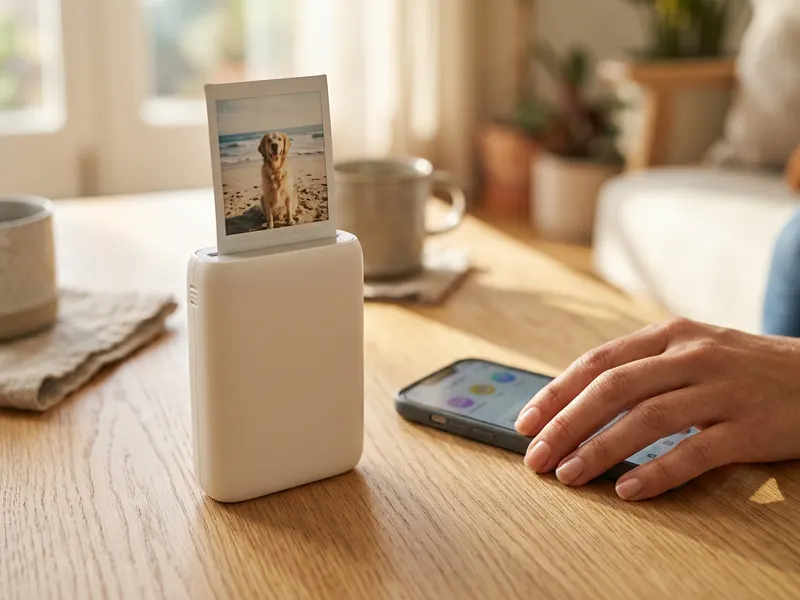 Stampante portatile Fujifilm Instax Mini Link 3
Stampa l'immagine migliorata come foto formato tascabile direttamente dal telefono.
-
 Scanner piano Canon CanoScan LiDE 300
Prima scansiona la vecchia stampa, poi ingrandiscila qui.
Aiuta a mantenere gratuiti gli strumenti. ✨
Le immagini sono solo a scopo illustrativo. In qualità di Affiliato Amazon io ricevo un guadagno dagli acquisti idonei.


