Sovrapporre due immagini online con un cursore
Confronta Immagini ti consente di sovrapporre due immagini per verificare ritocchi, modifiche o differenti versioni di un progetto. I due file vengono elaborati direttamente sul tuo dispositivo e non vengono mai inviati a un server esterno. Muovi il cursore per passare dall'immagine di partenza a quella modificata.
Mettere due foto a confronto passo dopo passo
Per iniziare il confronto non occorre installare alcun programma o creare un account:
- Seleziona la prima foto nel riquadro Immagine 1 (Prima) e la seconda nel riquadro Immagine 2 (Dopo). Puoi toccare lo spazio dedicato o trascinare direttamente i file.
- Sposta la maniglia circolare oppure premi in un punto qualsiasi della foto per scorrere tra i due livelli.
- Usa il pulsante Inverti se desideri scambiare l'ordine delle due immagini, oppure Ripristina per cancellarle e ricominciare da capo.
Slider prima e dopo: scorrimento o dissolvenza
Puoi analizzare le differenze scegliendo tra due distinte modalità di visualizzazione.
La modalità Scorrimento divide la foto all'altezza della maniglia. Scegliendo Sinistra / destra la linea di separazione si sposta in verticale, mentre con Alto / basso la linea scorre in orizzontale. Questa opzione è indicata per individuare modifiche localizzate o dettagli ritoccati.
La modalità Dissolvenza mantiene entrambe le foto sovrapposte nello stesso punto. Regolando il cursore Opacità immagine Dopo puoi sfumare progressivamente la seconda immagine sopra la prima, ideale per verificare variazioni cromatiche o di illuminazione sull'intera inquadratura.
Mettere due foto a confronto con iPhone
Puoi accedere allo strumento direttamente dal browser del tuo smartphone. È sufficiente toccare i due riquadri di caricamento per selezionare gli scatti direttamente dal Rullino.
Sui dispositivi iOS con Safari è possibile utilizzare anche immagini nei formati HEIC e RAW fotografici. La maniglia dello slider è strutturata per essere spostata agevolmente con il pollice, consentendo di scorrere la pagina muovendo il dito nella direzione opposta a quella del cursore.
Sovrapporre due immagini gratis in totale privacy
Tutta l'elaborazione avviene in locale nella memoria del browser mediante tecnologia HTML5 Canvas. Le immagini rimangono sul tuo dispositivo e non vengono salvate online o trasmesse a terzi.
Dopo aver posizionato lo slider sul punto desiderato, premi Salva immagine divisa per scaricare un unico file in formato PNG o JPG. L'immagine salvata mantiene la risoluzione originale della prima foto caricata, fino a un massimo di 16 megapixel.
Gestire foto con dimensioni o proporzioni differenti
Non è necessario ritagliare preventivamente le foto prima di caricarle. Le proporzioni del riquadro principale vengono definite dall'immagine caricata come Immagine 1 (Prima).
La seconda immagine viene centrata e adattata automaticamente all'interno del riquadro senza venire deformata o tagliata, mostrando un eventuale spazio vuoto ai margini se il formato differisce.
Domande frequenti
Come mettere due foto a confronto gratis?
Seleziona la prima foto nel riquadro Immagine 1 (Prima) e la seconda in Immagine 2 (Dopo). Una volta caricate entrambe, trascina il cursore centrale per evidenziare le modifiche. Il servizio è gratuito e non richiede registrazione.
Come funziona lo slider prima e dopo?
Lo slider divide il riquadro mostrato a schermo, lasciando una foto da un lato del cursore e l'altra dal lato opposto. Spostando la maniglia circolare è possibile coprire o scoprire l'immagine modificata.
Le foto vengono caricate su un server?
No. Le immagini vengono elaborate interamente all'interno del browser sul tuo dispositivo e non vengono mai caricate su server esterni o memorizzate online.
Posso mettere due foto a confronto con iPhone?
Sì. Puoi aprire lo strumento con Safari su iOS, caricare i file direttamente dal Rullino, inclusi formati HEIC o RAW, e trascinare il cursore con il touch screen.
Cosa succede se le due immagini hanno dimensioni diverse?
La prima immagine stabilisce le dimensioni dell'inquadratura. La seconda foto viene adattata e centrata al suo interno senza subire ritagli o distorsioni.
Come posso salvare il confronto prima e dopo?
Posiziona lo slider nel punto esatto che vuoi mostrare e premi Salva immagine divisa. Potrai scaricare il confronto come un unico file PNG o JPG fino alla risoluzione di 16 megapixel.
Posso spostare il cursore usando la tastiera?
Sì. È sufficiente selezionare la maniglia dello slider e utilizzare le frecce direzionali. Tenendo premuto il tasto Shift è possibile compiere spostamenti più ampi.
Consigliati
-
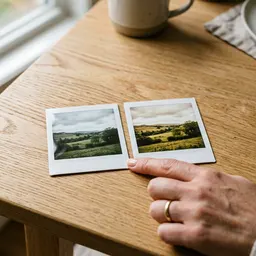 Pellicola Fujifilm Instax Mini (20 foto)
Stampa il prima e il dopo come una coppia di foto ricordo.
-
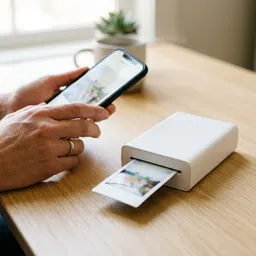 Stampante per smartphone Fujifilm Instax Mini Link 3
Stampa il confronto finale direttamente dal telefono.
-
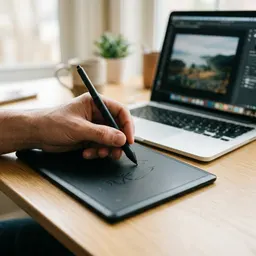 Tavoletta grafica Wacom Intuos Small
Ritocca l'immagine con la penna e poi confronta di nuovo i risultati.
Aiuta a mantenere gratuiti gli strumenti. ✨
Le immagini sono solo a scopo illustrativo. In qualità di Affiliato Amazon io ricevo un guadagno dagli acquisti idonei.