Blender render in MP4 da sequenze di immagini
Sequenza Immagini in MP4 unisce i tuoi fotogrammi PNG o JPG numerati in un singolo video H.264 direttamente nel browser. È uno strumento gratuito pensato per chi esporta animazioni 3D, progetti di stop-motion o time-lapse e vuole ottenere un file MP4 senza inviare i propri file a un server remoto. L'elaborazione avviene interamente nella memoria del dispositivo, senza filigrana e senza creare un account.
Come creare video da sequenza di immagini
Per creare video da sequenza di immagini non servono software di montaggio complessi. Il processo richiede solo tre passaggi:
- Seleziona i fotogrammi dalla finestra di dialogo o trascinali nell'area di rilascio. Tutti i file devono essere nello stesso formato (tutti PNG o tutti JPG), fino a un massimo di 1.000 file e 500 MB complessivi.
- Verifica l'anteprima e imposta la frequenza dei fotogrammi desiderata con il cursore, da 1 a 120 fps (il valore predefinito è 24 fps).
- Premi Genera MP4 per avviare la codifica. Al termine puoi riprodurre il video nell'anteprima e premere Scarica MP4.
Impostazioni per il render Blender in MP4
Se esporti un progetto 3D, per ottenere un render Blender in MP4 di solito parti da una sequenza con numerazione progressiva. I file vengono ordinati automaticamente secondo l'ordine numerico naturale, ponendo ad esempio frame_2 prima di frame_10, anche se i nomi non includono gli zeri iniziali (come frame_0002).
Se la sequenza contiene fotogrammi precedenti che desideri escludere, apri le Impostazioni avanzate e inserisci un valore nel campo Numero del fotogramma iniziale. I file il cui ultimo numero nel nome è inferiore a tale cifra verranno saltati. Se questa opzione è attiva, i file privi di numero nel nome saranno lasciati fuori dall'elaborazione.
Gestione della trasparenza da PNG a MP4
Il passaggio da PNG a MP4 comporta la perdita del canale alfa, poiché lo standard H.264 (spazio colore yuv420p) non supporta le aree trasparenti. Per questo motivo, le parti trasparenti o semitrasparenti delle immagini devono essere miscelate su un colore pieno.
Nelle Impostazioni avanzate puoi personalizzare la voce Colore di sfondo. Il valore predefinito è il nero, ma puoi selezionare il bianco o un'altra tonalità specifica per integrarsi con la scena finale. I fotogrammi JPG sono già opachi, quindi il colore di fondo compare soltanto se un fotogramma successivo ha dimensioni inferiori rispetto al primo e deve essere ridimensionato.
Frequenza fotogrammi e risoluzione del video
La frequenza dei fotogrammi determina la durata finale della sequenza: 240 immagini a 24 fps generano 10 secondi di video, mentre a 12 fps producono 20 secondi. 24 fps è lo standard cinematografico predefinito, 30 fps è adatto a registrazioni dello schermo e video web, 60 fps garantisce movimenti molto fluidi e 12 fps viene solitamente impiegato per stop-motion e animazioni a mano.
Le dimensioni del video vengono stabilite dal primo fotogramma elaborato. Se le immagini successive hanno dimensioni differenti, vengono ridimensionate proporzionalmente per adattarsi alla tela senza essere distorte o ritagliate, riempiendo lo spazio rimanente con il Colore di sfondo scelto. Per soddisfare i requisiti della codifica H.264, larghezza e altezza vengono arrotondate a numeri pari, e se il primo fotogramma supera i 3.840 pixel sul lato lungo, l'intero video viene ridimensionato entro tale limite.
Come trasformare sequenza di foto in video nel browser
Comprendere come trasformare sequenza di foto in video senza caricare dati in rete è fondamentale per chi lavora con connessioni a banda limitata o file riservati. Questo strumento esegue una versione di FFmpeg compilata in WebAssembly ed effettua la codifica H.264 con il codec libx264 direttamente all'interno della scheda del browser.
Nessun file abbandona il tuo dispositivo. Poiché l'intero processo utilizza la memoria RAM locale, per sequenze molto lunghe o ad altissima risoluzione conviene elaborarla a parti separate per poi unire i file ottenuti.
Domande frequenti
Come effettuare il render Blender in MP4 da una sequenza di immagini?
Esporta l'animazione da Blender come sequenza di fotogrammi PNG o JPG numerati, selezionali nello strumento e imposta la frequenza dei fotogrammi pari a quella del progetto. Premi Genera MP4 per codificare il file MP4 H.264 direttamente nel browser.
Come passare da PNG a MP4 online gratis?
Seleziona tutti i fotogrammi PNG in un'unica soluzione o trascinali nell'area di rilascio, regola la frequenza dei fotogrammi e avvia la generazione del video. Lo strumento è gratuito, non richiede registrazioni, non applica filigrane ed elabora il file sul tuo dispositivo.
Posso elaborare una sequenza di immagini JPG?
Sì. I fotogrammi in formato JPG e JPEG funzionano esattamente come le immagini PNG. L'unica regola è che l'intero pacchetto deve contenere un solo formato; se la selezione include sia PNG sia JPG, lo strumento segnalerà l'errore chiedendo di separare i file.
Cosa succede allo sfondo trasparente delle immagini PNG?
Poiché il formato MP4 in H.264 non supporta la trasparenza, le aree trasparenti vengono lette e miscelate su un colore di sfondo pieno. Il colore predefinito è il nero, ma aprendo le Impostazioni avanzate puoi scegliere il bianco o un'altra tinta alla voce Colore di sfondo.
Le mie immagini vengono caricate su un server?
No. Le immagini vengono lette ed elaborate interamente sulla memoria del tuo dispositivo tramite la tecnologia WebAssembly e non vengono mai inviate in rete. L'unico download che avviene è quello del modulo di codifica alla prima apertura dello strumento.
Come funziona l'ordinamento numerico dei fotogrammi?
I file vengono ordinati automaticamente secondo l'ordine numerico naturale del nome file. Ad esempio, frame_2 precede frame_10 indipendentemente dalla presenza di zeri iniziali come frame_0002. Inoltre, puoi impostare un Numero del fotogramma iniziale nelle Impostazioni avanzate per saltare le immagini precedenti.
Quali sono i limiti di file e risoluzione supportati?
Ogni pacchetto può contenere fino a 1.000 fotogrammi e 500 MB complessivi in un singolo formato. La risoluzione prende il formato del primo fotogramma ed è limitata a un massimo di 3.840 pixel sul lato lungo; i valori di larghezza e altezza vengono arrotondati a numeri pari.
Consigliati
-
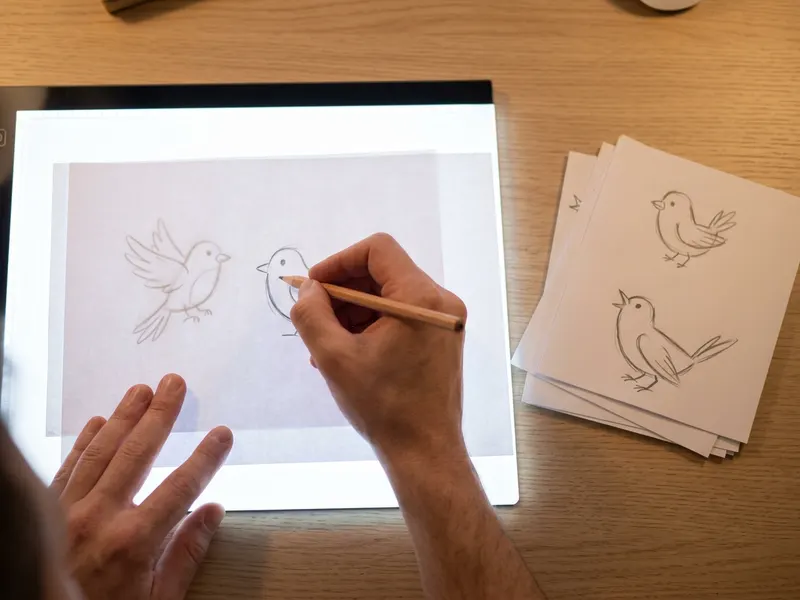 Tavoletta luminosa A4 LED LitEnergy
Ricalca i fotogrammi disegnati a mano prima di trasformarli in un video MP4.
-
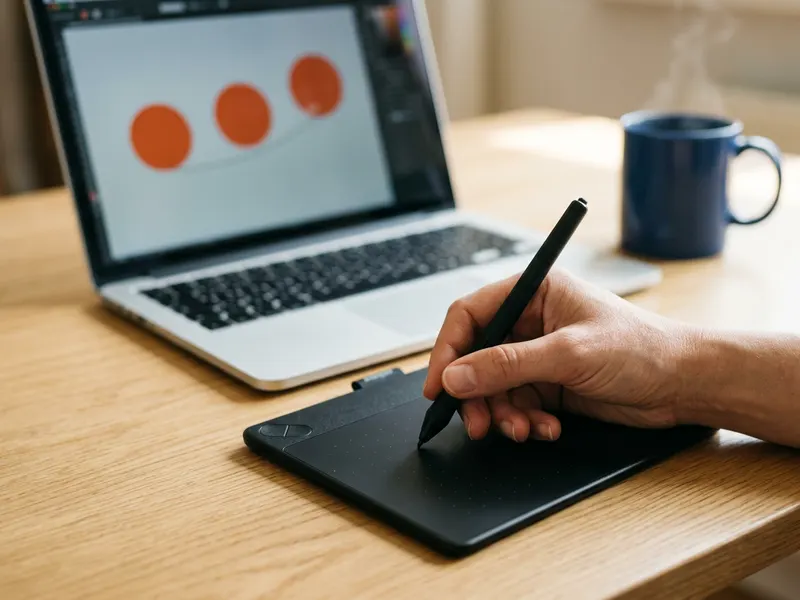 Tavoletta grafica Wacom Intuos Small (Bluetooth)
Disegna i tuoi fotogrammi a mano ed esportali come sequenza.
-
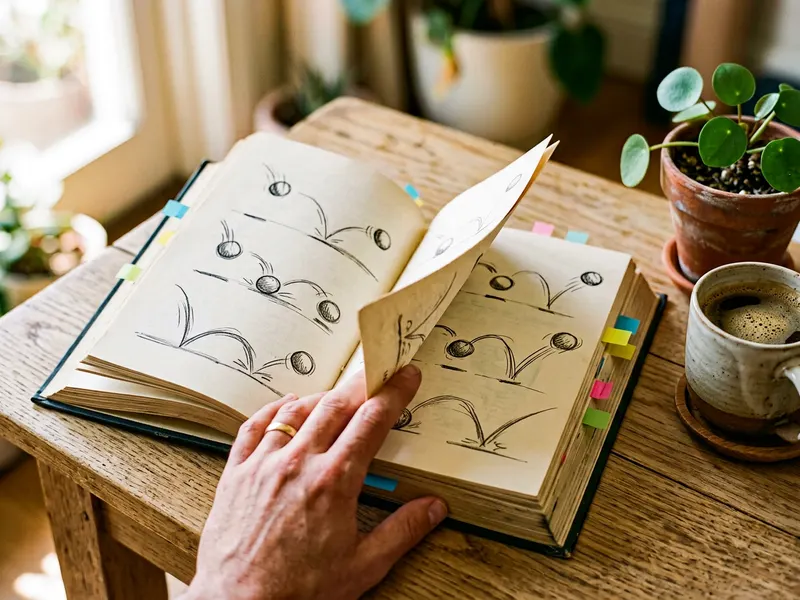 The Animator's Survival Kit (Richard Williams)
Un classico su tempi e spazi per rendere più fluide le tue sequenze di fotogrammi.
Aiuta a mantenere gratuiti gli strumenti. ✨
Le immagini sono solo a scopo illustrativo. In qualità di Affiliato Amazon io ricevo un guadagno dagli acquisti idonei.